
기기 내 캔버스
선택한 사진은 브라우저 메모리에만 머무르며 외부 서버로 전송되지 않습니다.
프레임 안쪽을 끌어 이동하거나 모서리 핸들을 당겨 크기를 조절하세요. 프레임에 포커스를 둔 상태에서 방향키로 이동하고 Shift를 누르면 더 크게 이동합니다.
100% 브라우저 로컬 자르기. 서버 업로드·클라우드 대기·비용 없음.
자르기 미리보기
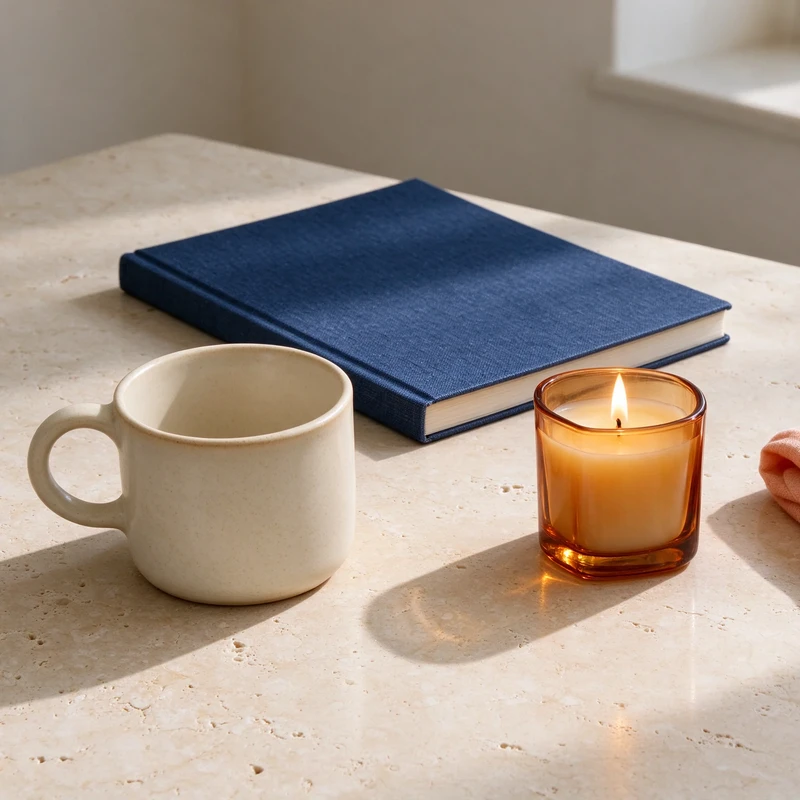
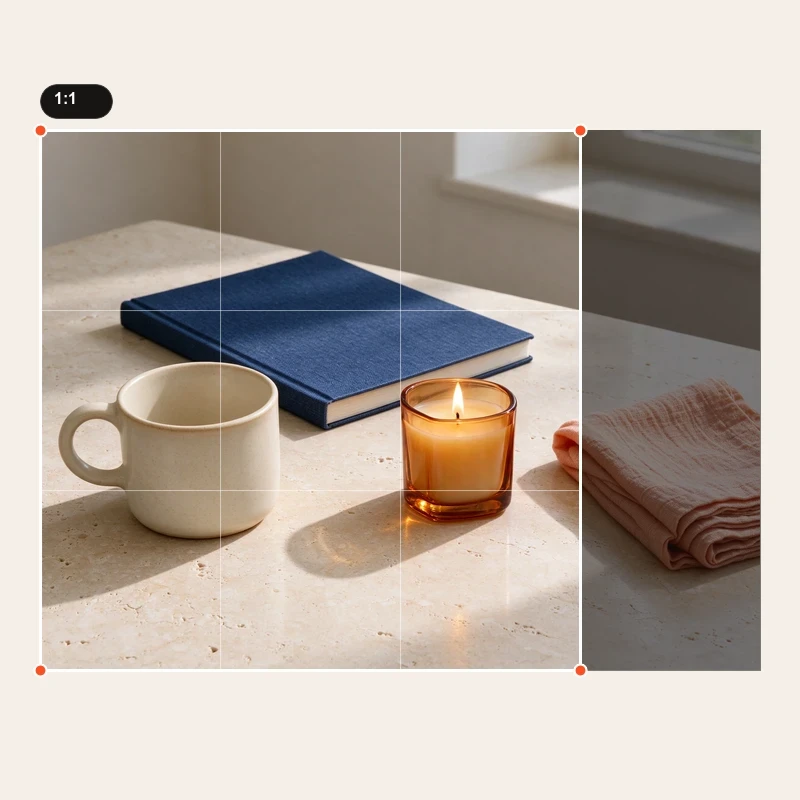
정확한 픽셀 크기로 리사이즈하거나 소셜 포스트 규격 맞춤, AI 장면 편집으로 이어서 작업하세요.
기기의 사진을 불러와 피사체에 맞춰 프레임을 이동하거나 SNS·와이드 비율을 잠근 뒤 서버 전송 없이 원본 해상도 그대로 저장하세요.
선택한 사진은 브라우저 메모리에만 머무르며 외부 서버로 전송되지 않습니다.
자유 드래그와 1:1, 4:5, 16:9, 9:16, 4:3, 3:2 고정 프레임을 즉시 전환합니다.
선택 영역의 픽셀만 워터마크 없이 PNG, JPEG, WebP로 정확히 잘라냅니다.
가장자리 방해 요소를 덜어내고 플랫폼 비율에 맞춘 뒤 저장 전 최종 픽셀 수치를 확인하세요.
PNG, JPEG, WebP 파일을 업로드 지연 없이 로컬 캔버스 위로 바로 불러옵니다.
자유 비율은 물론 1:1, 4:5, 16:9, 9:16, 4:3, 3:2 비율을 클릭 한 번으로 잠급니다.
프레임을 끌어 구도를 맞추거나 모서리를 당겨 잠긴 비율을 유지하며 크기를 조절합니다.
드래그하는 동안 가로·세로 픽셀을 확인하고 다운로드 전에 자르기 미리보기로 점검하세요.
프레임을 한 번에 중앙으로 되돌리거나 키보드 화살표 키로 세밀하게 위치를 맞춥니다.
여백을 덧붙이지 않고 선택 영역 내부의 픽셀만 원본 해상도로 내려받습니다.
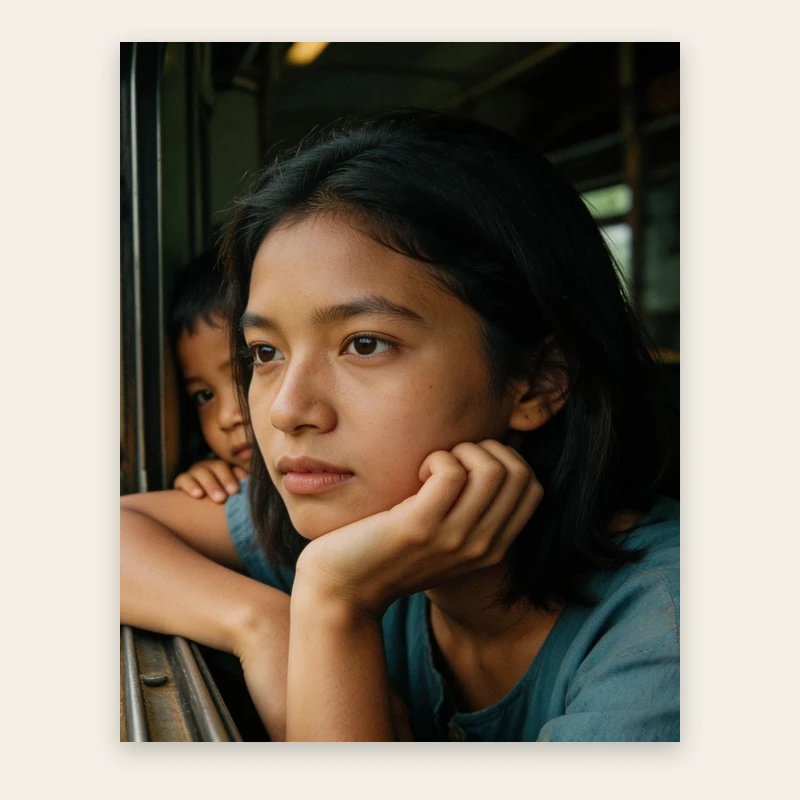
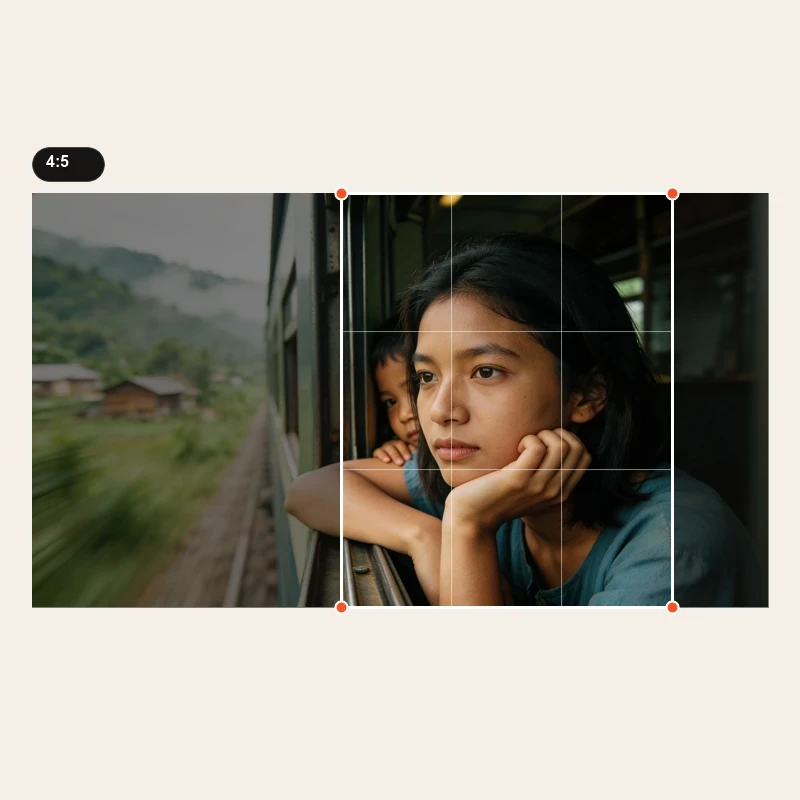
왼쪽의 흔들리며 지나가는 숲 배경을 잘라내고 열차 창밖을 보는 여행자를 세로 구도 중앙에 담습니다.
4:5 프레임을 오른쪽으로 옮겨 흐릿한 철로와 먼 산 배경이 세로 경계 바깥으로 빠지게 맞춥니다.
자르기 미리보기에서 창틀 위 여백과 어깨 구도가 안정적인지 확인합니다.
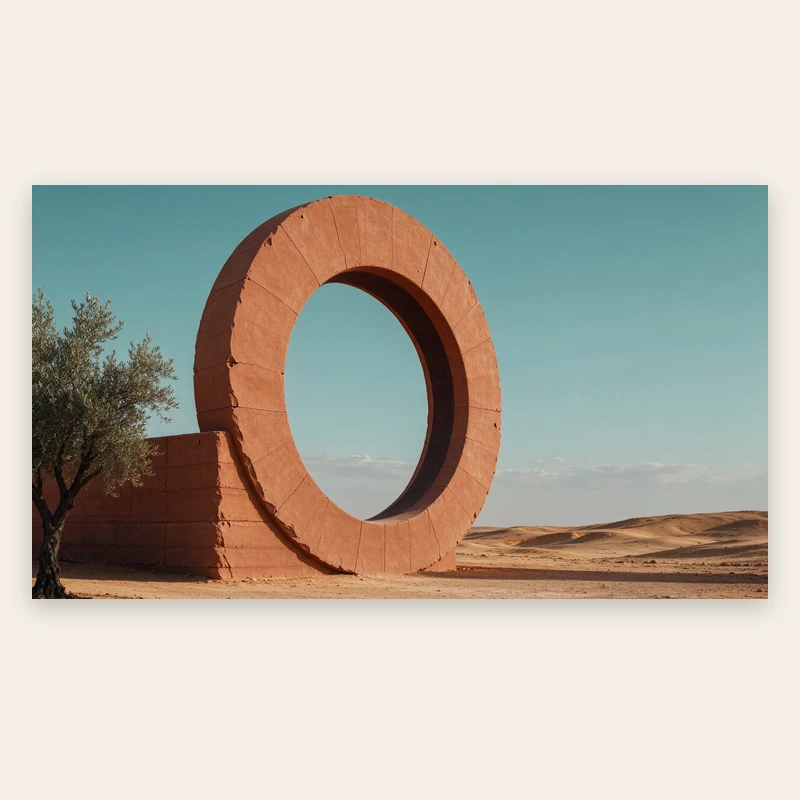
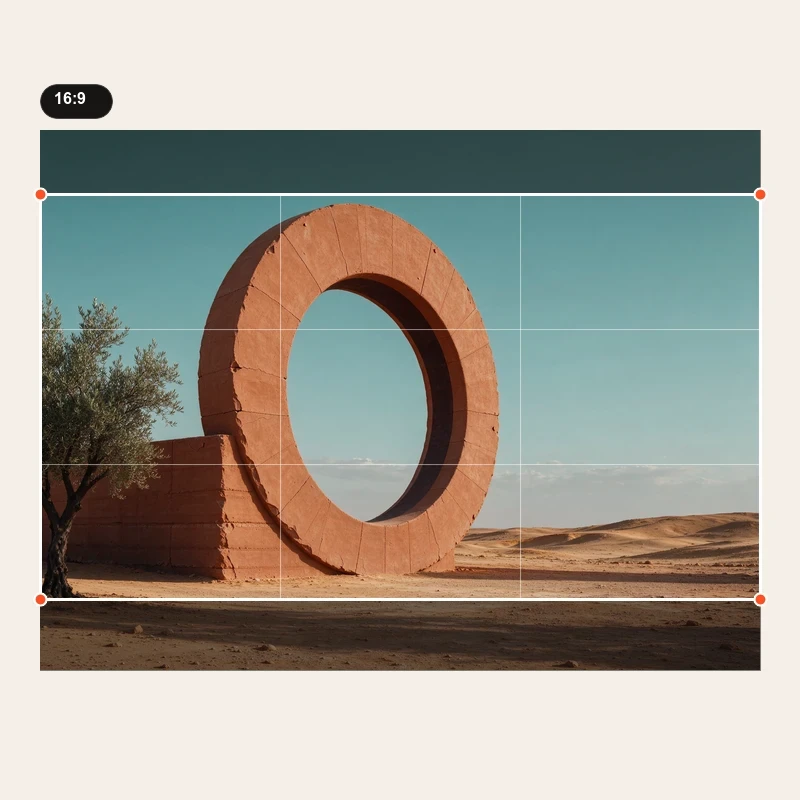
위쪽 넓은 하늘과 아래쪽 모래 바닥 여백을 잘라내고 원형 테라코타 조형물과 올리브 나무를 가로 배너에 맞춥니다.
삼분할 격자에 맞춰 둥근 조형물과 지평선이 16:9 와이드 프레임에 고르게 들어가도록 맞춥니다.
출력 크기 배지에서 정확한 와이드 비율을 검증한 뒤 WebP 또는 PNG로 저장합니다.
PNG, JPEG 또는 WebP 사진을 선택해 브라우저 캔버스에 바로 올립니다.
자유 비율이나 1:1, 4:5, 16:9 등을 고른 뒤 박스와 모서리 핸들을 끌어 구도를 잡습니다.
자르기 미리보기로 가장자리를 확인하고 원하는 포맷을 골라 내려받습니다.
아니요. 프레임 조작, 미리보기, 파일 변환까지 모두 브라우저 내 HTML5 Canvas에서만 동작하며 네트워크 전송은 전혀 없습니다.
네, 떨어지지 않습니다. 선택한 사각형 내부의 원본 픽셀을 해상도 축소 없이 그대로 추출해 저장합니다.
가능합니다. 1:1, 4:5, 16:9 등을 선택한 뒤 네 모서리 핸들을 드래그하면 가로·세로가 정확한 비율로 함께 조절됩니다.