
이미지마다 하나의 역할
업로드 순서와 보이는 내용으로 참조를 지정하세요. 상충하는 시점은 결과를 바꿀 수 있습니다.
미리보기
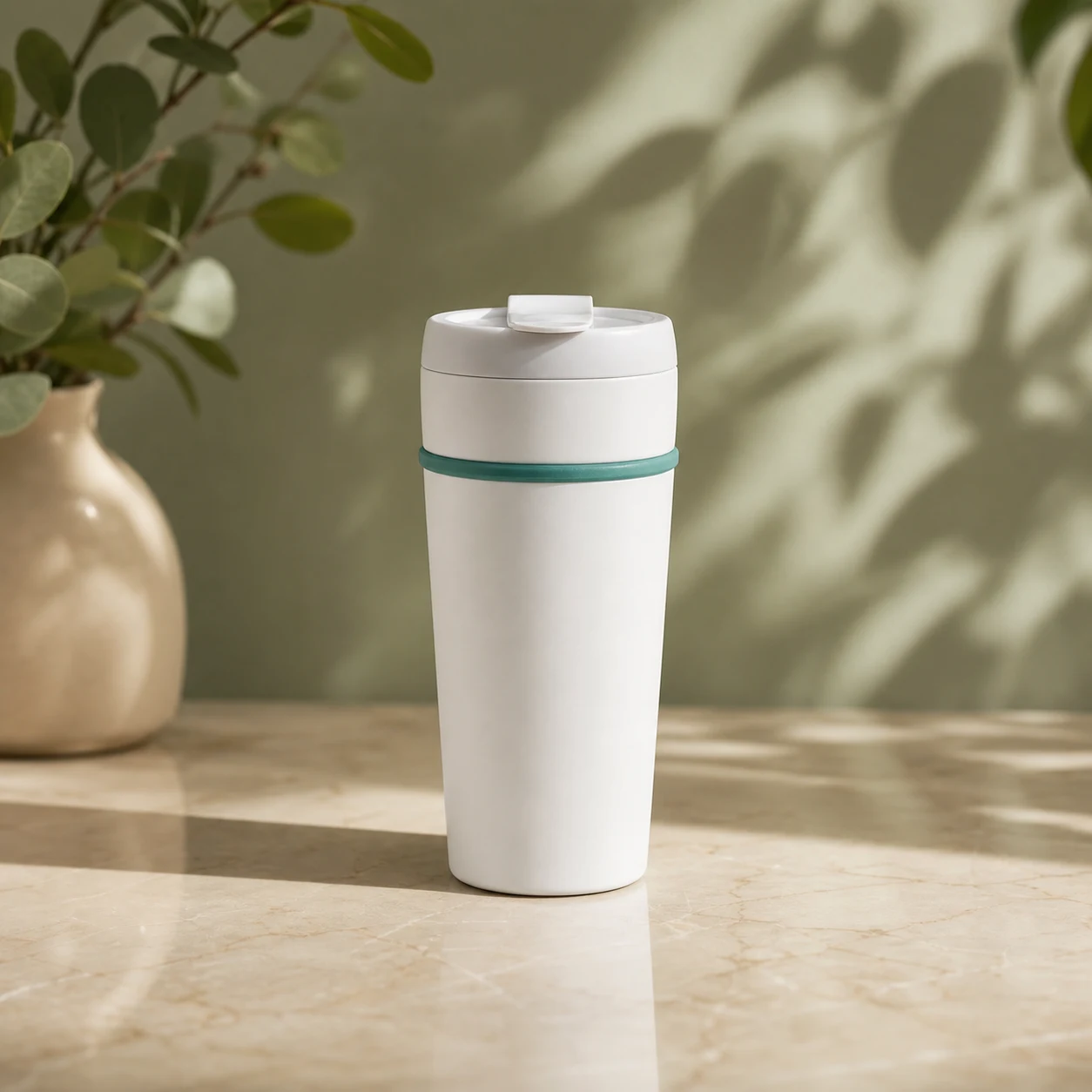
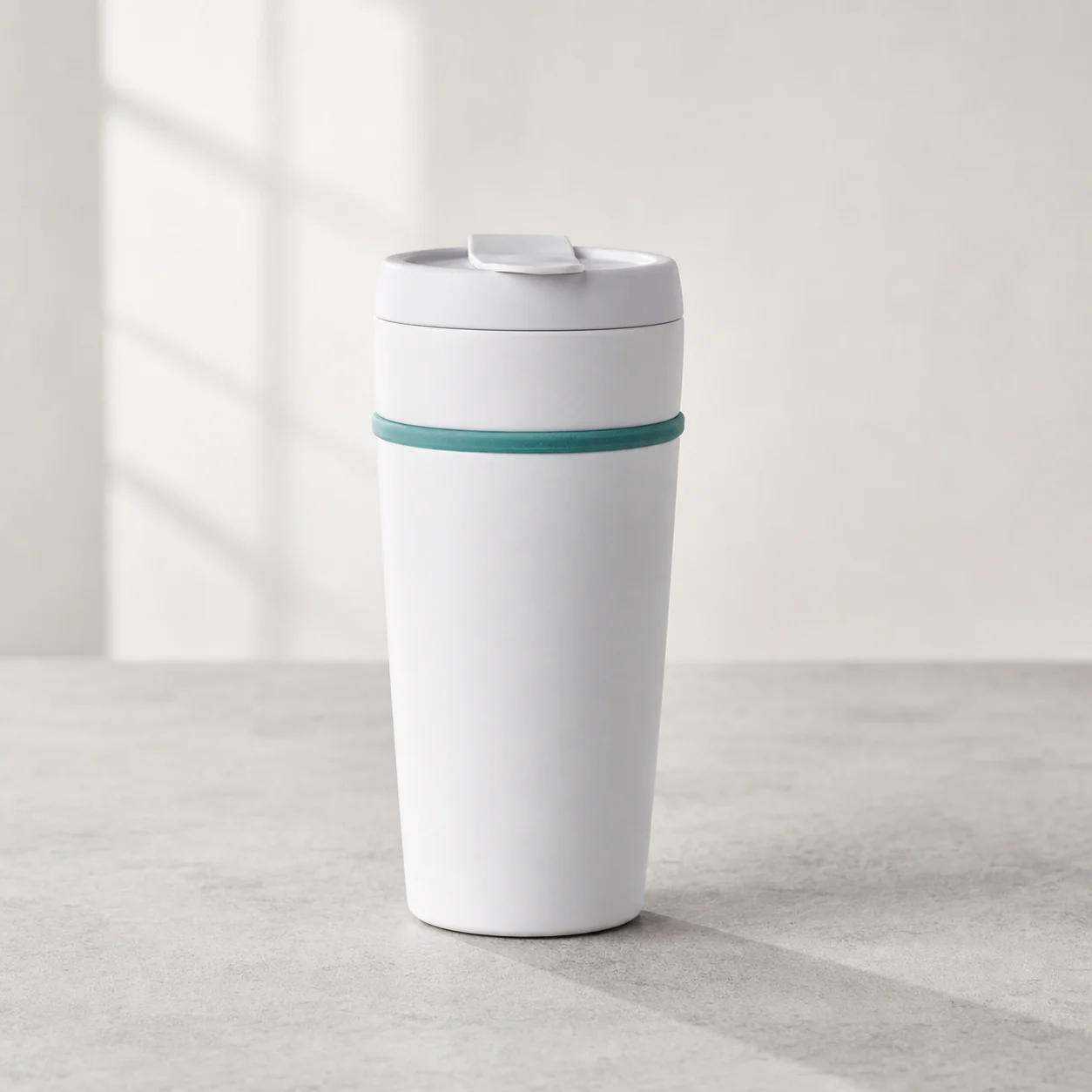
기존 설명용 미리보기입니다. 이번에 여러 참조 이미지로 새로 생성한 테스트 결과가 아닙니다.
모델을 바꾸기 전에 지원 입력, 화면 비율, 해상도를 확인하세요.

AI Image Editor에서 Kling Image 4.0 열기.

AI Image Editor에서 Seedream 5.5 Layerize 열기.

AI Image Editor에서 GPT Image 2.6 열기.

AI Image Editor에서 Grok Imagine Image 2.0 열기.

AI Image Editor에서 Qwen Image 3.0 열기.

AI Image Editor에서 Midjourney V8.2 열기.

AI Image Editor에서 Nano Banana 2 Lite 열기.

AI Image Editor에서 Seedream 5.5 열기.
선명한 원본 이미지 한 장으로 시작하세요. 구도나 색상처럼 다른 정보가 필요할 때만 두 번째 이미지를 추가합니다. 이 페이지는 Nano Banana 2.1의 이미지 투 이미지 모드로 열립니다. 어떤 이미지가 피사체를 정의하고 어떤 이미지가 장면만 참고하는지 프롬프트에 적으세요. 피사체 보존은 검토할 목표이며 보장되는 결과가 아닙니다.
업로드 순서와 보이는 내용으로 참조를 지정하세요. 상충하는 시점은 결과를 바꿀 수 있습니다.
유지·변경 지시는 레이어 잠금, 마스크 또는 참조 가중치 슬라이더가 아닙니다.
새 버전을 채택하기 전에 형태, 글자, 부품, 잘림을 확인하세요.
이미지를 늘리는 것은 각 역할이 분명할 때 도움이 됩니다.
실제 제품이나 사람이 가장 선명한 원본을 기준으로 삼으세요. 스타일 참조가 색상, 특징, 인물의 정체성을 바꾸면 안 됩니다.
구도 이미지는 위치와 여백을, 스타일 이미지는 색상이나 조명을 안내합니다. 가져오지 않을 세부 사항도 명시하세요.
기본 모델은 JPEG, PNG, WebP 참조를 최대 14장 받습니다. 권장 수량이 아닌 상한이므로 한두 장으로 시작하세요. 다른 모델은 제한이 다릅니다.
피사체가 바뀌면 원본으로 돌아가 충돌하는 참조를 빼고 한 가지만 변경하세요. 잘못된 결과를 재사용하면 오류가 이어질 수 있습니다.
기존 프로젝트 설명 이미지는 장면과 스타일 변화를 각각 보여 줍니다. 다중 입력, 얼굴 또는 정확한 글자 재현을 테스트했다는 뜻이 아닙니다.
환경이 바뀌어도 어두운 그릴, 구리색 다이얼, 실루엣을 비교하세요. 다이얼이 달라지거나 포트가 추가되면 제품과 일치하지 않습니다.
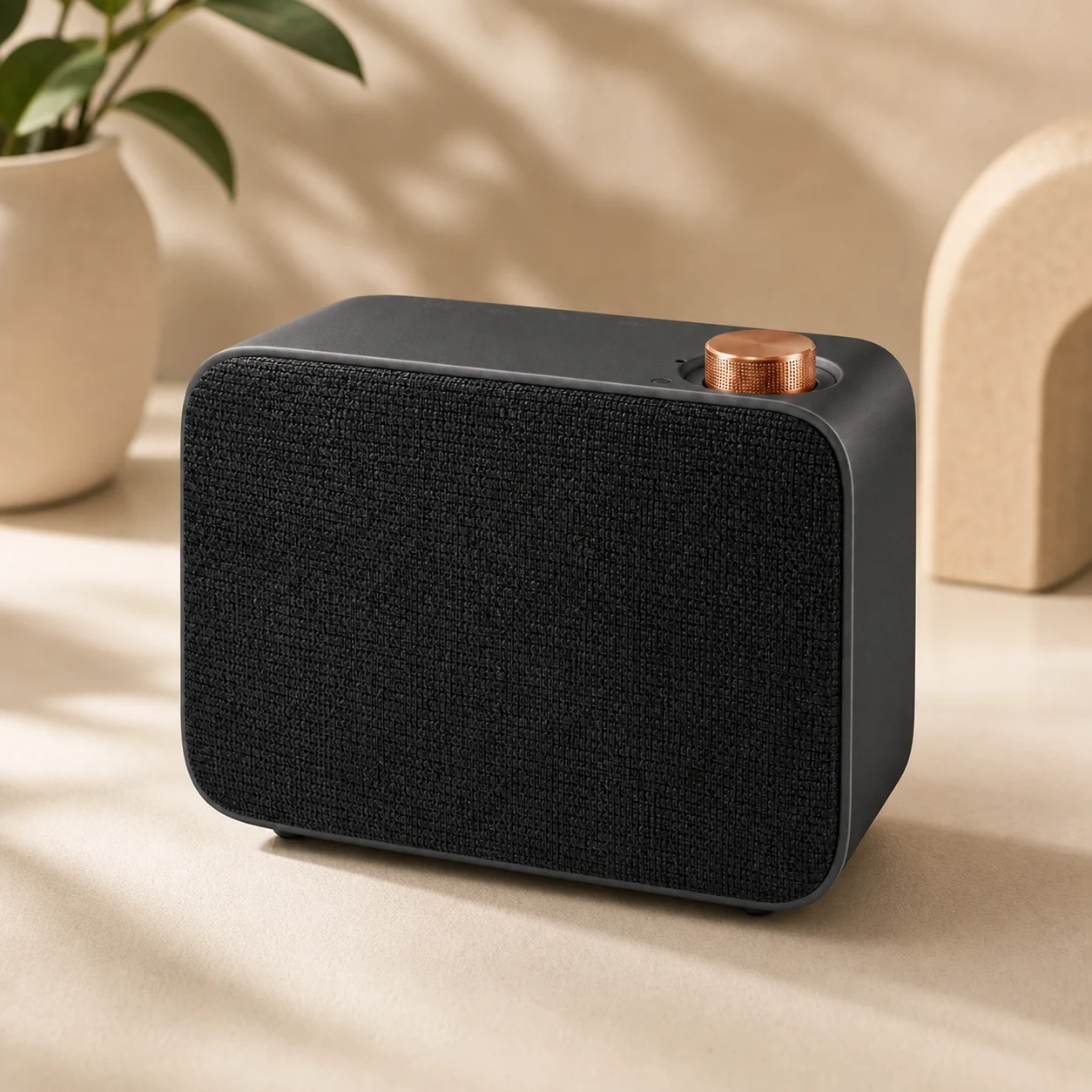
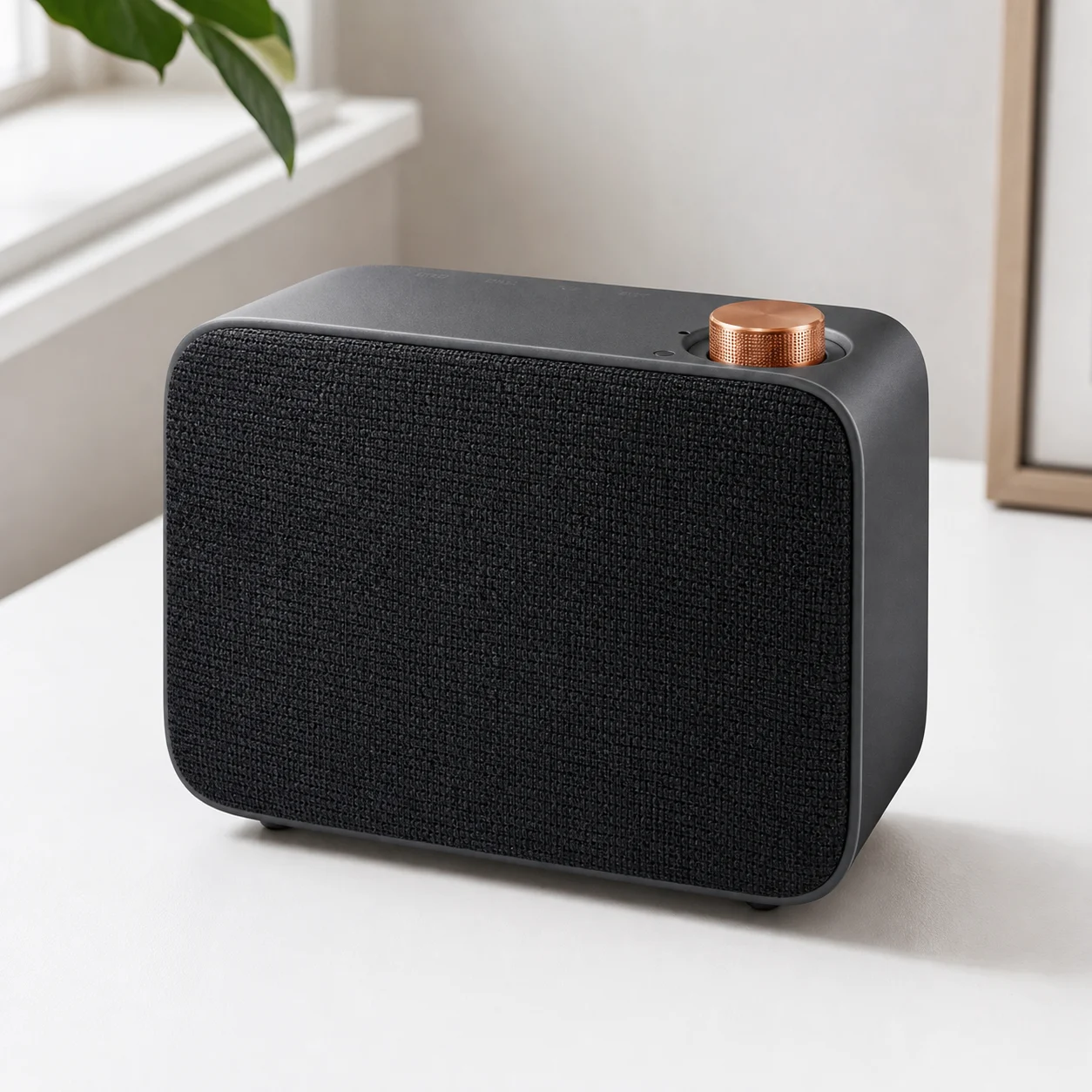
주변이 바뀔 때 화분, 잎 가장자리, 접촉 그림자를 비교하세요. 그럴듯한 새 잎도 충실한 보존을 뜻하지는 않습니다.
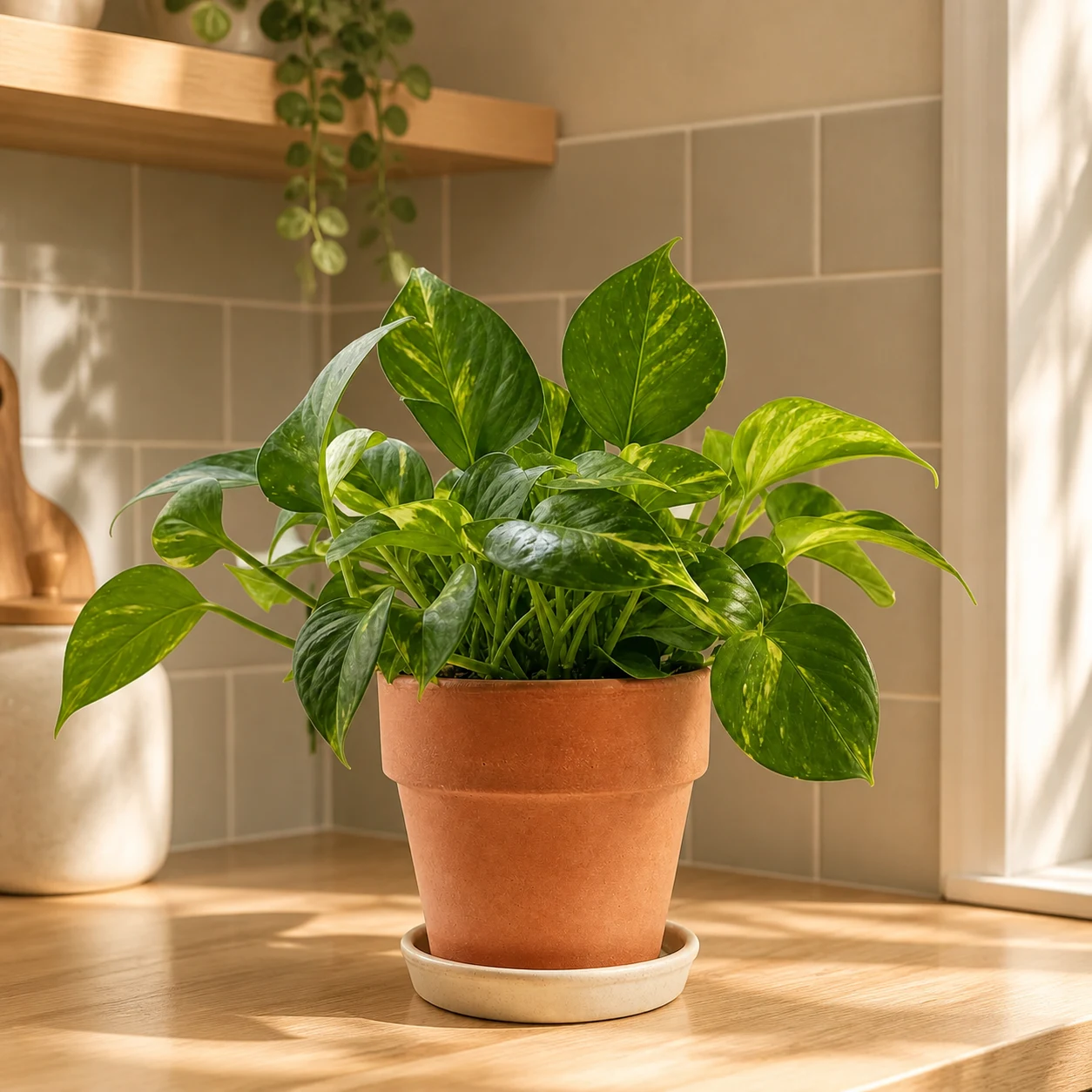
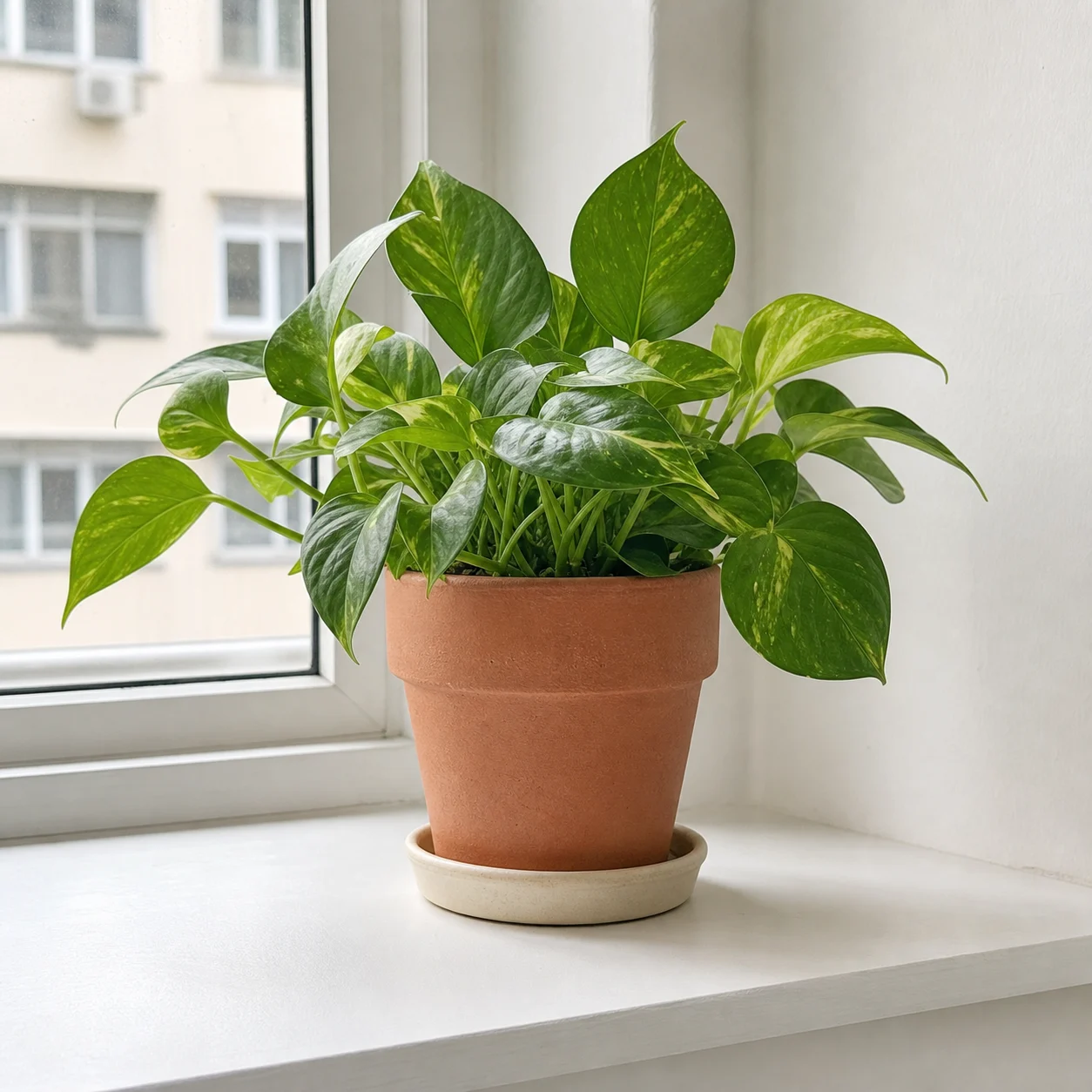
새 조명에서 패널 이음선, 끈, 밑창 모양, 색상을 확인하세요. 스타일 지시가 신발 디자인을 바꾸면 안 됩니다.
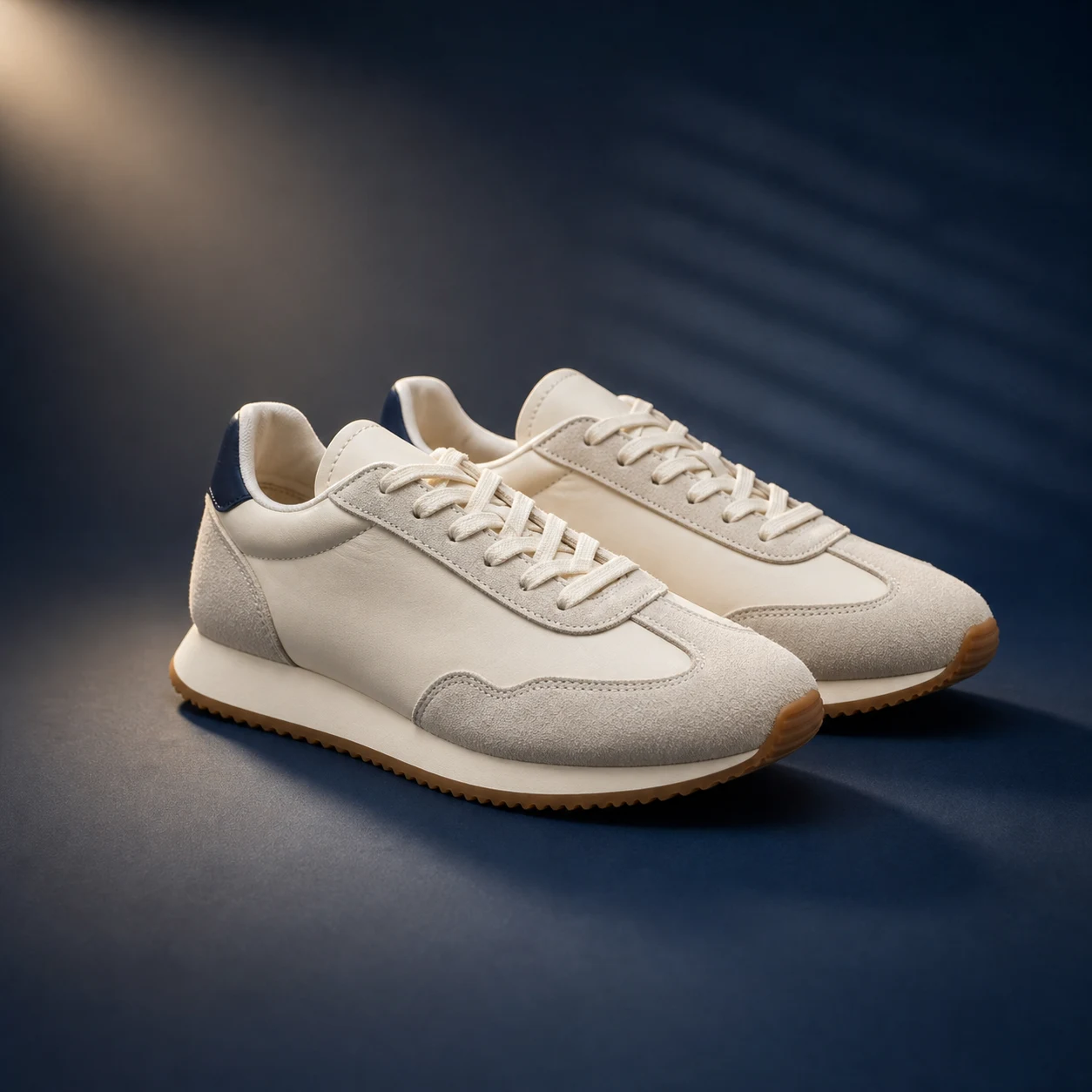
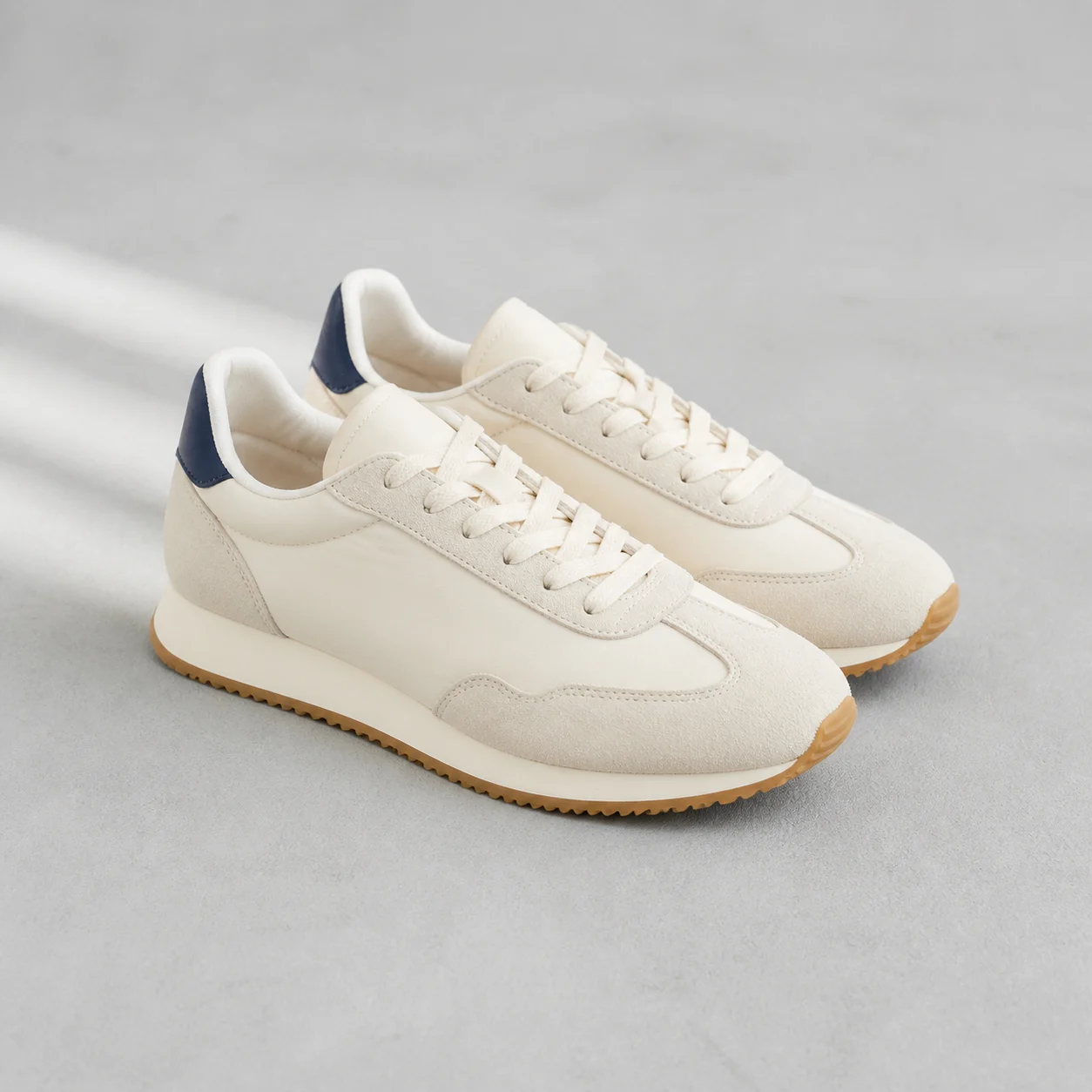
편집할 권한이 있는 이미지를 사용하세요. 피사체를 먼저 올리고 필요한 구도나 스타일 이미지를 추가한 뒤 프롬프트에 역할을 설명합니다.
선택한 모델이 지원하는 비율과 해상도를 고르세요. 유지할 것, 바꿀 것, 충돌 시 우선할 참조를 적고 크레딧 예상치를 확인합니다.
원본 옆에 전체 크기 결과를 놓고 확인하세요. 정체성이나 글자가 바뀌면 채택하지 말고 다음 요청 전에 참조를 단순화합니다. 새 요청마다 크레딧이 사용될 수 있습니다.
아니요. 모델은 새 이미지를 만들며 형태, 얼굴, 글자, 세부 사항을 바꿀 수 있습니다. 정확한 재현이 필요하면 일반 편집기나 검증된 원본 디자인을 사용하세요.
의도한 순서로 올리고 순서와 내용을 함께 적으세요. 예를 들어 이미지 1은 제품, 이미지 2는 구도입니다. 각각의 역할과 가져오지 않을 요소를 명시하세요. 별도 역할 선택 기능이 아닌 프롬프트 지시입니다.
피사체의 단일 기준을 정하고 불필요한 시점을 제거하며 변경 범위를 줄이세요. 다른 제품 옵션의 사진은 잘못된 부품이나 색상을 섞을 수 있습니다.
프롬프트로 요청한 뒤 피사체를 확인하세요. 이 과정에는 브러시 마스크나 픽셀 잠금이 없습니다. 단순 누끼 작업은 배경 제거 도구를 사용하세요.
아니요. 기존 설명 이미지와 프롬프트 템플릿입니다. 이번 페이지 업데이트에서는 새 생성을 실행하지 않았습니다. 실제 결과와 크레딧 사용은 모델과 입력에 따라 달라집니다.
입력업로드 순서와 보이는 내용으로 참조를 지정하세요. 상충하는 시점은 결과를 바꿀 수 있습니다.
제어유지·변경 지시는 레이어 잠금, 마스크 또는 참조 가중치 슬라이더가 아닙니다.
검토새 버전을 채택하기 전에 형태, 글자, 부품, 잘림을 확인하세요.
팁주 피사체와 맞지 않는 이미지는 빼세요.