
가까이 찍은 인물 사진 고르기
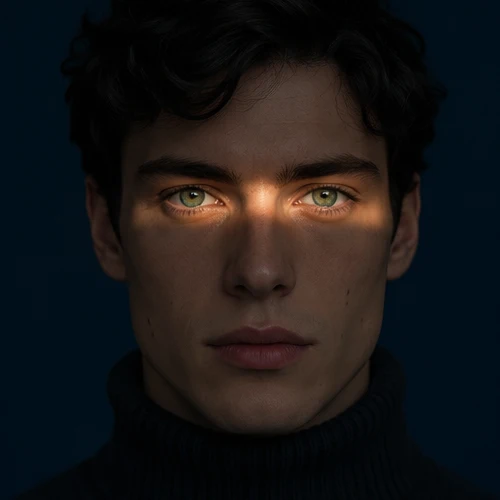
AI 눈가 햇살 인물 사진: 가로로 비추는 창빛
미리보기
관련 이미지 도구
더 다양한 수정을 하려면 이미지 편집기를 사용하세요.

Kling Image 4.0
AI Image Editor에서 Kling Image 4.0 열기.

Seedream 5.5 Layerize
AI Image Editor에서 Seedream 5.5 Layerize 열기.

GPT Image 2.6
AI Image Editor에서 GPT Image 2.6 열기.

Grok Imagine Image 2.0
AI Image Editor에서 Grok Imagine Image 2.0 열기.

Qwen Image 3.0
AI Image Editor에서 Qwen Image 3.0 열기.

Midjourney V8.2
AI Image Editor에서 Midjourney V8.2 열기.

Nano Banana 2 Lite
AI Image Editor에서 Nano Banana 2 Lite 열기.

Seedream 5.5
AI Image Editor에서 Seedream 5.5 열기.
눈에 햇살이 비치는 인물 사진
가로 빛 한 줄이 두 눈을 드러냅니다
@Taaruk_의 초기 예시에서는 한 줄의 빛이 두 눈과 콧대를 가로지릅니다. 이마와 볼, 입 주변은 어둡게 남겨 얼굴을 알아볼 수 있게 합니다.
경계가 선명한 창빛경계가 부드러운 창빛
눈에만 빛 비추기
원래 눈 색 유지하기
조명과 그림자에서 볼 것
가까이 찍은 인물 사진 고르기
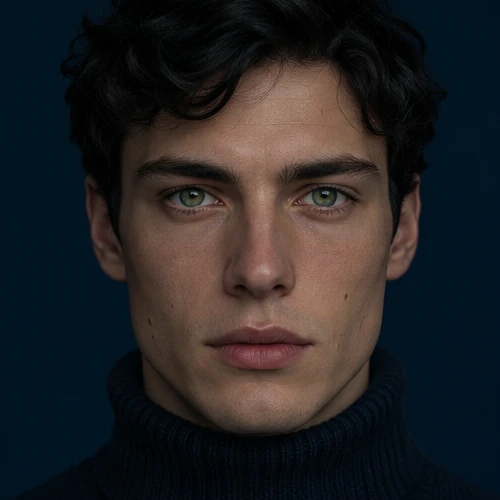
두 눈에 초점이 맞은 정면 사진을 올리세요. 원래 시선과 구도를 유지하세요.
눈에만 빛 비추기
양쪽 홍채와 콧등을 가로지르는 좁고 수평인 빛을 요청하세요. 볼과 입은 그늘에 남겨 두세요.
원래 눈 색 유지하기
홍채와 피부색을 원본과 비교하세요. 눈에 비친 빛의 위치가 빛줄기와 맞는지 확인하세요.
활용 방법
따뜻한 빛이 스치는 인물 사진
얼굴과 구도를 유지하고 양쪽 눈에 가느다란 꿀빛을 비춰 주세요. 남색 배경은 어둡게 유지하세요.
눈에만 빛 비추기
양쪽 홍채와 콧등을 가로지르는 좁고 수평인 빛을 요청하세요. 볼과 입은 그늘에 남겨 두세요.
원래 눈 색 유지하기
홍채와 피부색을 원본과 비교하세요. 눈에 비친 빛의 위치가 빛줄기와 맞는지 확인하세요.
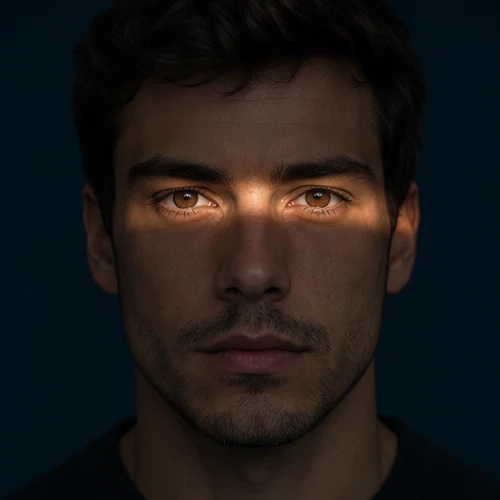
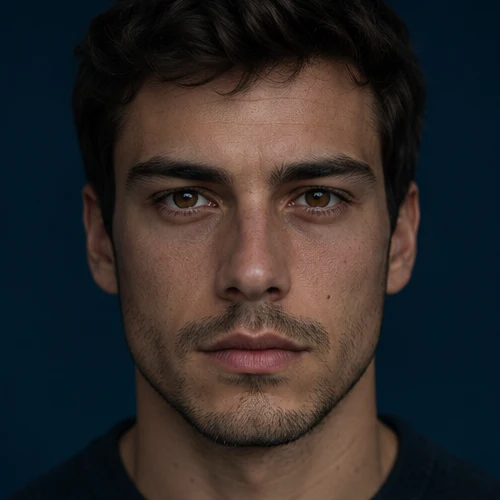
그림자가 부드러운 인물 사진
홍채 색과 곱슬머리를 그대로 두세요. 눈에만 호박빛을 비추고 그림자로 부드럽게 이어지게 하세요.
눈에만 빛 비추기
양쪽 홍채와 콧등을 가로지르는 좁고 수평인 빛을 요청하세요. 볼과 입은 그늘에 남겨 두세요.
원래 눈 색 유지하기
홍채와 피부색을 원본과 비교하세요. 눈에 비친 빛의 위치가 빛줄기와 맞는지 확인하세요.
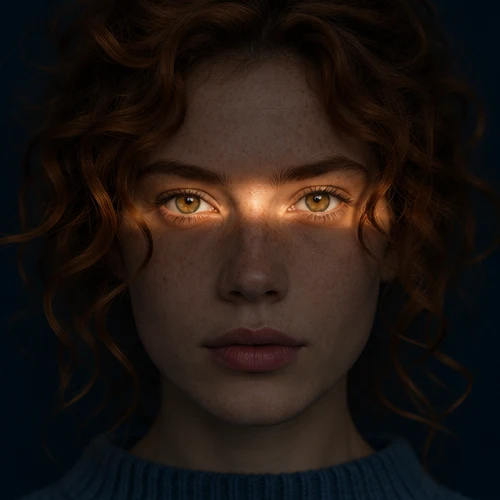
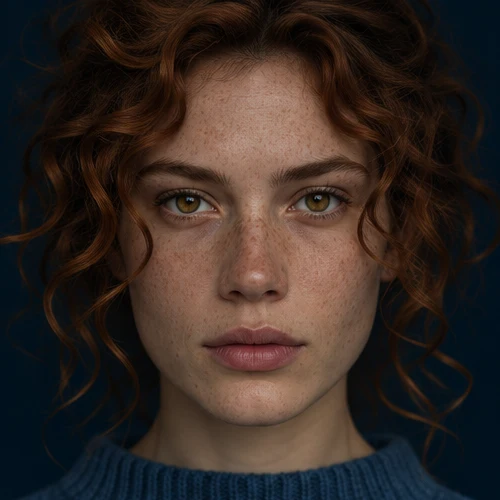
눈가 햇살 사진 만드는 법
01
두 눈이 보이는 사진 올리기
고개가 수평이고 두 눈이 또렷한 근접 사진 한 장을 선택합니다. 머리카락이나 안경 반사가 눈을 가리지 않는 사진이 좋습니다.
02
필요시 추가 조명 요청 입력(선택)
양쪽 눈을 가로지르는 따뜻한 창가 빛이 자동으로 적용됩니다. 그림자를 더 부드럽게 하거나 톤을 미세 조정하고 싶을 때만 추가 요청을 적으세요.
03
원래 눈 색과 그림자 확인하기
확대해 두 홍채 색이 원본과 같은지, 빛이 콧대를 가로지르는지, 볼과 입이 어두운지 확인합니다.
시작 전 질문
영상도 제작되나요?
정지 사진의 AI 편집입니다. 눈을 움직이거나 소리를 넣지 않으며 조명 외의 미세한 부분도 달라질 수 있습니다.
빛이 이마에 걸치면 어떻게 하나요?
정면 사진으로 바꾸고 눈썹 대신 양쪽 홍채의 중앙을 통과하도록 지정하세요.
눈동자 색이 바뀔 수도 있나요?
원래 홍채 색을 유지하도록 요청합니다. 색이 잘 보이는 원본을 쓰고 결과를 비교하세요.
AI 눈가 햇살 인물 사진: 가로로 비추는 창빛
인물 사진 한 장의 두 눈 위로 따뜻하고 좁은 햇살을 더하세요. 선명한 빛과 부드러운 빛을 골라 원래 눈동자 색과 시선을 확인할 수 있습니다.