
한 사람에게 전하는 메시지
가족에게 보내는 따뜻한 인사, 식탁에서의 환영, 고객을 향한 정중한 감사 중에서 선택하세요.
미리보기
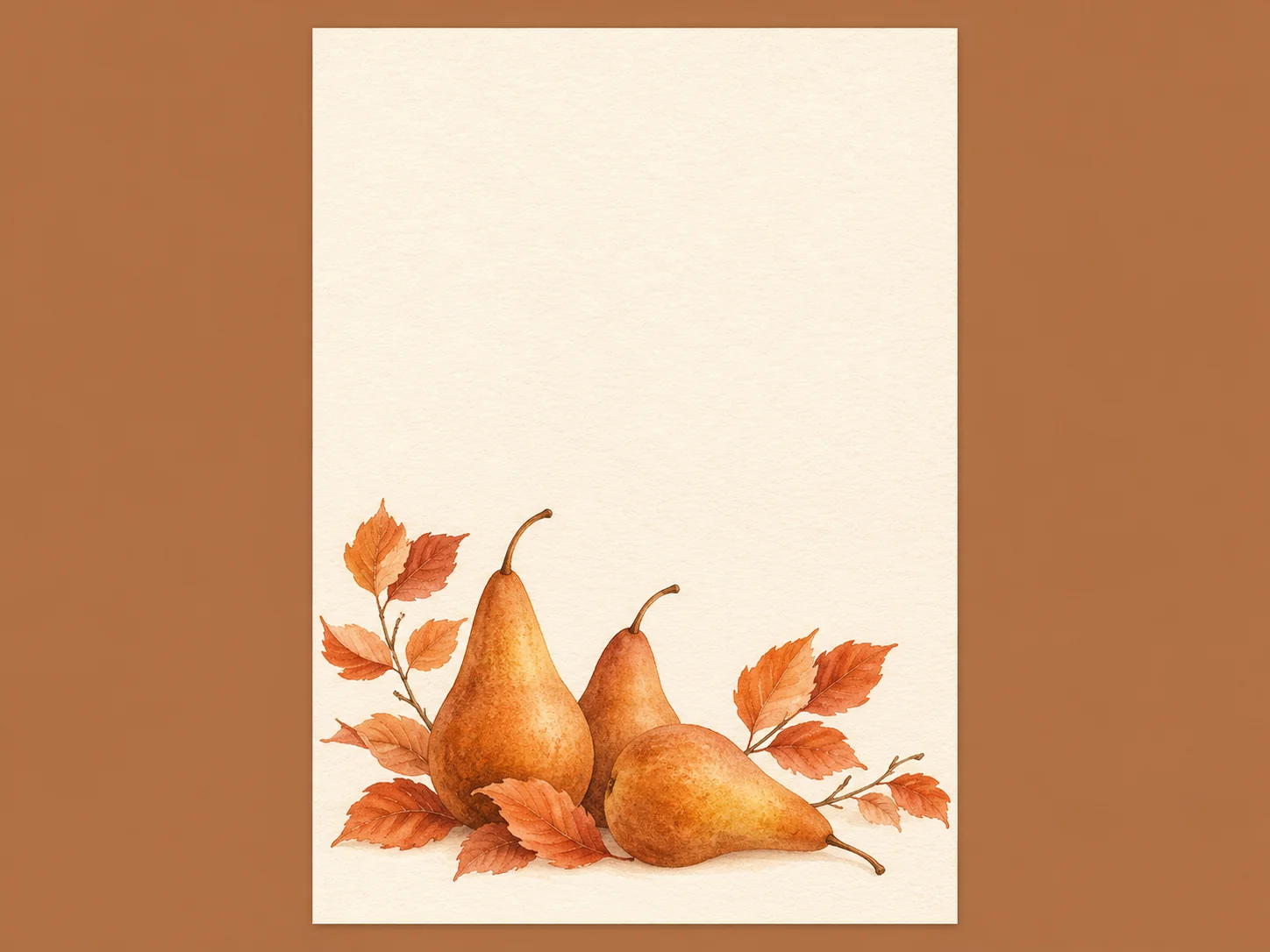
카드 레이아웃을 보여주는 일러스트입니다. 검증된 모델 출력이나 바로 인쇄할 수 있는 템플릿이 아닙니다.
사용 가능한 이미지 모델과 설정을 살펴본 뒤 카드 이미지를 만들 방법을 선택하세요.

AI Image Editor에서 Kling Image 4.0 열기.

AI Image Editor에서 Seedream 5.5 Layerize 열기.

AI Image Editor에서 GPT Image 2.6 열기.

AI Image Editor에서 Grok Imagine Image 2.0 열기.

AI Image Editor에서 Qwen Image 3.0 열기.

AI Image Editor에서 Midjourney V8.2 열기.

AI Image Editor에서 Nano Banana 2 Lite 열기.

AI Image Editor에서 Seedream 5.5 열기.
카드를 받을 사람을 생각하며 추수감사절 이미지를 만드세요. 접이식 카드 표지, 손님 이름 자리표, 고객에게 보낼 짧은 편지로 시작할 수 있습니다. 장식과 메시지에 필요한 공간을 설명한 뒤, 정확한 문구는 편집 도구에서 추가하거나 인쇄 후 손으로 적으세요.
가족에게 보내는 따뜻한 인사, 식탁에서의 환영, 고객을 향한 정중한 감사 중에서 선택하세요.
나중에 넣을 이름, 메시지, 서명이 충분히 들어갈 단정한 빈 공간을 요청하세요.
편집 도구에서 완성 크기와 접는 선을 설정하세요. 글자와 중요한 요소는 두 위치 모두에서 떨어뜨리세요.
작은 카드에도 읽고 쓸 공간이 필요합니다. 가을 장식을 더하기 전에 종이 형태부터 정하세요.
접이식 카드의 앞표지, 단면 쪽지, 텐트형 자리표의 보이는 앞면에 쓸 평면 이미지를 생성하세요. 전체 인쇄 용지는 별도로 구성합니다.
나뭇잎, 과일, 작은 수확 장식은 가장자리에 배치하세요. 인사말, 손님 이름, 손글씨 한 줄을 위한 밝고 단정한 공간을 남깁니다.
프롬프트에서 가장자리를 비워 달라고 요청한 뒤 편집 파일에서 정확한 여백을 설정하세요. 이름, 서명, 얼굴은 재단선과 접힌 자국을 피해야 합니다.
생성 후 짧고 구체적인 감사 인사를 더하세요. 실제 카드 크기에서 맞춤법과 대비를 확인하고 여러 장을 인쇄하기 전에 한 장을 시험 출력하세요.
인사 카드와 자리 카드에 같은 가을 색감과 식물 모티프 하나를 사용하세요. 각 카드 형식에 맞춰 장식의 양을 조절하세요.
사용할 종이에 작은 견본을 인쇄하세요. 실제 펜으로 글씨를 써서 잉크가 번지는지, 그림 위에서 글씨가 잘 보이는지 확인하세요.
카드 이미지의 디자인 방향을 보여주는 예시입니다. 이름, 메시지, 제작 설정은 별도로 추가합니다.
작은 식물 테두리 안의 중앙을 비워 손님 이름과 손으로 쓴 감사 인사를 넣습니다. 앞면 이미지 하나를 준비한 뒤 편집 도구에서 필요한 수만큼 복제하세요.
세웠을 때의 완성 크기를 고르세요. 편집 도구에서 두 면으로 된 템플릿을 만들고 앞면에 이미지를 배치합니다.
손님 이름의 글자 크기와 대비를 통일하세요. 가장 긴 이름도 안전 영역 안에 들어가는지 확인합니다.
종이 시안을 인쇄하고 접어보세요. 이름이 바깥을 향하고 접시와 잔 옆에서도 잘 읽히는지 확인합니다.
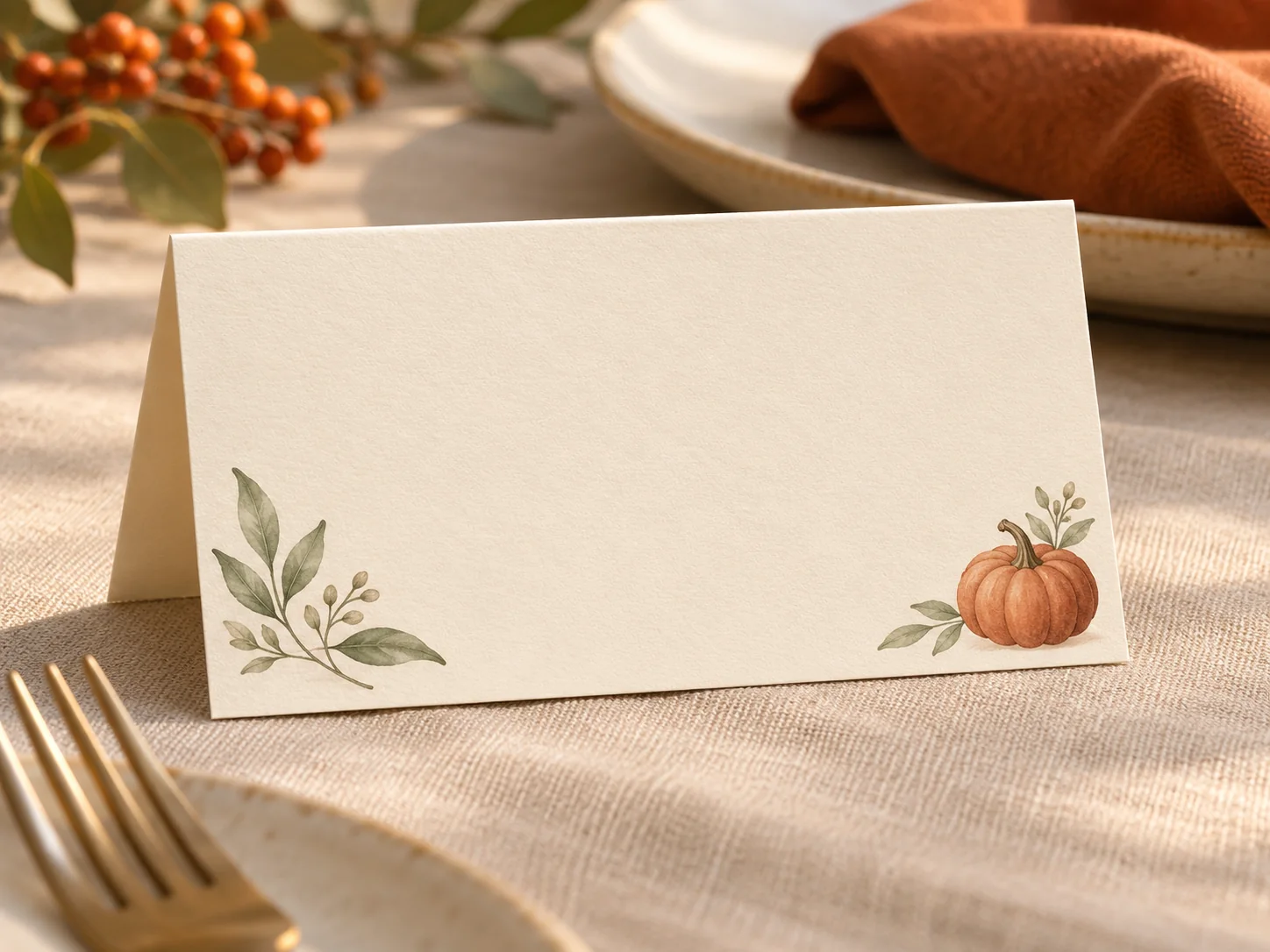
절제된 가을 테두리로 짧은 감사 인사가 돋보일 공간을 만듭니다. 관계에서 소중하게 생각하는 구체적인 한 가지를 적고 직접 서명할 자리도 남겨보세요.
감사하는 점과 따뜻한 맺음말을 두 문장으로 짧게 적으세요. 감사 편지를 판매 문구로 바꾸지 않도록 합니다.
편집 도구에서 본인의 로고와 정확한 문구를 넣으세요. 이름, 사용 허가, 마지막 서명 표기를 확인합니다.
선택한 종이에 작은 글자, 테두리 위치, 필기 공간이 적절한지 확인한 뒤 전체 수량을 인쇄하세요.
누구에게 보낼지, 접이식 표지·평면 쪽지·식탁 자리표 중 무엇이 필요한지 정하세요. 생성 전에 완성 크기를 선택합니다.
예시 프롬프트에서 소재, 색상, 여백을 조정하세요. 나중에 문구를 정확히 추가할 수 있도록 글자 없는 평면 이미지를 요청합니다.
선택한 이미지를 내려받아 편집 도구에서 각 면을 구성하고 글을 넣으세요. 인쇄소의 도련과 해상도 요구 사항을 따르고, 한 장을 인쇄·재단·접기 해봅니다.
예시에서는 글자가 없는 이미지를 요청합니다. 편집 도구에서 정확한 이름과 짧은 인사말을 추가하거나 손으로 쓸 공간을 남기세요. 생성된 글자를 사용할 때는 반드시 교정하세요.
이미지를 완성된 접기 템플릿이 아니라 카드의 한 면으로 사용하세요. 편집 도구에서 펼친 크기와 접은 크기를 설정하고 앞표지와 뒷면을 올바르게 배치한 뒤 안쪽은 메시지용으로 비워 두세요. 종이를 한 번 접어 방향을 확인합니다.
먼저 검토하세요. 완성 크기에서의 이미지 해상도, 안전 여백, 인쇄소에서 요구하는 도련, 접는 위치를 확인해야 합니다. 인쇄용 PDF나 재단·접기 안내선은 자동으로 제공되지 않습니다.
감사하는 구체적인 한 가지를 적고 개인적인 바람으로 마무리하세요. 고객에게는 관계에 맞는 어조를 쓰고 받는 사람의 이름을 확인합니다. 모임 날짜를 적는다면 직접 입력하고 확인하세요.
누구에게가족, 손님 또는 고객
카드 형식표지, 쪽지 또는 자리표
메시지문구와 서명 추가
인쇄 전여백과 접기 확인