
Remover fundo
Envie uma imagem de origem e a ferramenta tentará detectar o sujeito e remover o fundo ao redor.
Prévia


Depois de remover o fundo, continue com aumento de imagem, edição de imagem e ferramentas de geração de imagens com IA.

Abrir Kling Image 4.0 no AI Image Editor.

Abrir Seedream 5.5 Layerize no AI Image Editor.

Abrir GPT Image 2.6 no AI Image Editor.

Abrir Grok Imagine Image 2.0 no AI Image Editor.

Abrir Qwen Image 3.0 no AI Image Editor.

Abrir Midjourney V8.2 no AI Image Editor.

Abrir Nano Banana 2 Lite no AI Image Editor.

Abrir Seedream 5.5 no AI Image Editor.
Envie uma imagem para separar o assunto do fundo. Confira as bordas do arquivo baixado sobre fundos claros e escuros antes de reutilizar o recorte ou colocá-lo sobre branco.
Envie uma imagem de origem e a ferramenta tentará detectar o sujeito e remover o fundo ao redor.
Ideal para fotos de produto, retratos, logos, thumbnails, capturas de tela e imagens de conteúdo com sujeito claro.
Revise bordas e detalhes do sujeito, baixe o resultado ou continue com ferramentas de edição ou aumento de imagem.
Use esta ferramenta online de remoção de fundo quando precisar separar um sujeito da cena original e preparar imagens de produto, visuais de perfil, thumbnails ou assets de design reutilizáveis.
A página usa diretamente a ferramenta Background Remover. Escolha a imagem de origem e envie a tarefa de remoção de fundo sem escrever um prompt.
Use um recorte transparente se o assunto precisar aparecer sobre vários fundos. Para uma foto de produto pronta, coloque o recorte sobre uma camada branca ou use a ferramenta de fundo branco. Compare o produto com o original.
Abra o arquivo em um editor com camadas e coloque-o sobre uma camada clara e outra escura. Confira a 100% se há halos de cor, detalhes faltando ou restos do fundo anterior.
O botão de geração mostra a estimativa atual de credits antes do envio, para você confirmar o custo primeiro.
As imagens concluídas ficam salvas no histórico de geração para você revisar, baixar ou reutilizar em outras tarefas de imagem.
Se a borda ficar irregular ou perder detalhes, volte ao original e tente um enquadramento mais limpo. Para falhas pequenas, ajuste a máscara de camada manualmente. Guarde uma cópia do original.
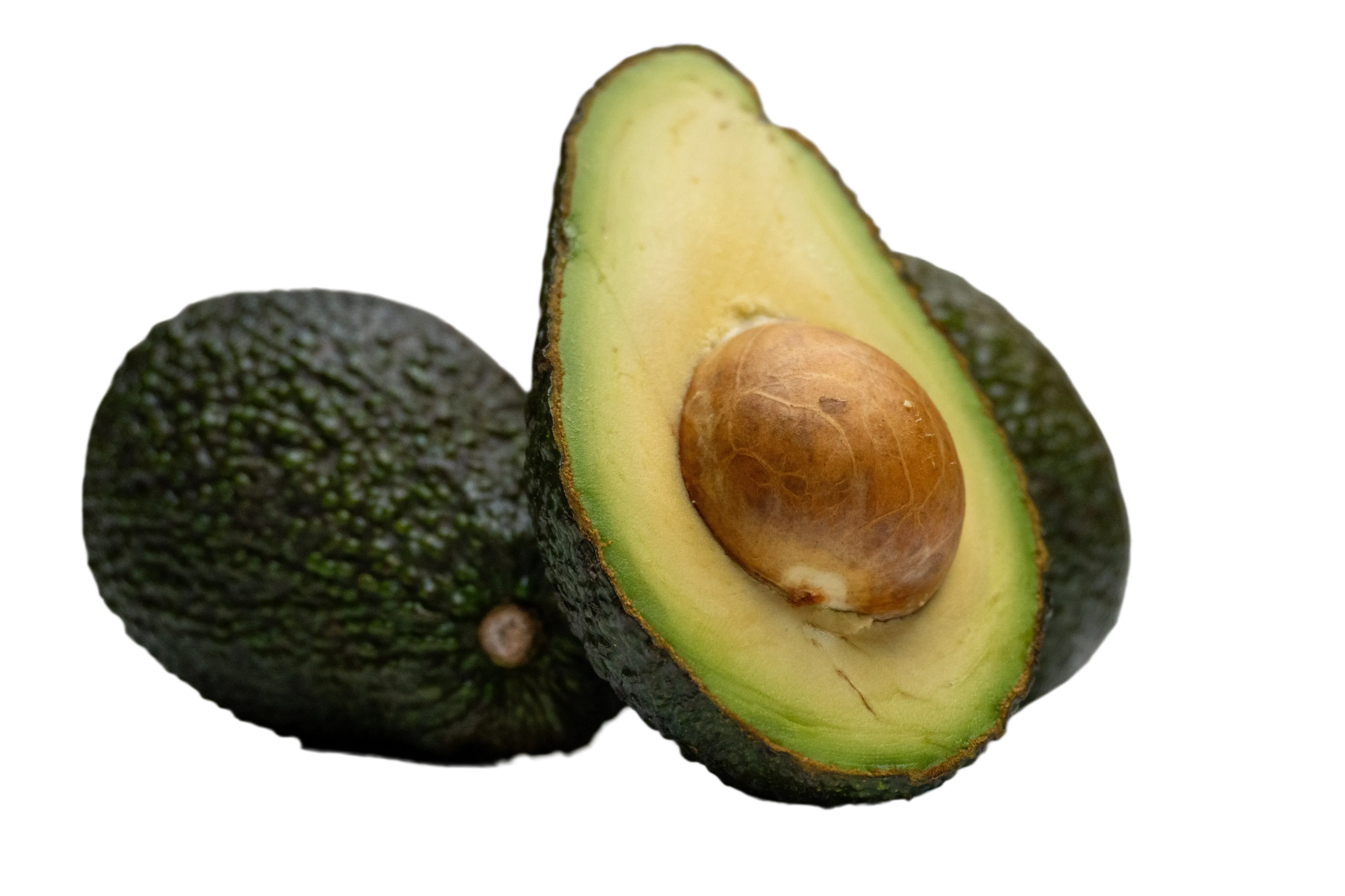
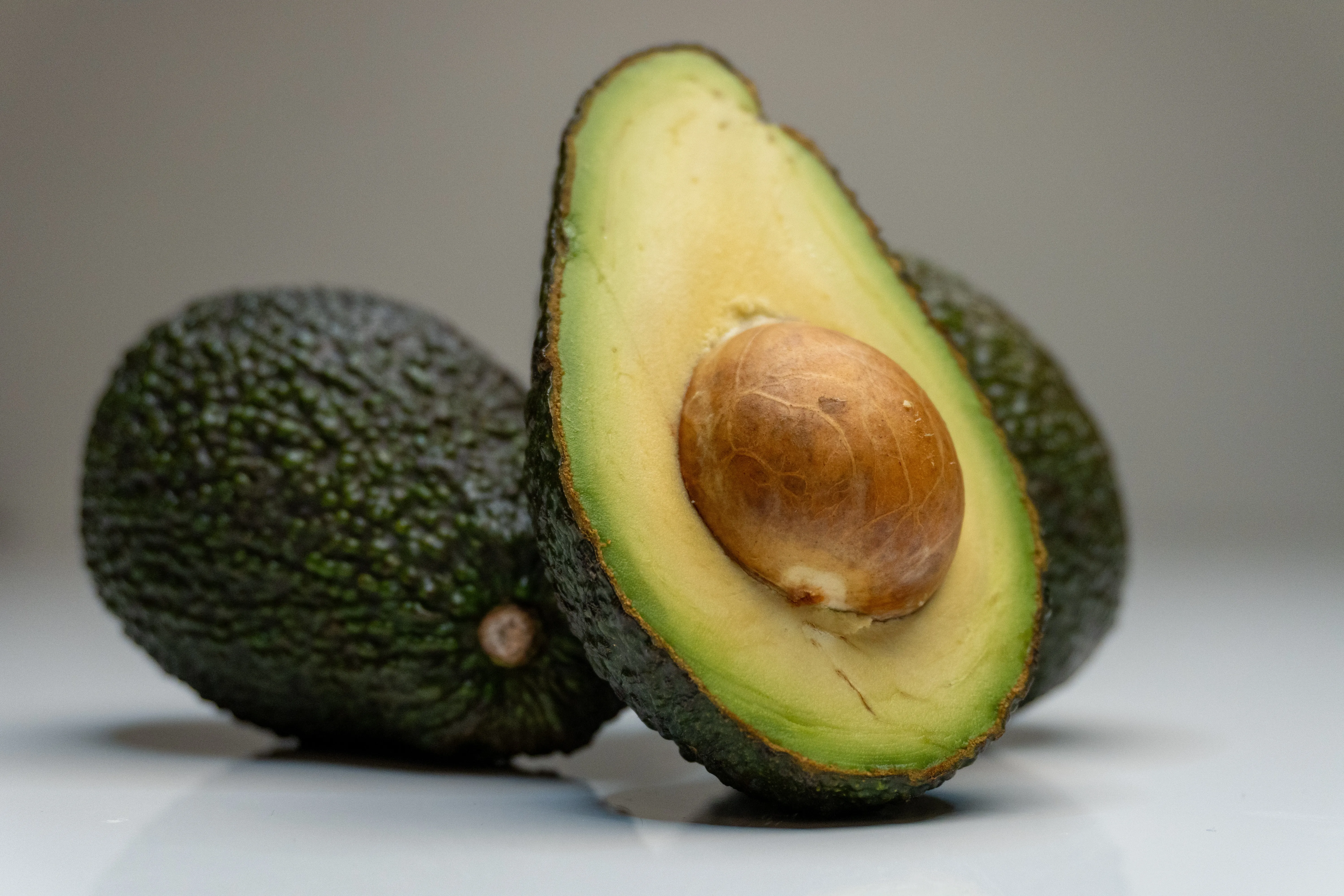
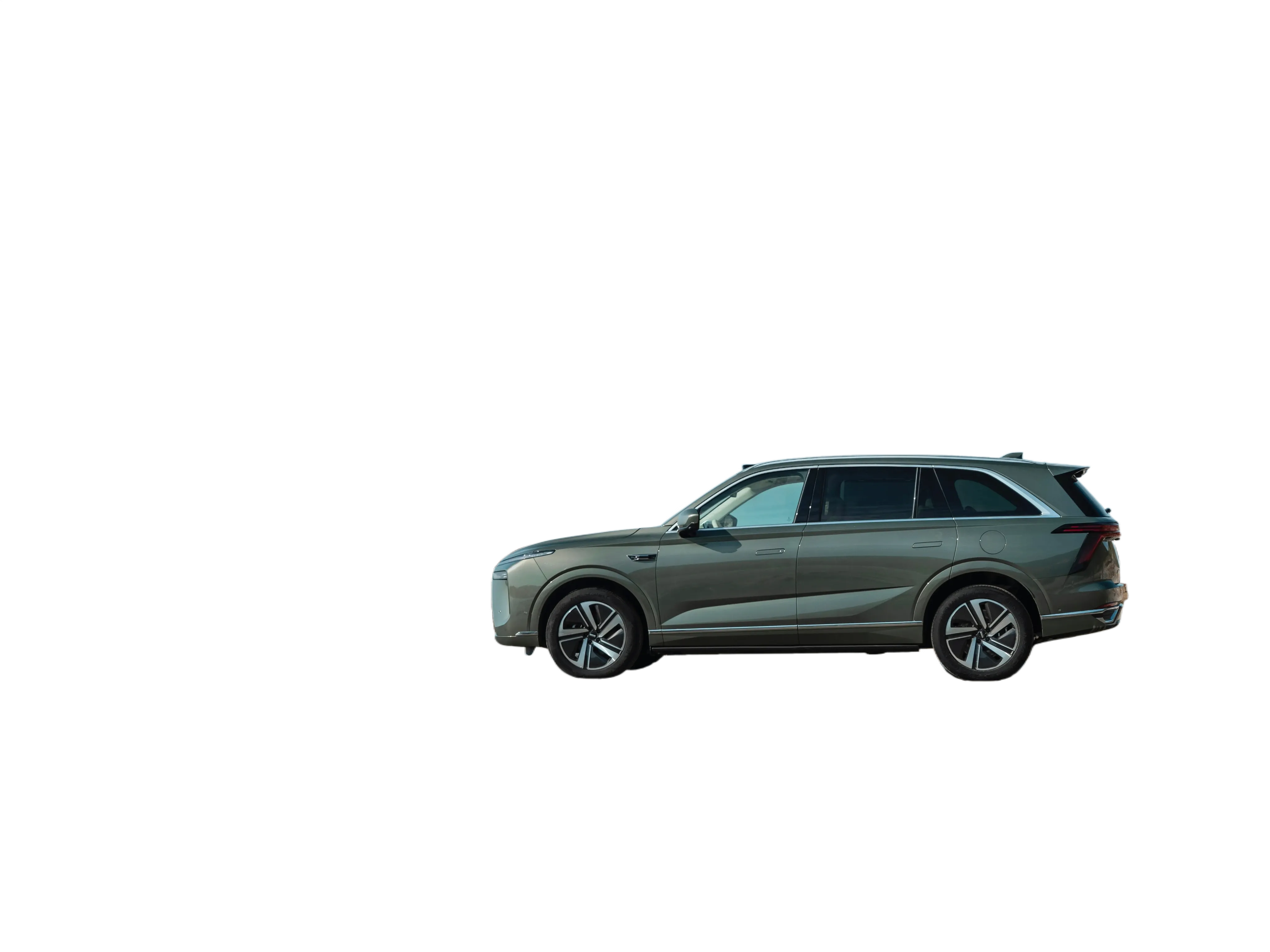
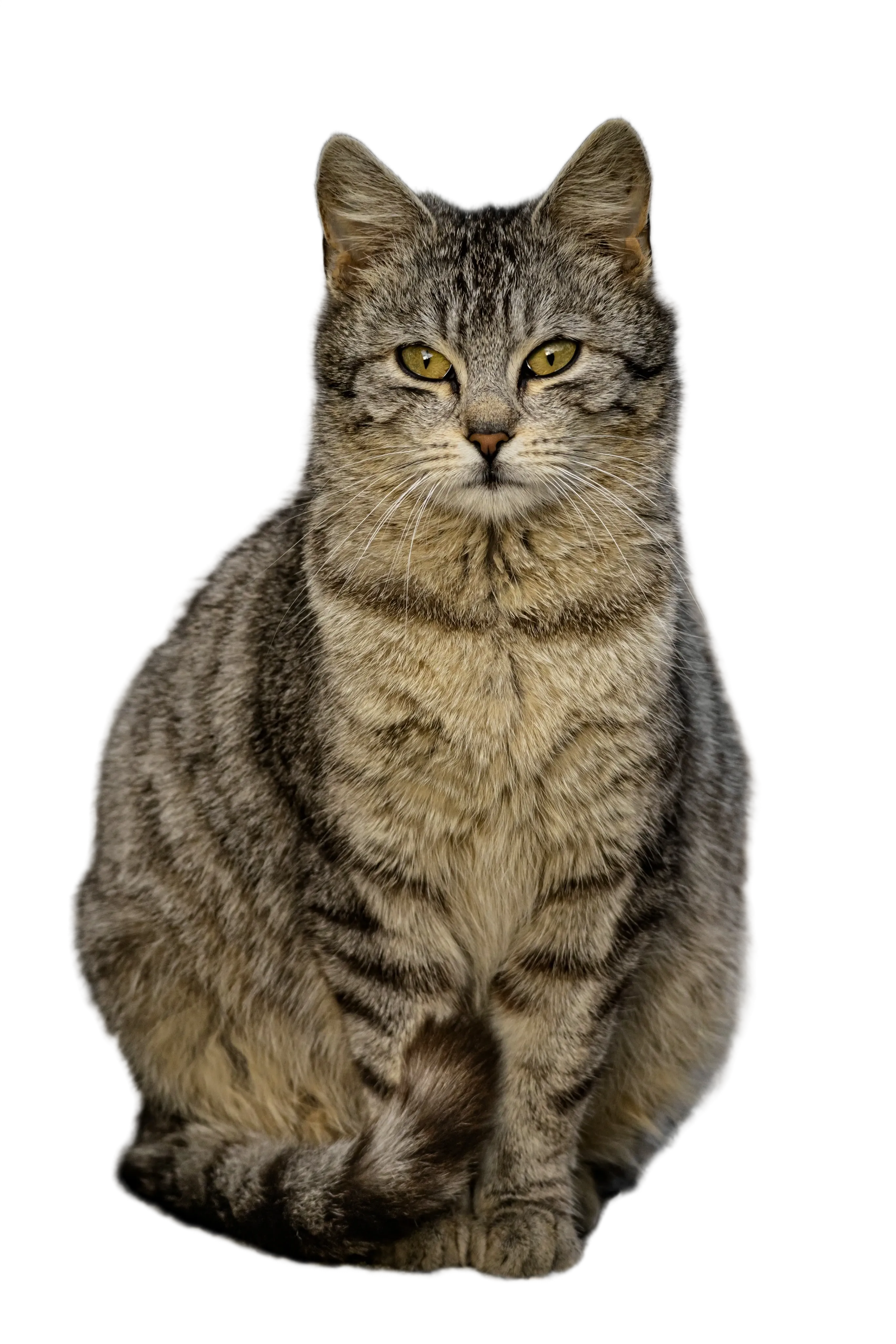
Estes pares de imagens mostram como conferir bordas em tipos diferentes de assunto. Um novo arquivo pode ter outro resultado.
Confira a casca e a região do talo. Um halo claro pode passar despercebido sobre branco. Veja também sobre um fundo escuro.
Comece com uma imagem em que o item esteja completo, com bordas claras e resolução suficiente.
Envie a tarefa de remoção de fundo para que a ferramenta tente isolar o item de uma mesa, ambiente interno ou fundo de estúdio.
Antes de usar em uma página de produto, confira bordas, sombras, reflexos e áreas transparentes.
Amplie a região das rodas e da borda inferior. Procure restos do chão anterior ou partes dos pneus que sumiram.
Use uma foto em que o sujeito não esteja muito bloqueado ou cortado, para facilitar a revisão e a reutilização do resultado.
Crie uma imagem de sujeito limpa que reduza distrações em perfis, capas e thumbnails.
Baixe a imagem para fundos com cor de marca, capas de canal, gráficos de perfil ou outras ferramentas de imagem do AI Image Editor.

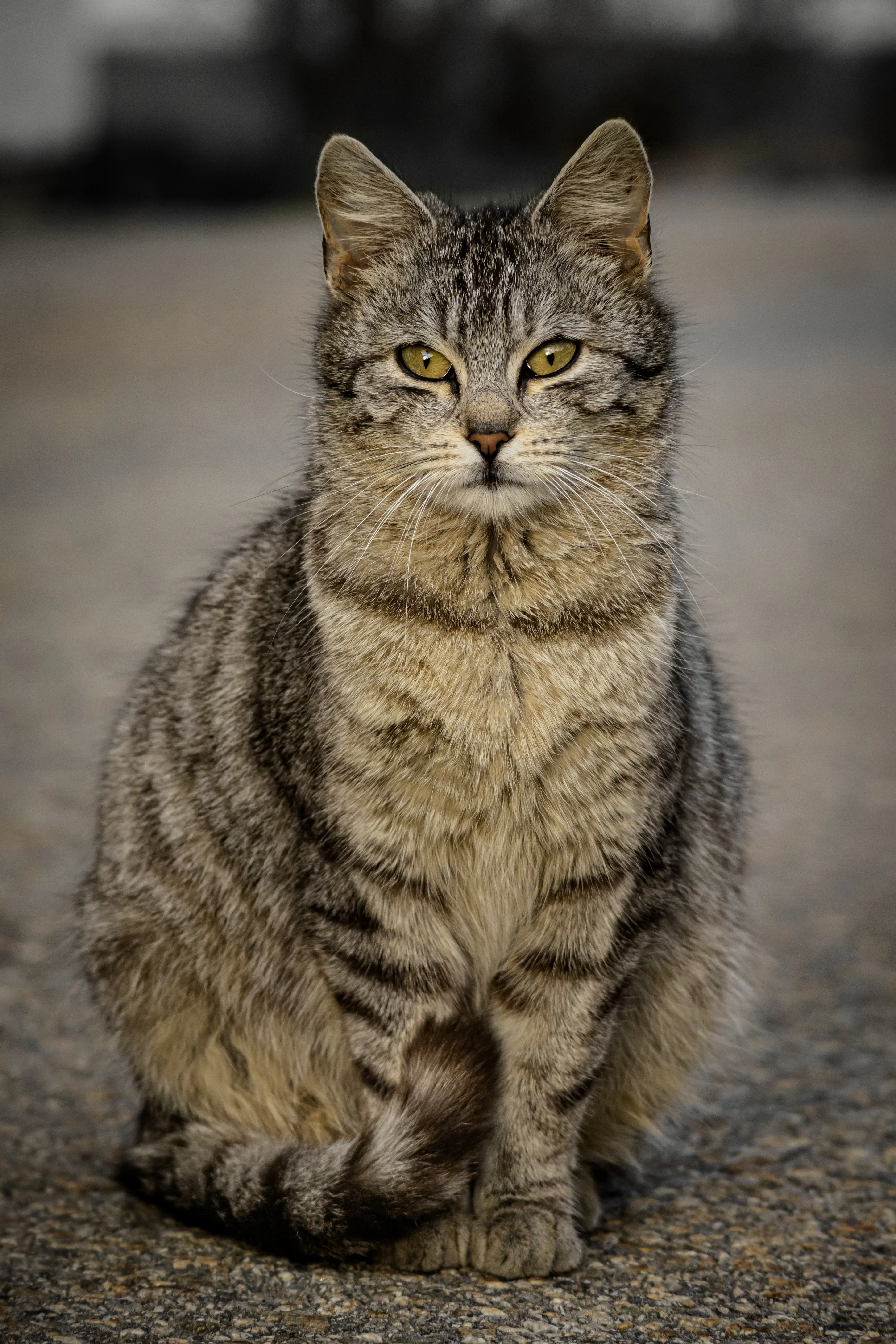
Confira orelhas, bigodes e pelos sobre fundos claros e escuros. Compare com o original antes de suavizar uma borda.
Antes de compor um novo visual, extraia o sujeito de um ambiente carregado, fundo antigo ou captura de tela.
Antes do design final, confira cabelo, tecido, bordas do produto, sombras e áreas semitransparentes.
Use o resultado sem fundo para aumentar imagem, editar imagem, gerar anúncios ou criar outros assets visuais.
Escolha uma foto de produto, retrato, logo, thumbnail ou outra imagem de conteúdo com sujeito claro.
Use Background Remover para separar o sujeito do fundo original sem inserir um prompt adicional.
Abra o arquivo sobre camadas claras e escuras. Confira as bordas a 100%. Guarde uma cópia transparente se houver canal alfa e faça uma versão separada sobre branco se precisar.
O branco é uma cor opaca. O canal alfa permite que os pixels fiquem total ou parcialmente transparentes. Coloque o arquivo baixado sobre uma camada colorida. Se o branco continuar visível, esses pixels são opacos.
Sim. Ela serve para fotos de produto, preparo de imagens com fundo branco, listings de ecommerce, anúncios e tarefas em que o item precisa ser separado do fundo original.
Exporte em um formato que preserve o canal alfa, como PNG, e reabra o arquivo para conferir. Confira também no aplicativo de destino, pois um layout ou uma exportação pode eliminar a transparência.
Sim. Você pode enviar uma imagem com fundo branco, foto de estúdio ou imagem com fundo simples e separar o sujeito para um novo layout ou design.
Quando a geração termina, os resultados ficam salvos no histórico do AI Image Editor, onde você pode pré-visualizar, baixar ou continuar com ferramentas de imagem relacionadas.
Escolha uma imagem nítida e confira o recorte antes de usar no layout.
EntradaSujeito claro necessário
ProcessoSujeito separado
ResultadoPrévia e download
PróximoAmpliar ou redesenhar