




Máscara de pincel
Pinte seguindo o formato da área que deseja retocar.
Prévia
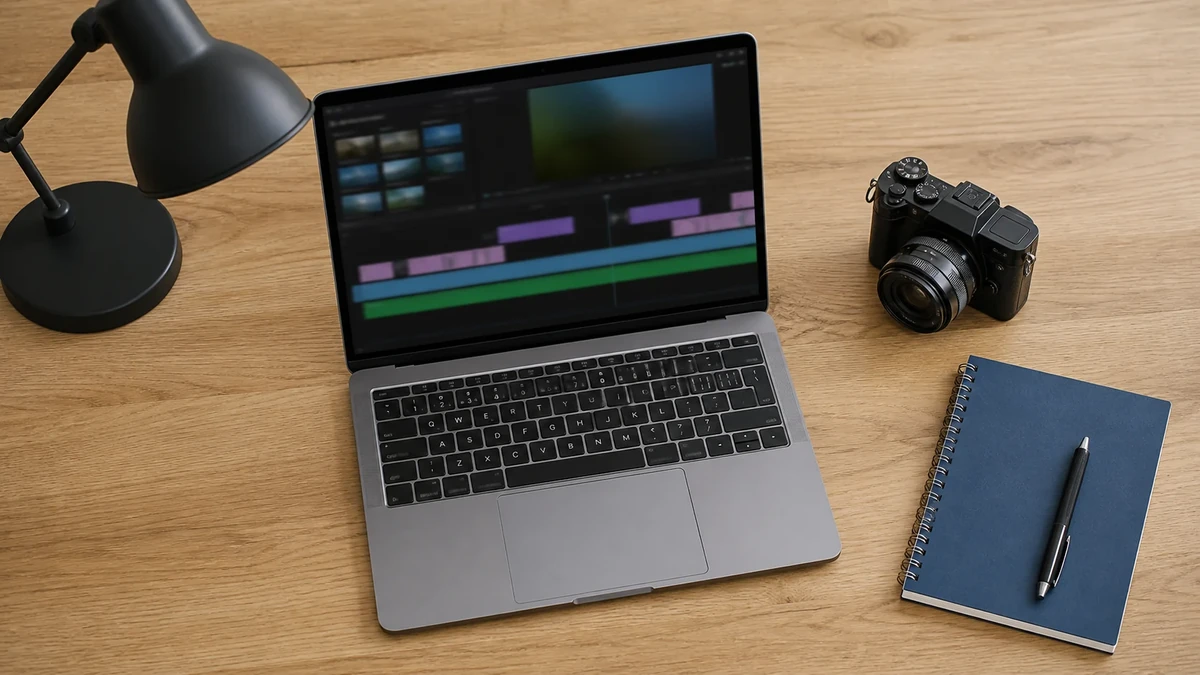
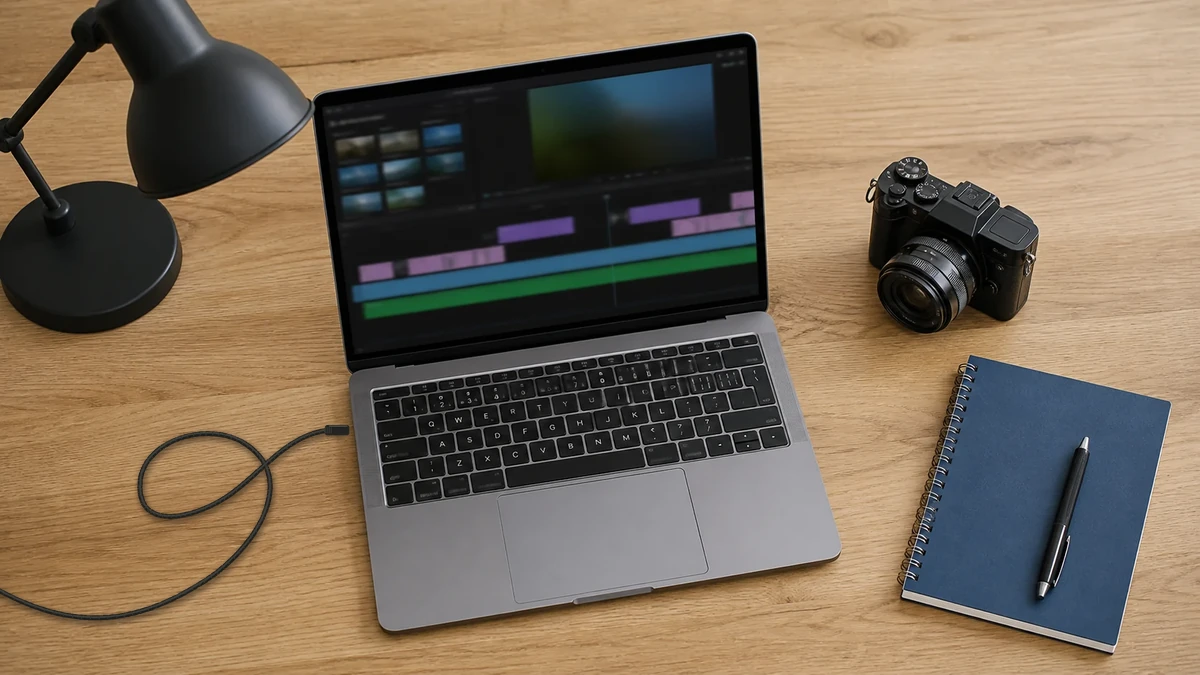
Veja outros modelos de imagem e seus controles de edição.
Um cabo sobre a mesa ou um objeto a mais pode desviar a atenção do que importa na foto. Pinte a área a retocar e confira como ela se integra ao restante da cena.
Pinte seguindo o formato da área que deseja retocar.
A foto e a seleção são enviadas como imagens separadas.
Volte à foto original para conferir os detalhes do resultado.
Pinte até o contorno do objeto a remover. Use um pincel menor no espaço entre eles para deixar o outro fora da seleção.
Mude o diâmetro do pincel, desfaça o último traço ou limpe a seleção para começar de novo.
O pincel cria uma máscara separada para a edição. O arquivo enviado permanece intacto.
Alterne entre a foto original e a edição para acompanhar linhas, veios e sombras na área preenchida.
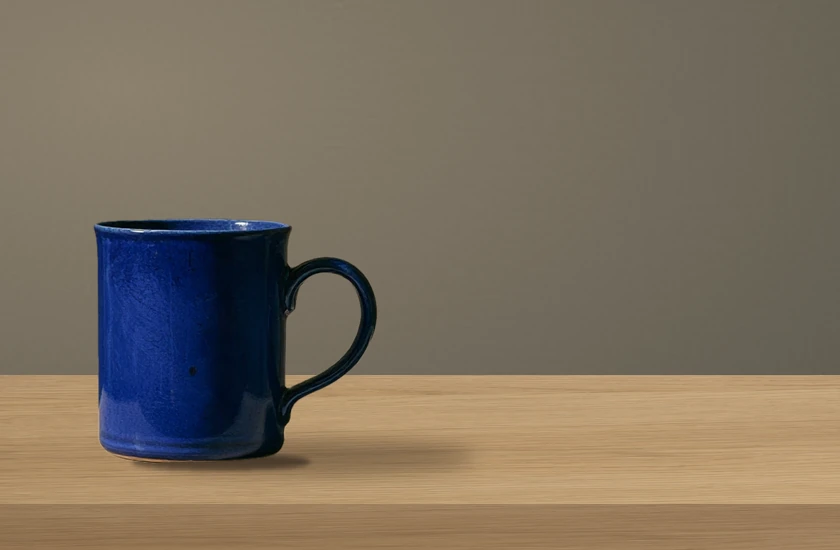
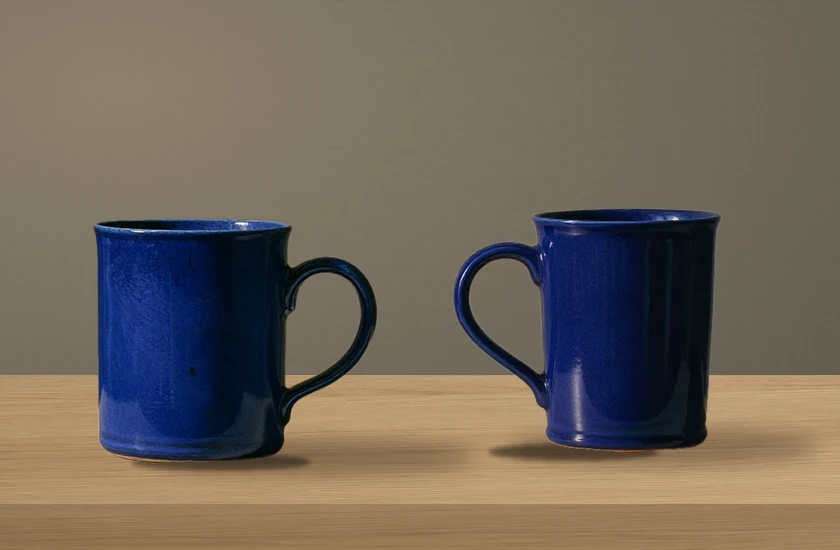
As duas canecas estão sobre a mesma mesa. Depois de remover a da direita, a caneca da esquerda continua sendo o destaque.
Cubra a caneca, a alça e a sombra rente à base. Deixe o espaço entre as canecas e a da esquerda fora da seleção.
Compare a alça e a sombra com a foto original. Depois, siga os veios da madeira no espaço que ficou livre.
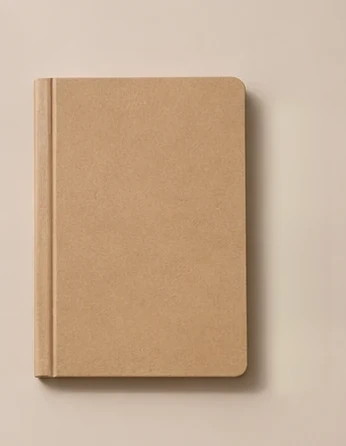
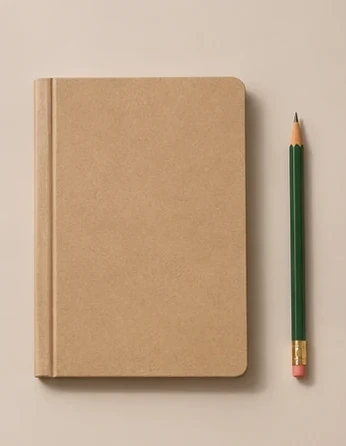
Tirar o lápis libera espaço ao lado do caderno e mantém a composição da foto feita de cima.
Passe um pincel fino sobre o lápis, a ponta e a sombra projetada. Pare antes da borda do caderno.
Volte ao original para conferir se a borda do caderno está inteira e se o tom da mesa continua uniforme na área retocada.
Envie uma foto em que seja possível ver todo o objeto, incluindo o contorno e a sombra.
Pinte sobre todo o objeto e sobre a sombra que deseja remover.
Compare a textura, as sombras e os itens parecidos perto da área selecionada antes de salvar.
Sim. Use um pincel menor no espaço entre eles e deixe sem marcações o objeto que quer manter. Depois, compare as duas posições.
Mude o diâmetro do pincel em espaços apertados. Desfaça o último traço ou limpe a seleção para recomeçar.
Envie uma foto e marque um objeto para remover. Se também quiser remover a sombra, passe o pincel sobre ela.