


4 modos de remoção
Limpe todo o texto, apenas banners digitais, placas ou área pintada.
Prévia
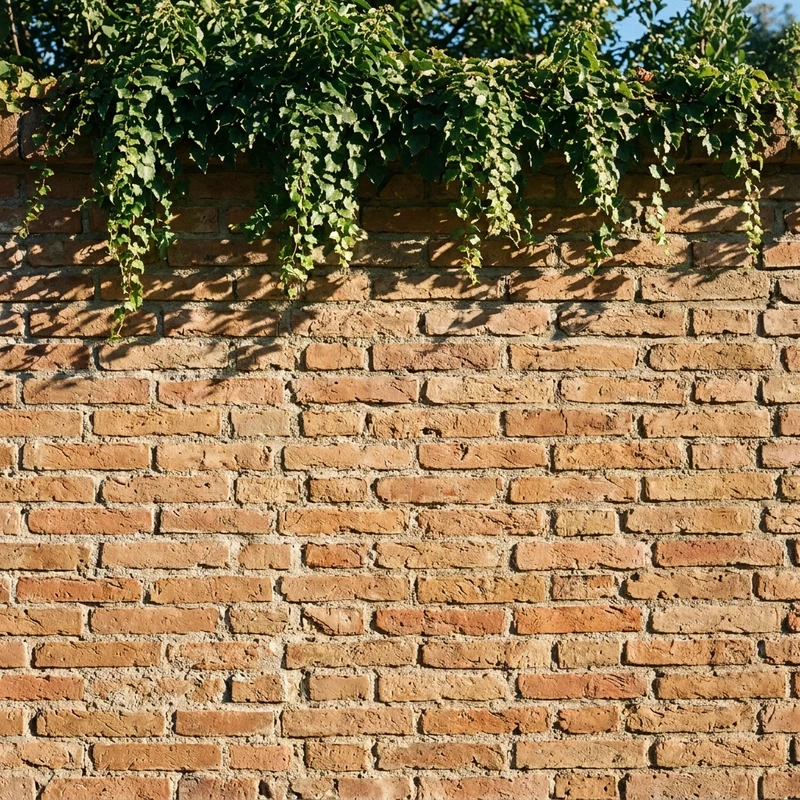
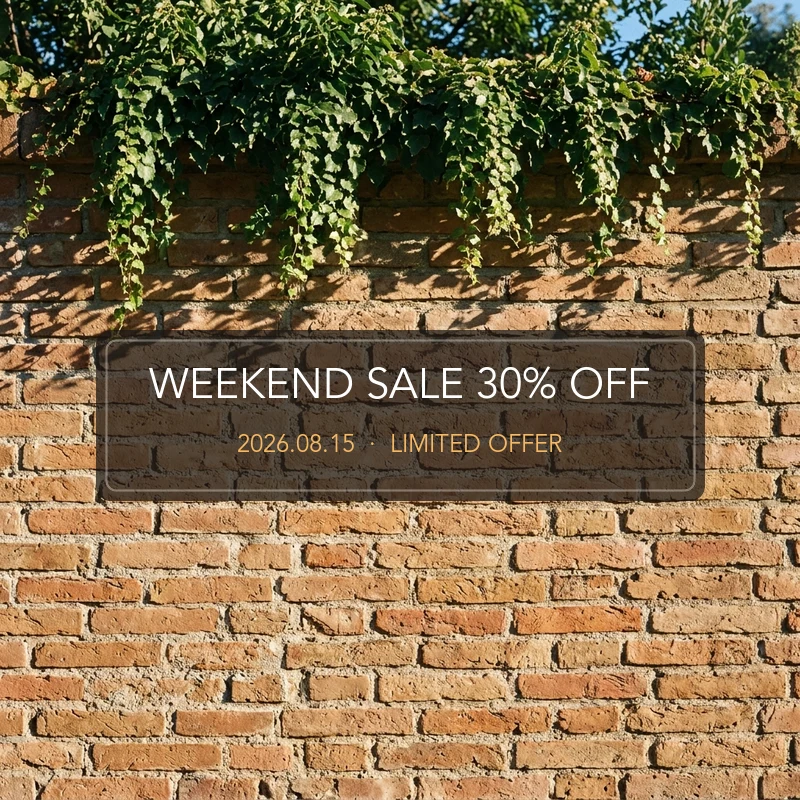
Substitua palavras existentes, adicione novos títulos ou apague objetos da foto.
Envie uma foto, escolha limpar todo o texto ou focar em banners, placas ou área pintada com pincel, reconstruindo a textura natural atrás de cada letra.
Limpe todo o texto, apenas banners digitais, placas ou área pintada.
Continua juntas de alvenaria, veios da madeira e transições de luz.
Compare a superfície recuperada com sua foto original antes de salvar.
Limpe legendas, datas e faixas sem borrar o granulado do fundo nem deixar manchas chapadas.
Reconstrói rejunte, tábuas de madeira e sombras naturais exatamente abaixo do texto apagado.
No modo de sobreposição, banners, legendas e carimbos somem enquanto xícaras e fachadas ficam nítidas.
Digite a expressão exata ou a data para manter intactos outros rótulos ou placas na mesma foto.
Pinte somente sobre uma etiqueta ou marca de data para isolá-la do texto vizinho.
Apaga faixas promocionais escuras, contornos e sombras projetadas das letras em uma única edição.
Os contornos do assunto, o balanço de branco e a exposição seguem fiéis ao arquivo enviado.
Apaga título, subtítulo e sombra sobre o tampo de carvalho preservando o veio contínuo da madeira e o café abaixo.
Observe a parte superior do tampo para confirmar continuidade natural sem emendas repetidas.
Confira as migalhas, a borda de cerâmica e o desenho da espuma em comparação ao original.
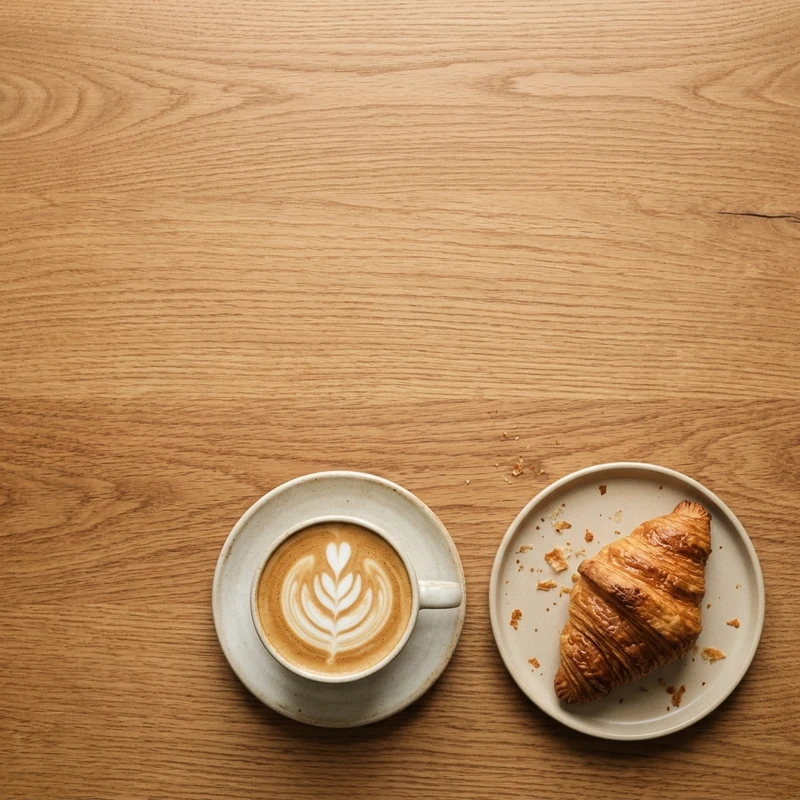
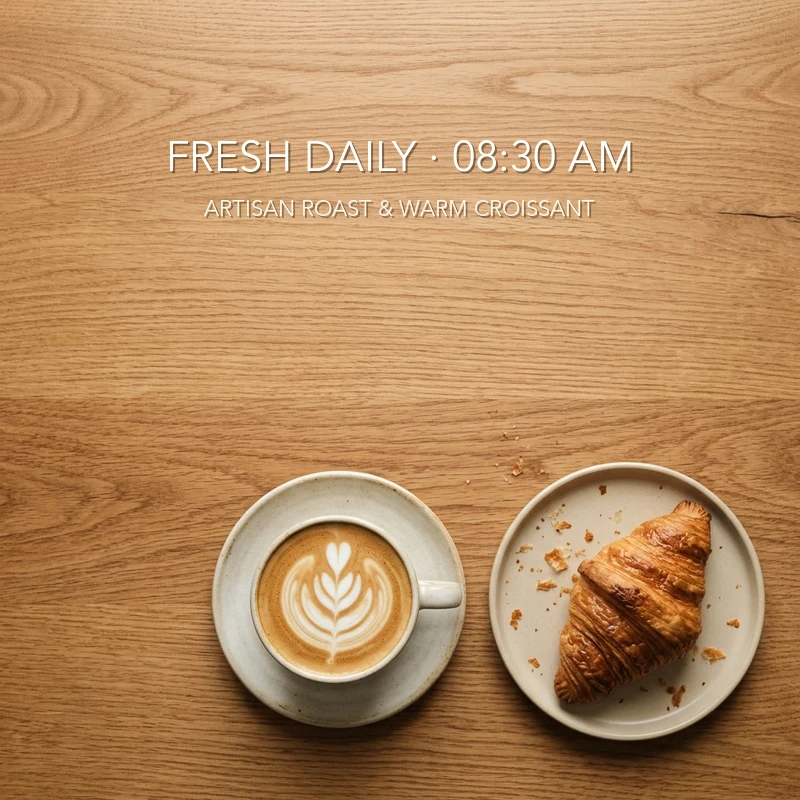
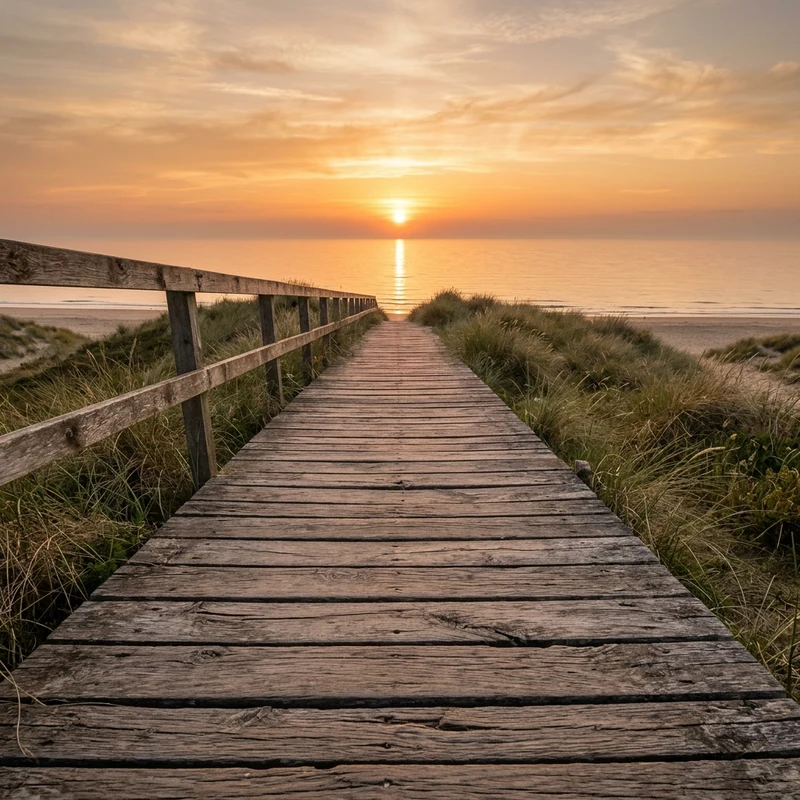
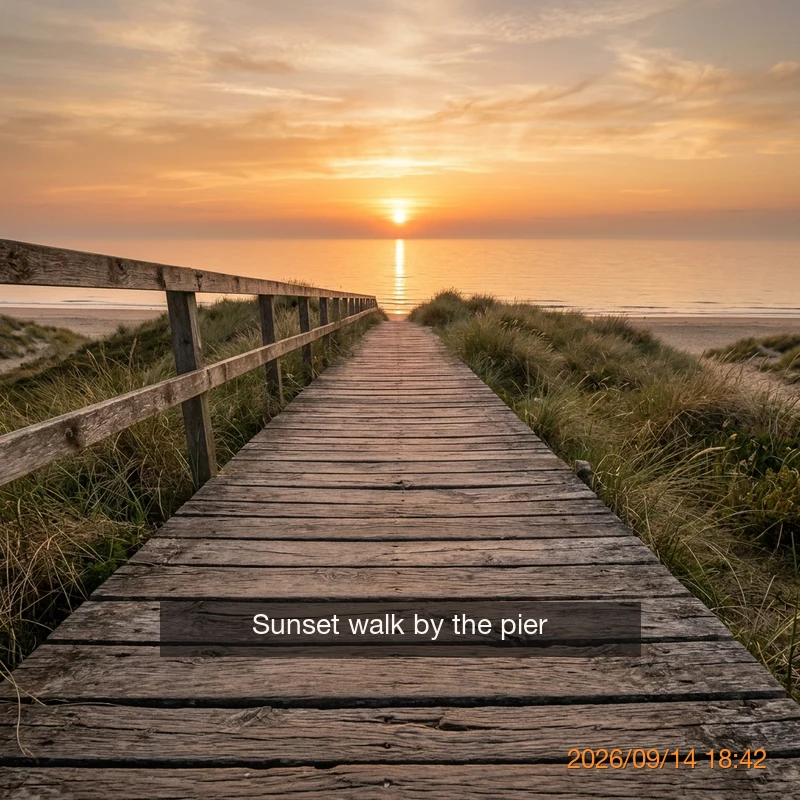
Apaga a faixa central sobre as tábuas de madeira e também o carimbo alaranjado de data no canto inferior direito.
Verifique os vãos entre as tábuas onde ficava a faixa escura para confirmar linhas nítidas.
Confirme na sombra do corrimão à direita que os dígitos sumiram sem manchar a madeira.
Escolha uma foto com legendas, banners, adesivos ou carimbos de data.
Selecione todo o texto, sobreposições, placas ou pincel e informe o texto exato se quiser.
Compare tijolos, madeira ou linha do horizonte com o original antes de salvar.
Sim. Digite a frase exata no campo opcional ou use o modo pincel para pintar somente sobre a parte desejada.
Não. A ferramenta reconstrói tijolos, veios da madeira ou céu usando a perspectiva e a luz ao redor.
Envie a foto, selecione o que apagar e recupere a superfície limpa por baixo das letras.