
一个明确的行动
先说明目的,再交代时间、地点和回应方式。
预览
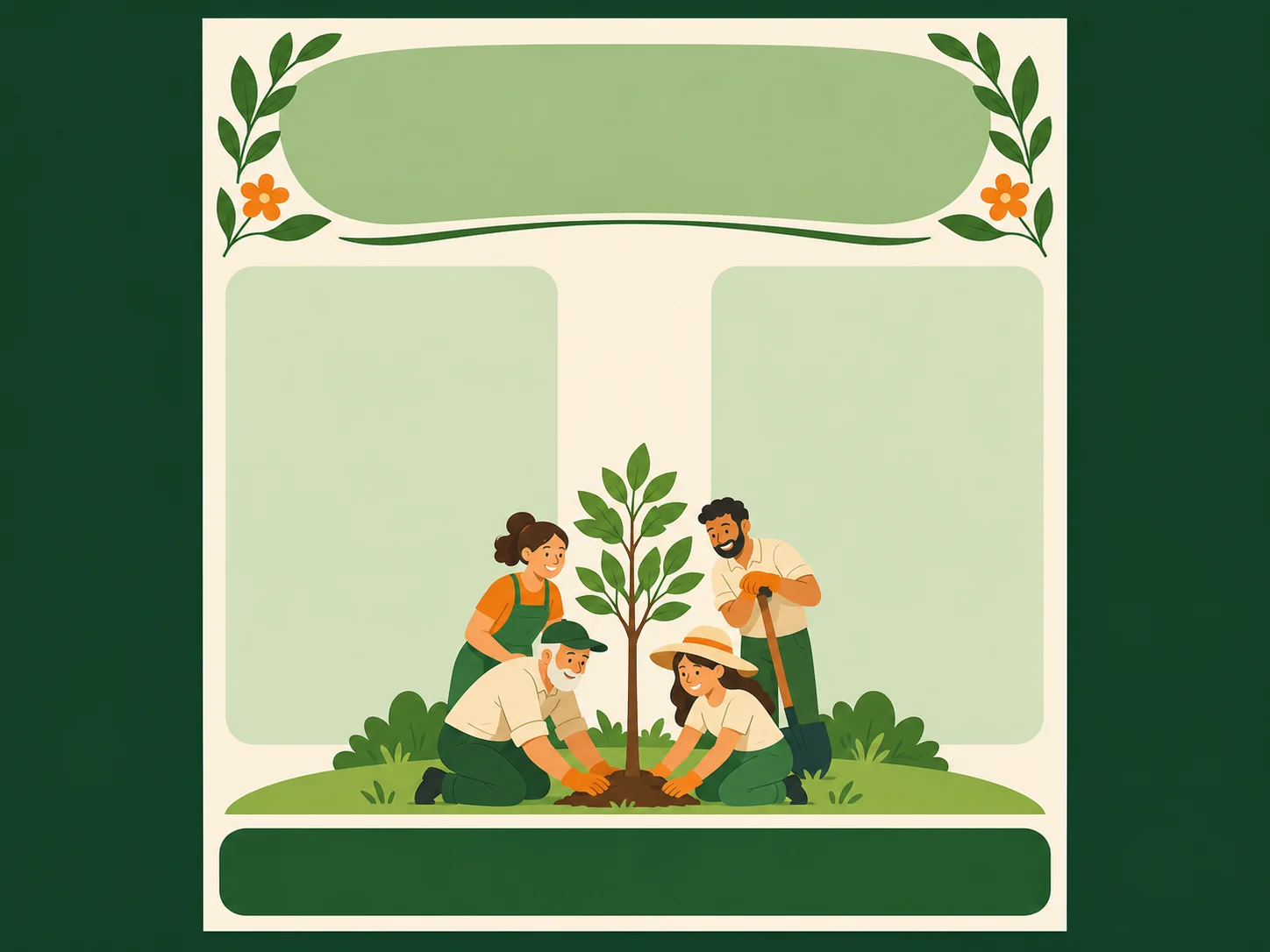
传单版式概念示意,非经验证的模型输出,也不是可直接付印的文件。
了解不同图片模型及其设置,再选择适合传单初稿的生成方式。

在 AI Image Editor 中打开 Kling Image 4.0。

在 AI Image Editor 中打开 Seedream 5.5 Layerize。

在 AI Image Editor 中打开 GPT Image 2.6。

在 AI Image Editor 中打开 Grok Imagine Image 2.0。

在 AI Image Editor 中打开 Qwen Image 3.0。

在 AI Image Editor 中打开 Midjourney V8.2。

在 AI Image Editor 中打开 Nano Banana 2 Lite。

在 AI Image Editor 中打开 Seedream 5.5。
制作一张读者能带回家、看明白并作出回应的传单。说明活动、优惠或课程内容,安排醒目的标题、简短的分栏信息和联系区域。在这里生成视觉初稿,再用排版软件添加准确文字,设置 A4、Letter 或半页成品尺寸。
先说明目的,再交代时间、地点和回应方式。
先选整页或半页,再安排需要读者保留的信息。
给地址、报名链接、二维码或撕边联系条预留位置。
手发传单需要在有限纸面上清楚承载实用信息。先安排读者要带走的内容,再添加视觉元素。
在生成器中选择合适的横竖比例,再用排版软件将图片适配到准确的纸张尺寸,并考虑打印机的不可打印边距。
可以只用文字开始,也可以切换到图生图上传标志、场地照片或产品图。检查还原情况;需要准确品牌标志时,另行放入已确认的原文件。
在提示词中说明大标题区、小标题和一栏或两栏的信息安排。生成后再以可编辑文字加入日程、优惠条件与地址。
为测试过的二维码留一个干净的框,或为撕边联系条留出底部空白带。在排版文件中添加真实二维码、联系方式与必要的裁切标记。
先决定希望读者到店、报名还是打电话。把行动提示放在所需信息附近,并为它留出独立位置。
按成品尺寸打印一张,在日常光线下读一遍最小的字。如果用了二维码,直接从纸上扫码确认。
以下为版式构思示意,并非实测生成结果。最终文字、可用链接与印刷设置需另行完成。
面向志愿者或社区议事活动的单页,以两栏简短说明和清楚的回应入口,方便读者带回家查看。
选择一个主要行动,例如报名一个值班时段或联系组织者。
集中呈现日期、地点和参与条件,填入核实过的联系地址。
先打印一张,阅读最小字号。若使用撕边联系条,确保撕下后仍保留完整联系信息。
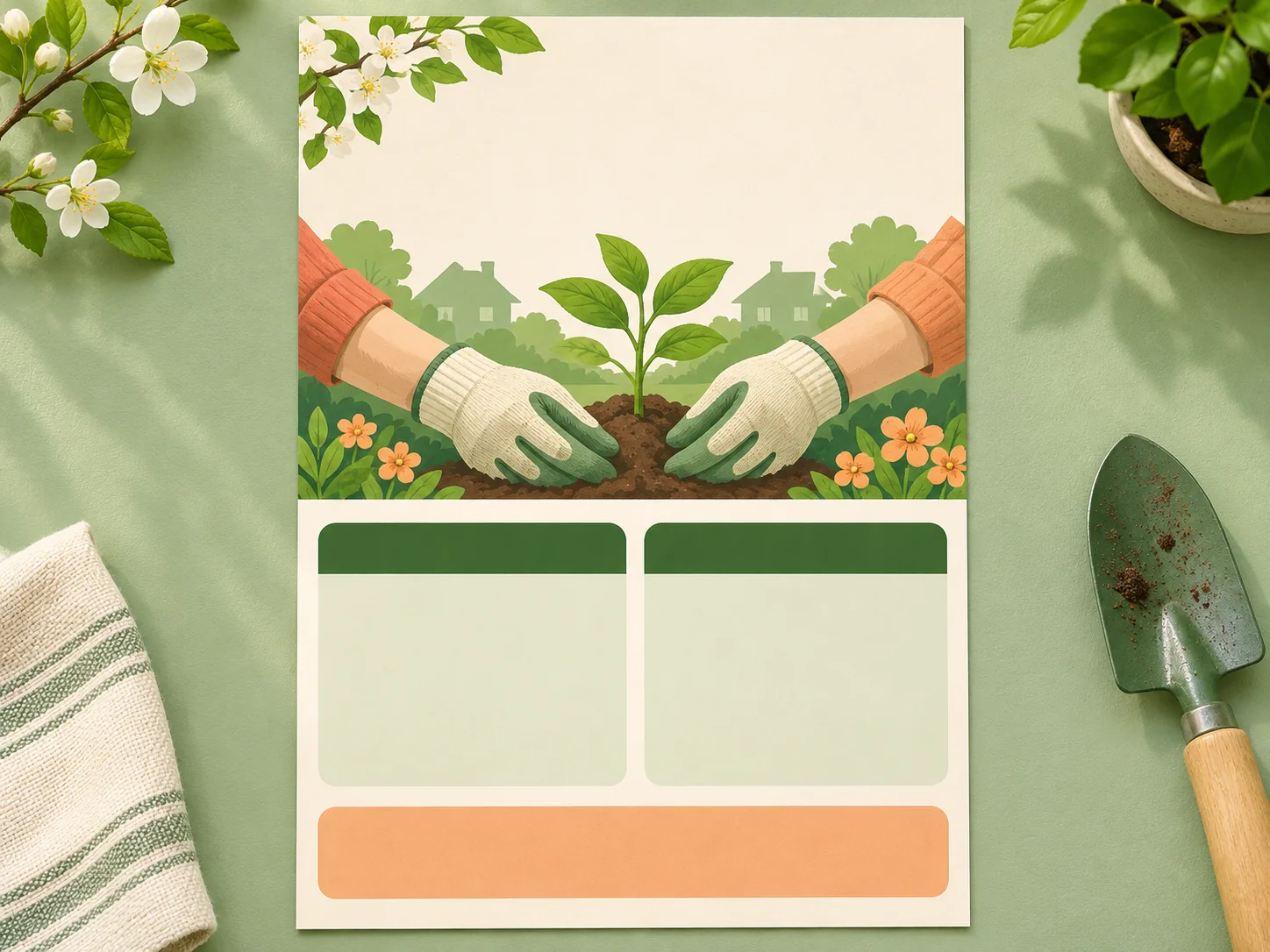
用紧凑版式把产品或场地视觉与优惠、课程信息放在一起,让读者带走真正需要的细节。
描述产品插画,或切换模式,提供自己的产品图或场地照片。
用排版软件添加营业时间、价格条件或课程表,逐项核对日期和数字。
放入真实二维码或报名网址,分发前用纸质样张测试是否能到达正确页面。
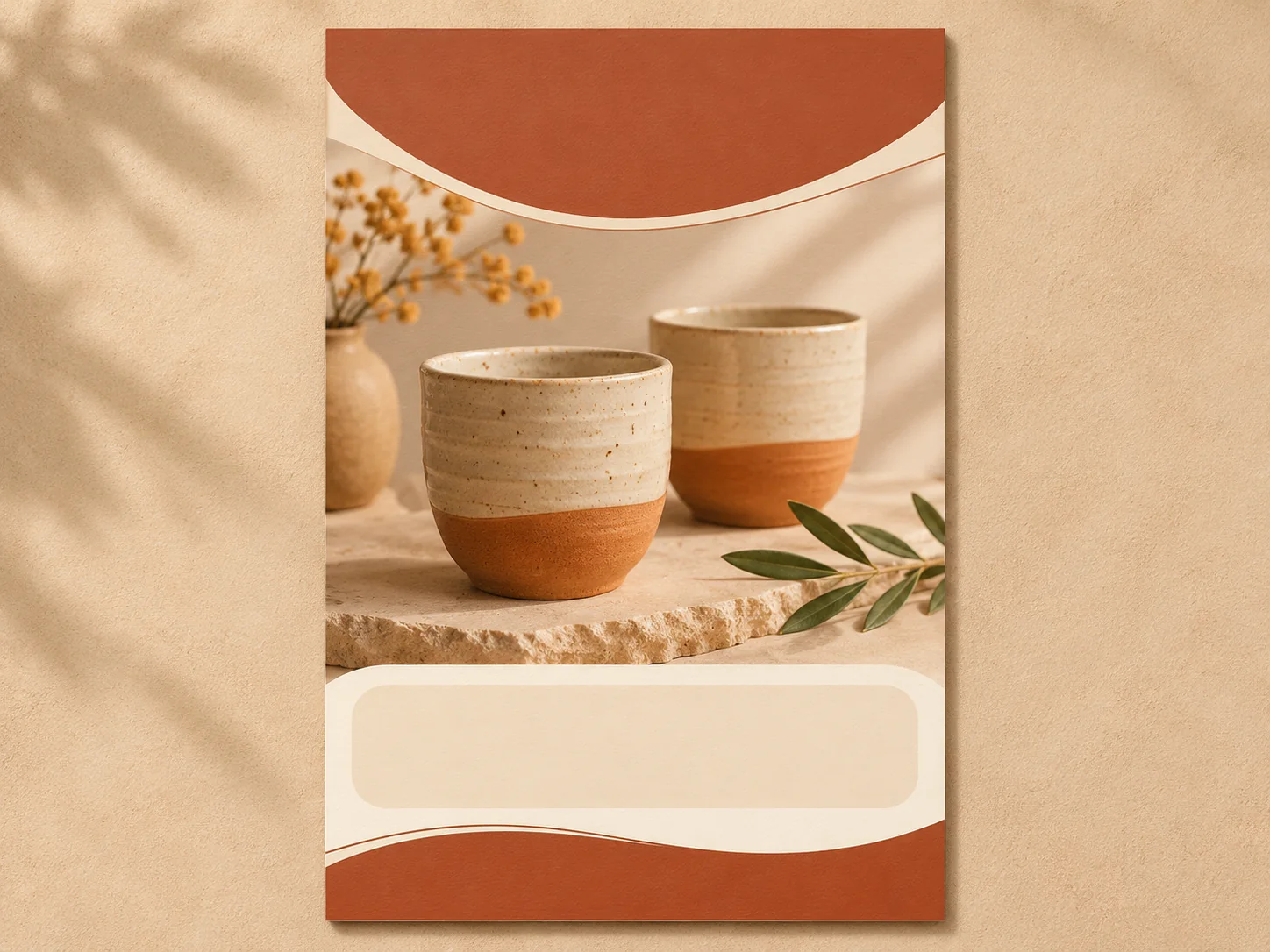
选择招募、促销、课程或社区通知,确定 A4、Letter 或半页纸,以及希望读者采取的一个行动。
从示例提示词开始,调整分栏、标题区和联系留白。需要参考图时切换到图生图并上传图片。
下载视觉初稿,在排版软件中添加准确文字和真实二维码,设置纸张尺寸,检查分辨率、边距,并打印一张样稿。
不需要。页面默认使用文生图模式。若希望参考标志、场地照片或产品图,请切换到图生图并上传。生成的品牌元素可能发生变化;需要精确呈现标志时,应另行添加确认过的原文件。
生成器提供的是图片比例,不是纸张尺寸预设。可选用适合竖版初稿的 3:4 等比例,再用排版软件裁切或适配到 A4、Letter 或半页纸,并检查成品尺寸下的图片分辨率。
请先在画面中留白,再用排版软件加入指向真实地址的二维码,并在每条联系条上重复准确的联系方式。生成器不会验证二维码,也不提供精确裁切辅助线;请测试纸质样张。
下载的是图片初稿,不是印刷就绪的 PDF 或可编辑排版文件。请添加最终文字,设置边距和所需出血,并遵循印刷方的分辨率与色彩要求,批量印制前先打样。
本页适合承载日程、优惠条件和联系方式的手发传单。需要张贴在墙上、从较远距离阅读的大幅视觉时,可使用上方链接中的 AI 海报生成器。
目的招募、邀请或通知
版式标题、详情、联系
纸张A4、Letter 或半页
分发之前阅读、扫码、核对