
1
单图生成接口,同时支持纯文生图与参考图引导编辑。
预览

选择其他模型,或用相关工具继续完善素材。

在 AI Image Editor 中打开 Seedream 5.5 Layerize。

在 AI Image Editor 中打开 GPT Image 2.6。

在 AI Image Editor 中打开 Grok Imagine Image 2.0。

在 AI Image Editor 中打开 Qwen Image 3.0。

在 AI Image Editor 中打开 Midjourney V8.2。

在 AI Image Editor 中打开 Nano Banana 2 Lite。

在 AI Image Editor 中打开 Seedream 5.5。
在 AI Image Editor 中打开 Seedream 5.0 Flash。
既可用文字直接生成高细节静图,也可上传最多 10 张 JPG 或 PNG 参考图引导编辑。支持 Auto 或固定比例,以及 2K、4K、8K 单张输出。
单图生成接口,同时支持纯文生图与参考图引导编辑。
选固定比例或 Auto,再选 2K、4K、8K。可先用 2K 看构图,再决定是否花积分制作更大版本。
从文字描述开始,或上传参考图,按顺序用 @image_1、@image_2 指代,写清哪些细节要保留。
从文字描述开始,或上传参考图,按顺序用 @image_1、@image_2 指代,写清哪些细节要保留。
选固定比例或 Auto,再选 2K、4K、8K。可先用 2K 看构图,再决定是否花积分制作更大版本。
需要入画的文字用引号准确标出。检查拼写、反射、边缘,以及参考物件可辨认的特点。
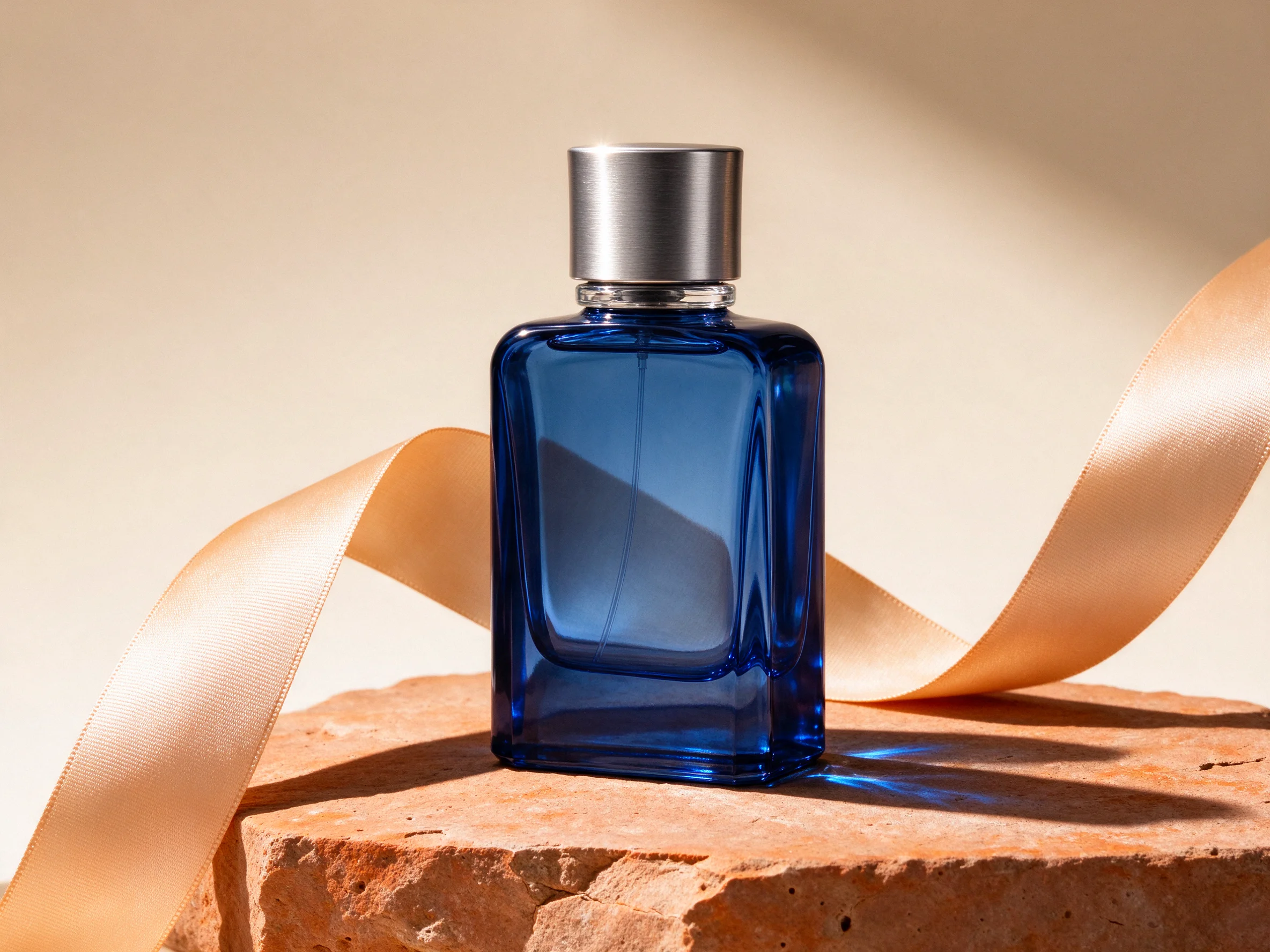
查看 Kling Image 4.0 如何处理带引号的海报文字排版,以及跨场景的参考商品一致性摆拍。
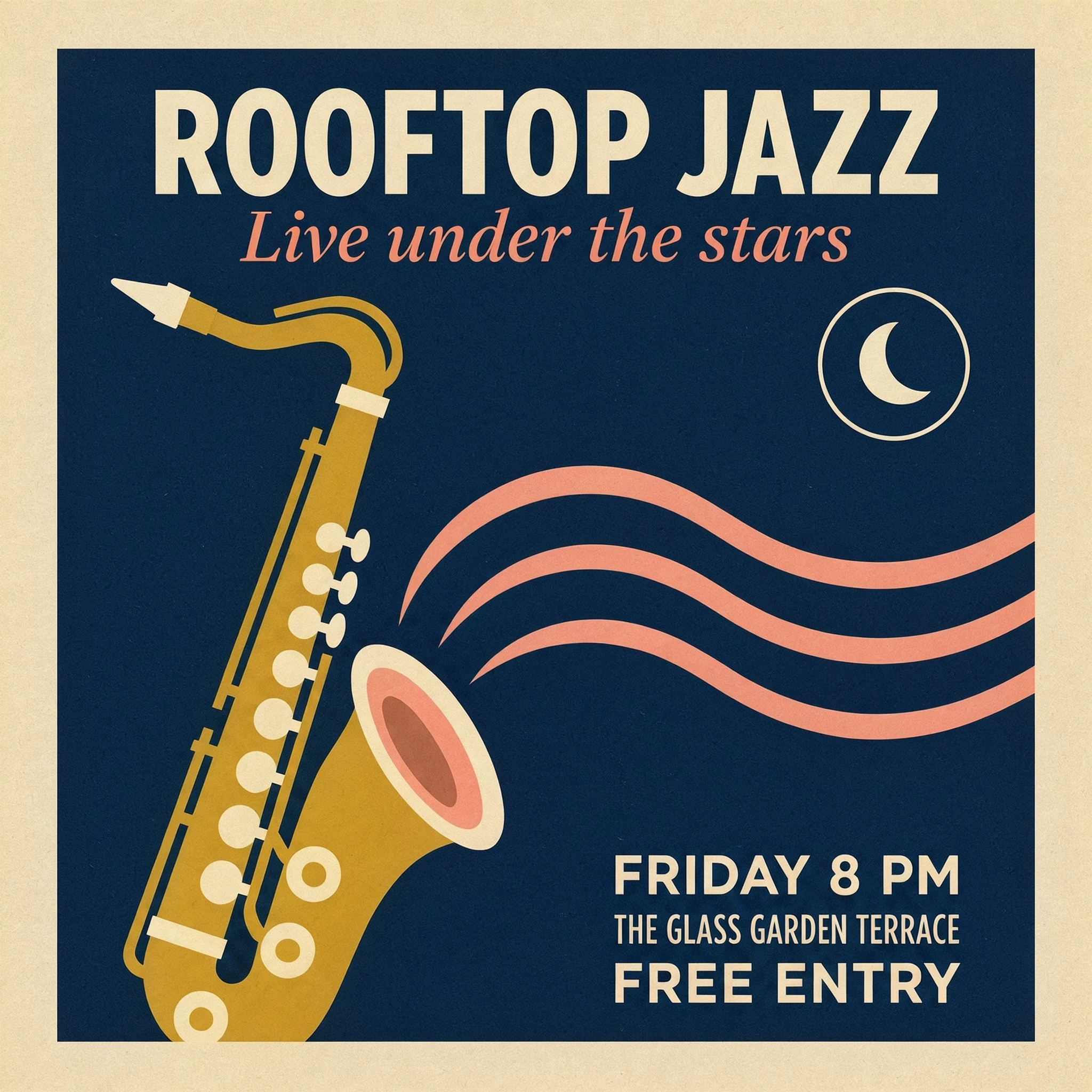
将需要入画的文字用引号逐字标出,并区分主标题、副标题与活动信息层级,让版式与字形保持清晰可读。
用引号包住 “ROOFTOP JAZZ”“FRIDAY 8 PM”“FREE ENTRY” 等准确字样,并明确各自在画面中的主次位置。
先生成 2K 草稿逐字检查字母拼写、留白与色彩对比,确认无误后再渲染 4K 或 8K 成品。
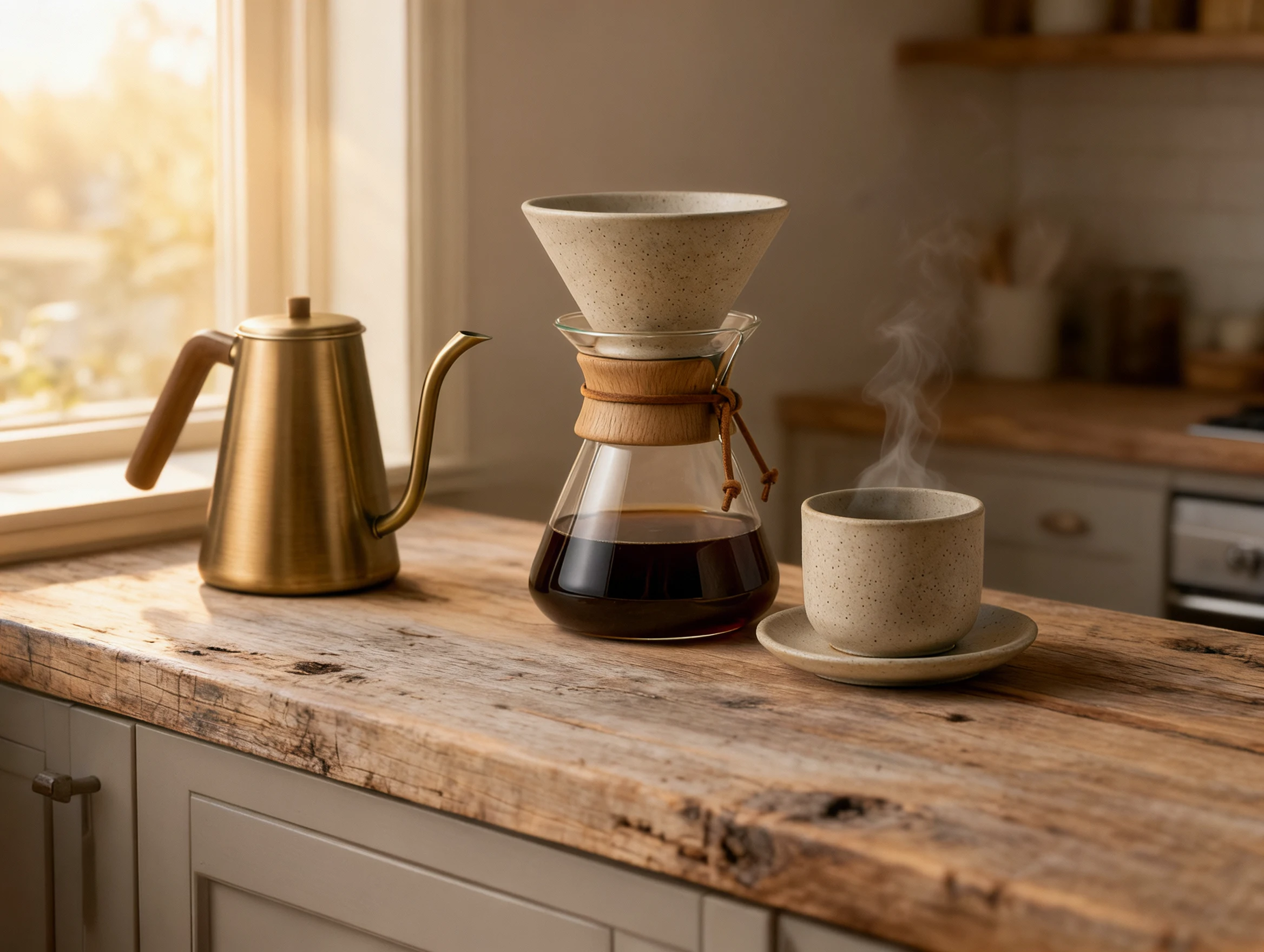
完整保留参考图中的陶瓷滤杯、玻璃分享壶、黄铜手冲壶与配套杯具,将整套器具自然移至阳光照射的木质台面。
最多上传 10 张 JPG 或 PNG 图片,按顺序以 @image_1、@image_2 指代,并写明要保留的材质与轮廓。
先声明釉面纹理、玻璃造型与视角保持不变,再单独描述新增的木台面材质与窗边暖光方向。
新建画面选“文生图”;改图或融合主体时选“图生图”,按顺序上传最多 10 张 JPG/PNG,并用 @image_1、@image_2 指代。
选择 Auto 或固定画幅比例,建议先用 2K 验证构图与文字,确认后再生成 4K 或 8K。
对照提示词检查引号内文字拼写、改图边缘过渡,以及参考物体的材质和结构是否还原到位。
可从零生成高细节静态图像,或上传最多 10 张 JPG、PNG 参考图做保持主体的编辑,每次输出一张 2K、4K 或 8K 图像。
每次返回一张图片。本页未提供系列模式、自定义元素、蒙版或独立的长图接口。8K 返回 JPEG,2K、4K 通常返回 PNG。
预估包含输出分辨率和每一张参考图的费用。生成前查看积分;修改后再生成算一次新请求。
输入清晰描述或用 @image_1、@image_2 指代参考图,先用 2K 检查版式与文字,再按需输出高分辨率成品。
型号版本统一的单图工作流,同时覆盖文生图与参考图编辑。
输出分辨率2K 与 4K 通常返回 PNG,8K 返回 JPEG 以便高清交付。
图片参考支持上传 JPG 或 PNG 图片,并按顺序用 @image_1 指代。
提示需要入画的文字请加引号,先在 2K 下核对拼写。