




商品原图
决定是详情页附图还是横幅,预留适合裁切或摆放标题的空间。
预览
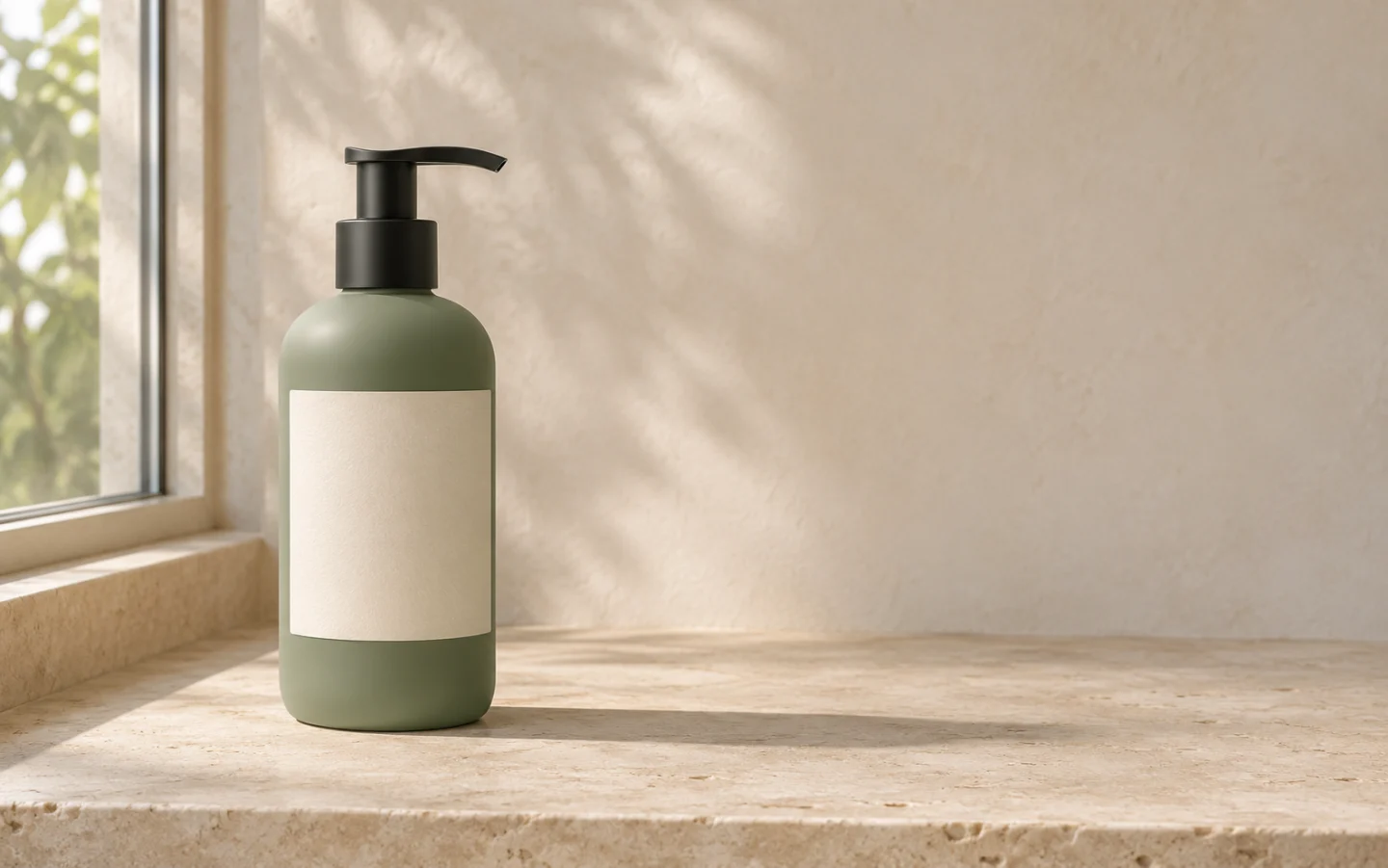
AI 制作的示意图。实际结果请与自己的原图对照。
上传在售商品的清晰原图,选择能体现用途的环境。先保留原拍摄视角,只更换周围场景。制作详情页附图、店铺横幅或广告前,先想清最终画面怎么裁。
决定是详情页附图还是横幅,预留适合裁切或摆放标题的空间。
上传原图,选一个提示词,再按商品调整台面、光向和可用道具。
并排检查商品。如果主体有变化,回到原图并简化场景后再试。
瓶子应稳放在架面上,背包需要足够宽的长凳。让商品与承托面有合理接触。
指定一个主光方向。对比商品高光与底部接触阴影,检查是否像摆在同一个环境里。
道具可提示尺寸或用途。别遮挡标签,也别让画面暗示无关物品随商品附送。
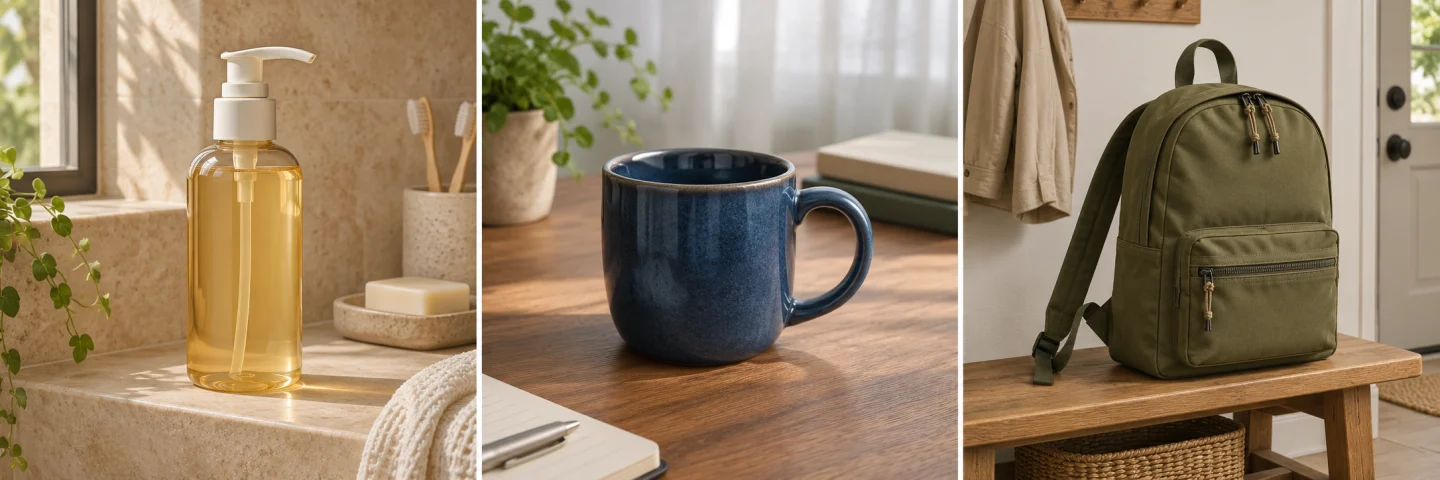
下图为 AI 制作的示意图,可用来练习看材质和取景。
下图为 AI 制作的示意图,可用来练习看材质和取景。
检查泵嘴、印刷细节与瓶底接触阴影。
对照把手开孔和杯口,去掉遮挡这两处的道具。
对照接缝数量、肩带形状,以及背包与凳面的比例。
决定是详情页附图还是横幅,预留适合裁切或摆放标题的空间。
上传原图,选一个提示词,再按商品调整台面、光向和可用道具。
并排检查商品。如果主体有变化,回到原图并简化场景后再试。
先核对平台的主图要求。场景图通常更适合详情页附图或专门的生活场景图位。
选常见的承托面,保留原视角,再用周围物件比较画面比例。这张图不能作为实物尺寸依据。
在售商品应弃用细节变化的结果。回到原图并缩小改动范围。必须保留的细节可用传统编辑器保留商品原始像素。
提交前查看生成器按当前设置显示的积分预估。重新生成会发起新的请求。