

旧字 → 新字
明确成对指定替换前后的准确文本,而非整张图重绘文字。
预览
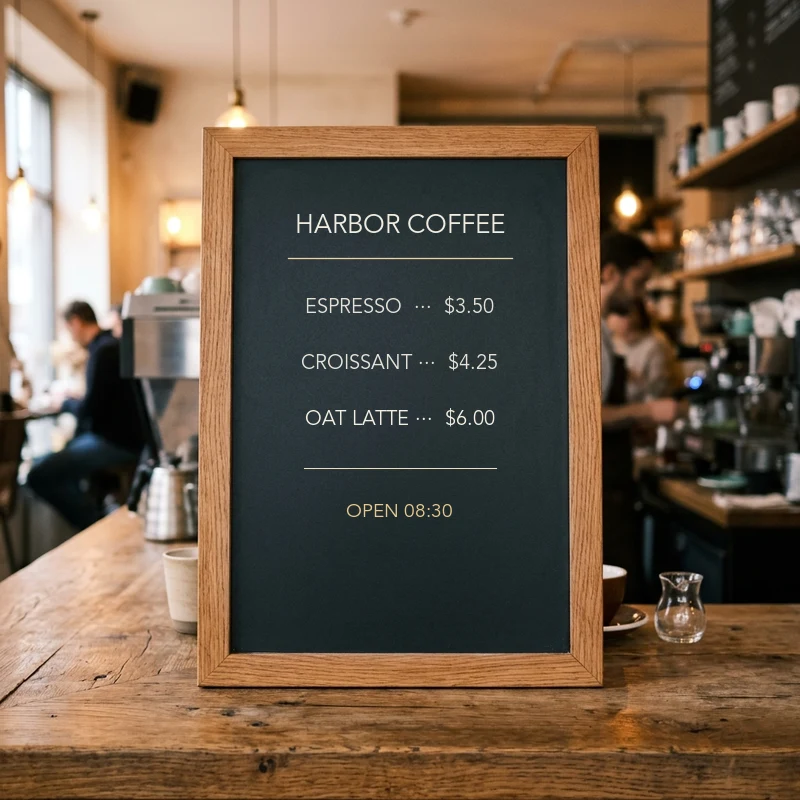
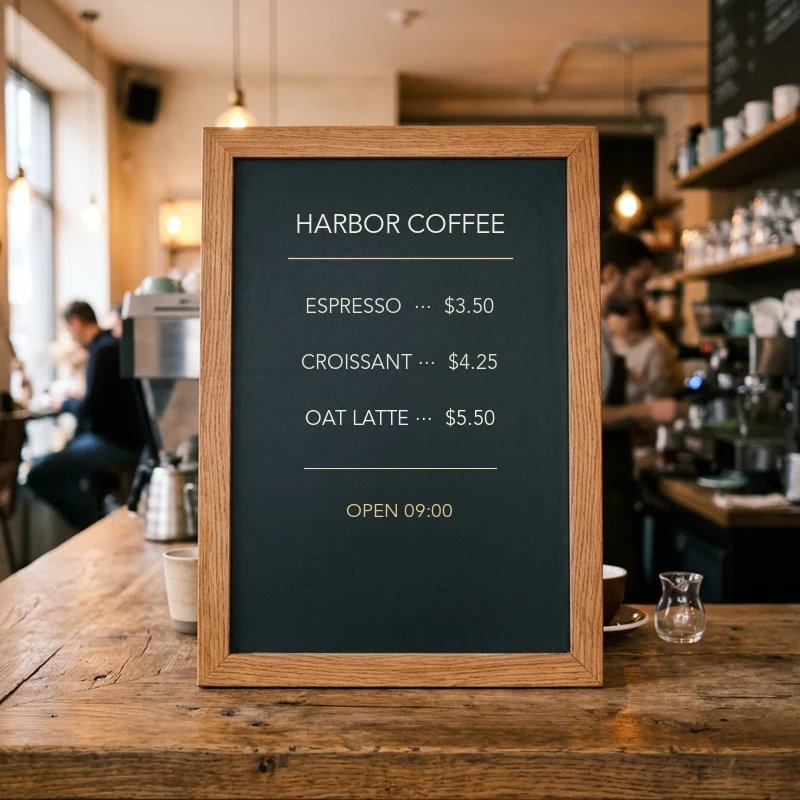
上传菜单、海报或店招照片,填入原有文字与替换后新文字,匹配材质字风,随后放大逐字核对数字与中文字符准确度。
明确成对指定替换前后的准确文本,而非整张图重绘文字。
适合对照菜单标价、营业时间、展厅编号及中文品名替换。
保留相邻菜品、边框线条、木纹、纸张纹理和光影过渡。
轻松更新过时价格、展期日期或季节菜品,确保其余行文字与原本材质纹丝不动。
明确输入图中原有字样与目标新字,保证只修改指定的一行或一组标价。
支持还原原字体风格、简洁无衬线、优雅衬线或手写看板质地,融入原图透视。
上下行菜名、价格列对齐、细边框与实木画框均在原坐标保持清晰锐利。
当图里多次出现相近数字或价格时,开启画笔只圈中需要修改的那一行即可。
针对金额符号、时间冒号、展馆编号与常见汉字结构输出清晰规整的替换字形。
上传照片后自动匹配最接近的输出比例,原图裁切与窗影明暗均不偏移。
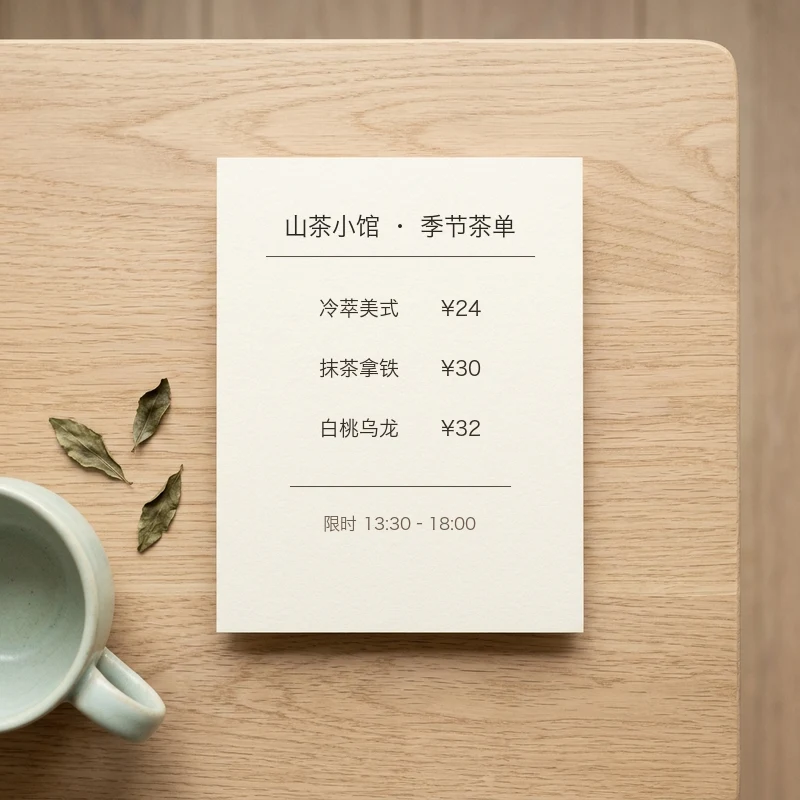
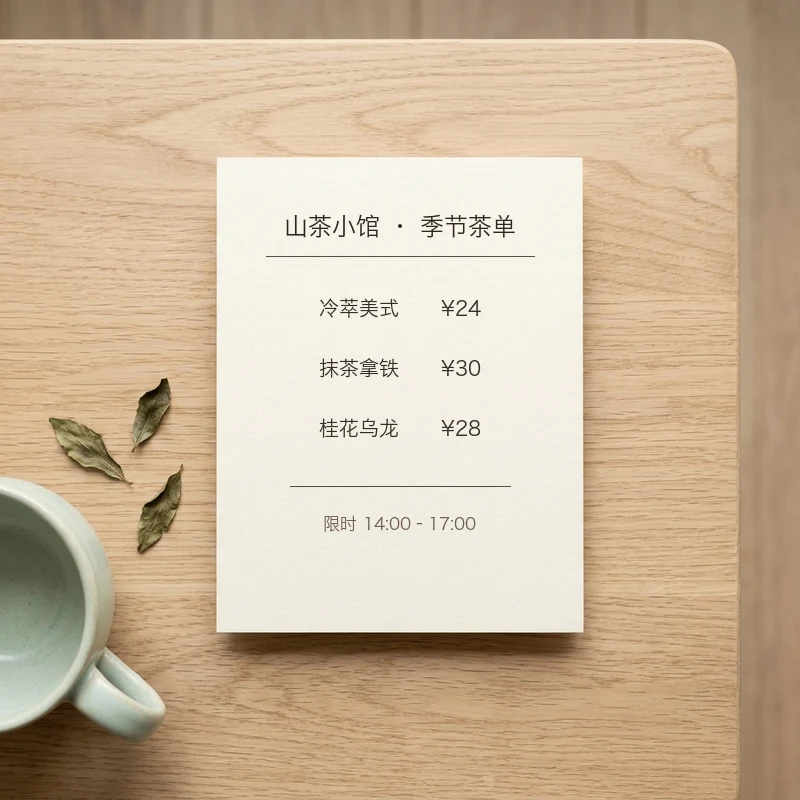
仅将「桂花乌龙 ¥28」与「限时 14:00–17:00」替换为「白桃乌龙 ¥32」与「限时 13:30–18:00」,保留上方茶饮与纸纹。
放大对照「白桃乌龙」、「¥32」和「13:30–18:00」,检查笔画完整性与棉纸质感融合度。
确认「山茶小馆 · 季节茶单」、「冷萃美式 ¥24」及「抹茶拿铁 ¥30」像素级保留原样。
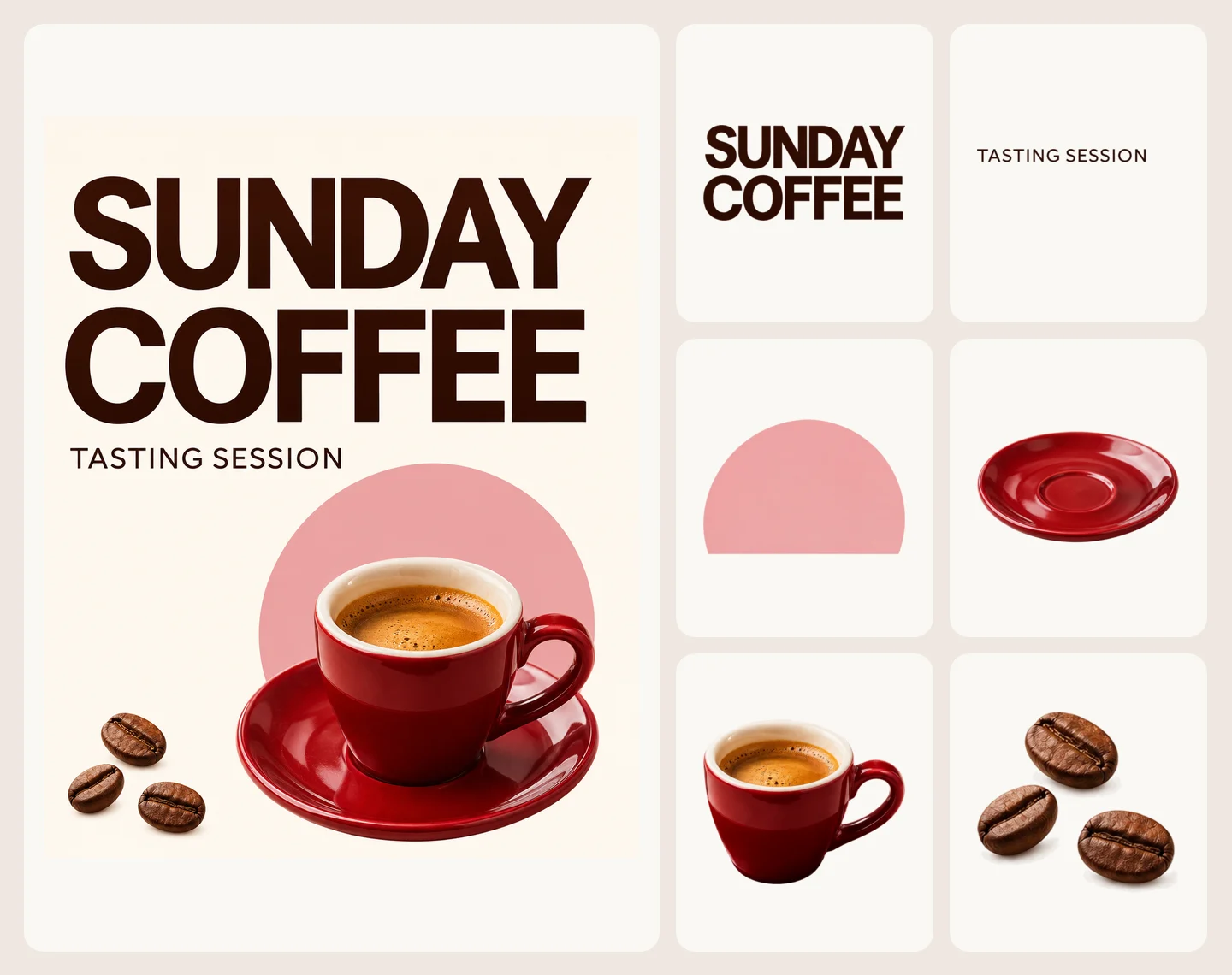
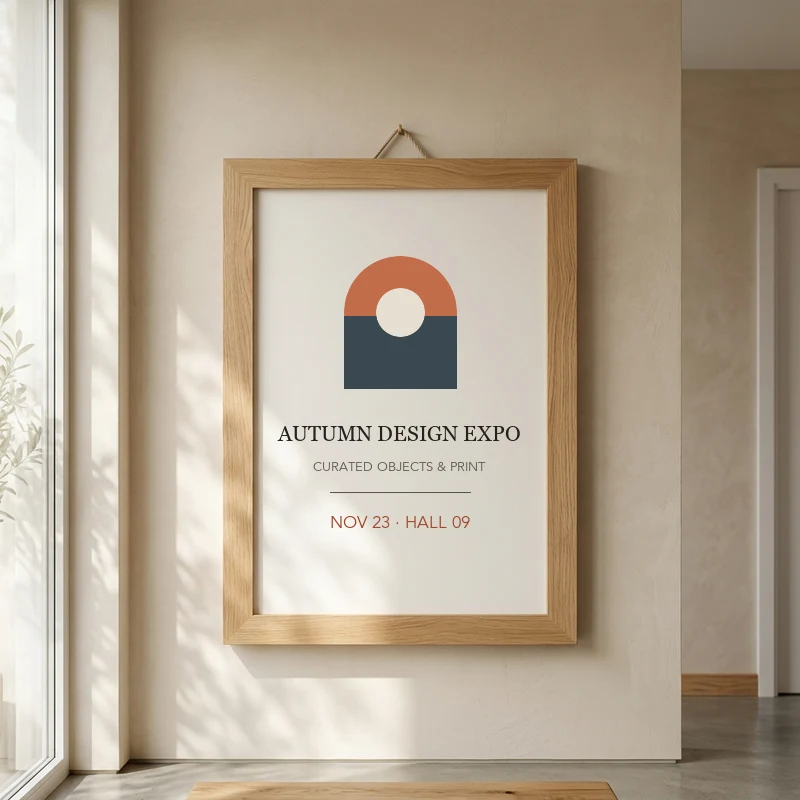
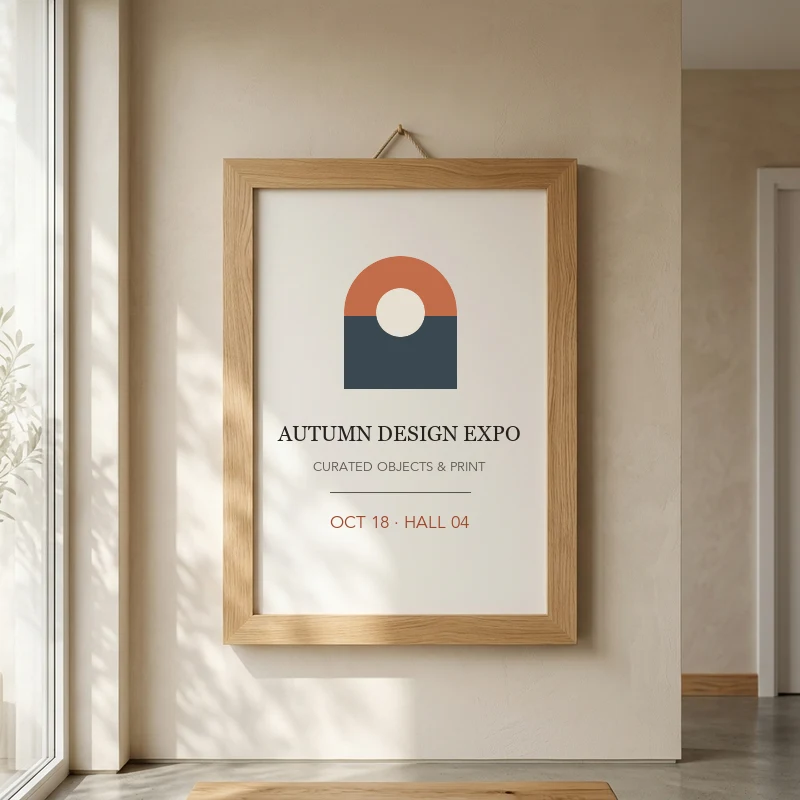
只把「OCT 18 · HALL 04」改为「NOV 23 · HALL 09」,上方展览名称、几何色块与墙面树影全数保留。
确认「NOV 23 · HALL 09」字距、中圆点位置与数字对齐度自然端正。
对照原图核查「AUTUMN DESIGN EXPO」、几何拱形与墙面自然光斑是否一致。
选择需要改价、改时间、改日期或改词的菜单、黑板与宣传图。
成对填写完整字词,选择字体匹配风格;若同词多处出现可开启画笔锁定局部。
保存前放大对比替换字形的笔画、币值符号及相邻文字行是否无误。
图片改字专门用于在原图已有文字的原位置定点替换为新词句,并保住其余周边文字;图片加字则用于在画面留白处新增标题或菜单项。
成对填写完整的旧文字与新文字,保持简短清晰;若附近有近似数字,建议开启画笔选区框出对应那一行后再生成,并在下载前逐字放大验收。