
Un sujet clair
Commencez avec des contours lisibles et une composition simple.
Aperçu
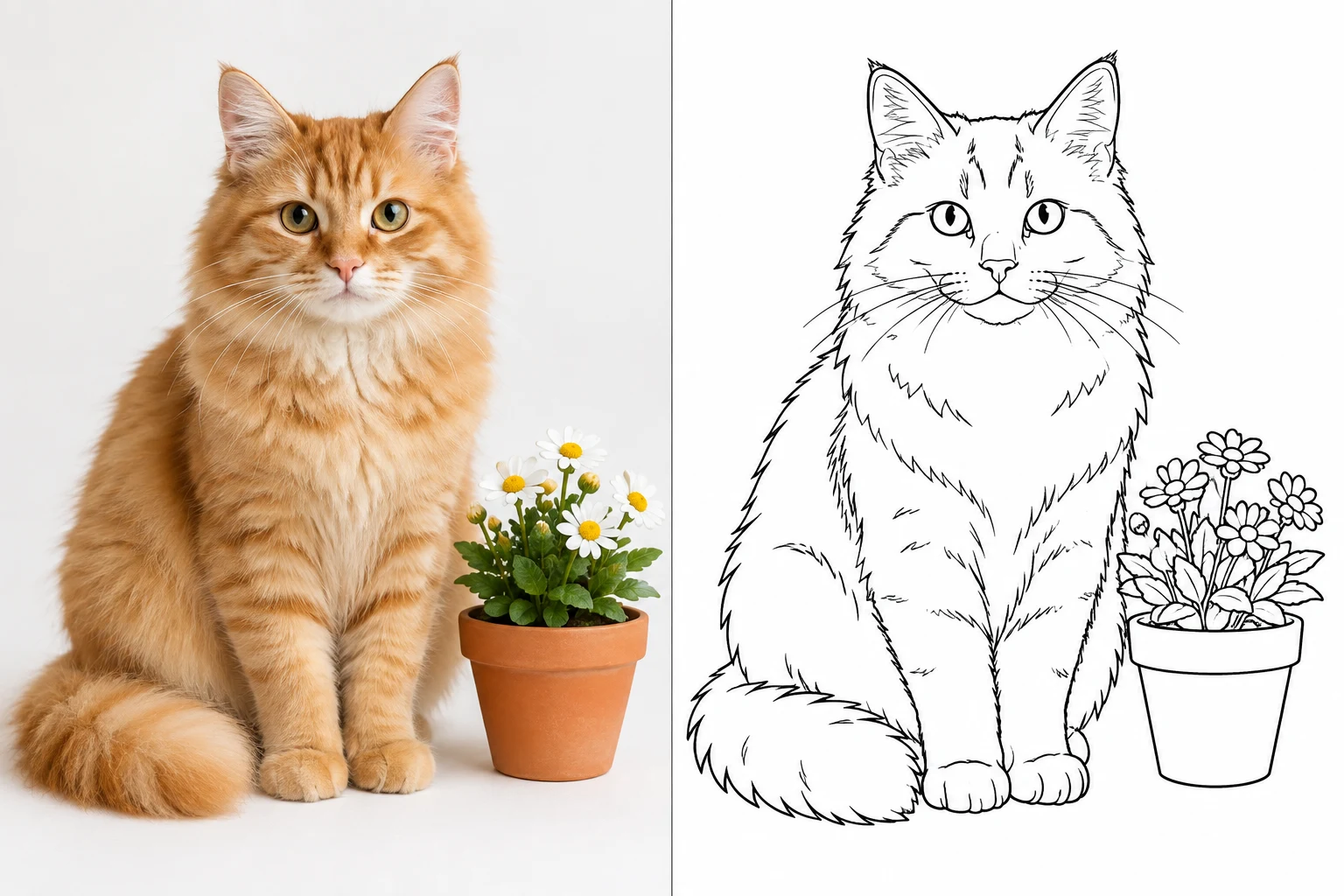
Découvrez les modèles disponibles ou suivez le lien photo vers anime ci-dessous pour une illustration colorée.

Ouvrir Kling Image 4.0 dans AI Image Editor.

Ouvrir Seedream 5.5 Layerize dans AI Image Editor.

Ouvrir GPT Image 2.6 dans AI Image Editor.

Ouvrir Grok Imagine Image 2.0 dans AI Image Editor.

Ouvrir Qwen Image 3.0 dans AI Image Editor.

Ouvrir Midjourney V8.2 dans AI Image Editor.

Ouvrir Nano Banana 2 Lite dans AI Image Editor.

Ouvrir Seedream 5.5 dans AI Image Editor.
Transformez une photo nette en contours noirs et gardez de la place pour colorier. Vérifiez les formes fermées et les marges imprimables avant de faire des copies.
Commencez avec des contours lisibles et une composition simple.
Demandez des zones blanches plutôt que des ombres grises.
Vérifiez l’orientation et les marges, puis imprimez un exemplaire à la taille voulue.
Des formes reconnaissables, des limites lisibles et du blanc rendent l’activité plus pratique.
Recadrez sur le sujet et demandez de retirer l’environnement chargé, les petites textures et les ombres gênantes.
Demandez des contours simples et de grandes zones blanches à colorier, ou un niveau de détail modéré pour garder les visages et objets reconnaissables. Ajustez ces indications dans la consigne et vérifiez le résultat ; il ne s’agit pas d’un réglage exact de l’épaisseur des lignes.
Téléchargez une image vérifiée puis choisissez papier et échelle dans la fenêtre d’impression. Ce parcours ne fournit pas de PDF au format papier ni de fiche vectorielle.
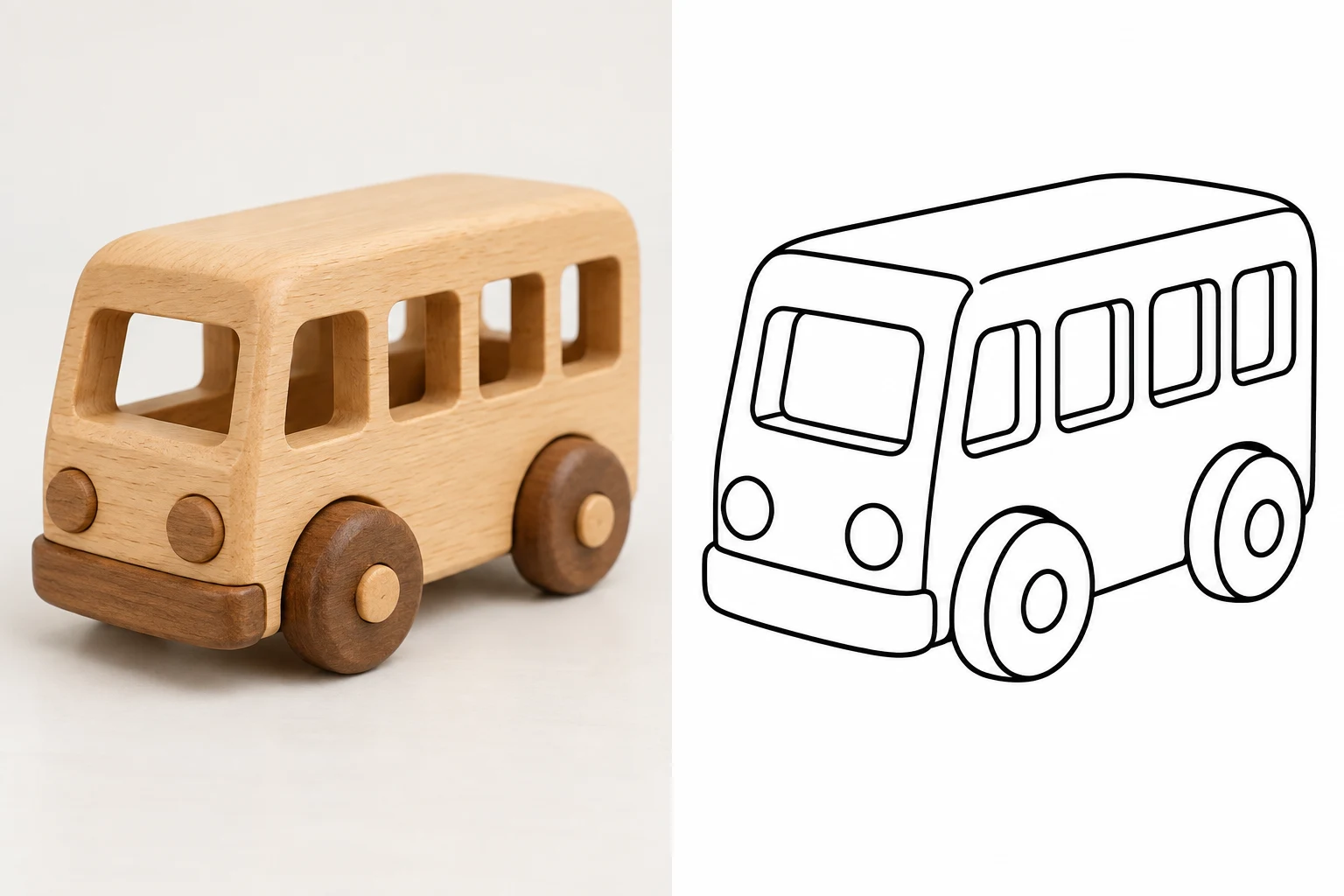
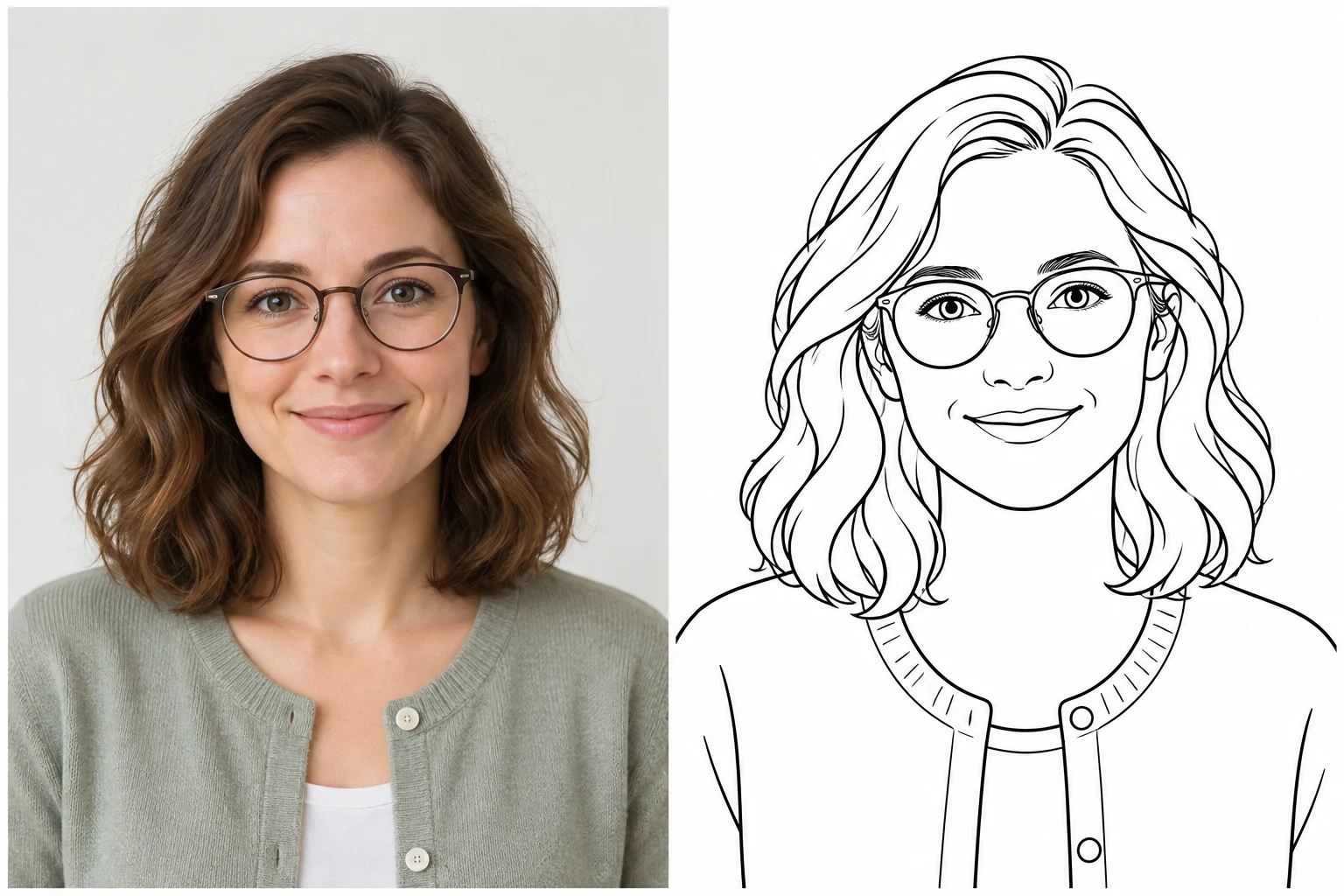
Ces illustrations créées par IA associent une référence d’apparence photographique et un dessin au trait. Comparez les zones blanches et leurs limites. Les résultats de l’outil peuvent varier.
La silhouette du bus reste reconnaissable sans le grain du bois ni les reflets.
Vérifiez que les fenêtres et les roues ont des contours fermés. Gardez de larges surfaces à colorier sur la carrosserie.
Laissez une marge blanche autour du pare-chocs et des roues pour qu’ils restent dans la zone imprimable.
La monture et le contour extérieur des cheveux aident à reconnaître la personne.
Gardez la monture, les yeux et les principales lignes des cheveux. Regroupez les mèches en quelques surfaces larges.
À la taille d’impression prévue, vérifiez que les yeux et la monture restent distincts. Demandez moins de traits s’ils se touchent.
Choisissez un portrait, animal ou objet bien éclairé et recadrez les distractions.
Sélectionnez un exemple, ajustez détails et fond, et vérifiez l’estimation des crédits avant de générer.
Ouvrez l’image téléchargée. Choisissez le format A4 ou Lettre et l’orientation adaptée. Si les bords sont coupés, vérifiez l’aperçu avec l’ajustement à la page. Imprimez un exemplaire à la taille voulue et contrôlez les lignes fines et les marges.
Préférez une photo nette avec un seul sujet clair. Une image sombre, floue ou chargée peut nécessiter un recadrage ou une consigne plus simple.
Le but est de créer des zones blanches délimitées par du noir. Ombres au crayon, hachures et gris laissent moins de place au coloriage.
Le générateur télécharge des images. Réglez papier et échelle après téléchargement ; ce parcours n’offre pas d’export PDF dédié ni vectoriel.
Elle utilise les crédits du compte. Vérifiez estimation et solde ; l’éventuelle allocation d’essai dépend de l’offre affichée dans votre compte.
Si les traits fins s’effacent, demandez des contours plus marqués. Si de petites formes se rejoignent ou se remplissent d’encre, demandez moins de détails et des zones blanches plus larges. Vérifiez de nouveau à la taille d’impression prévue.
Choisissez un sujet net, laissez de la place pour colorier et vérifiez l’image avant de l’imprimer.
PhotoCommencez avec des contours lisibles et une composition simple.
LignesDemandez des zones blanches plutôt que des ombres grises.
ImpressionVérifiez l’orientation et les marges, puis imprimez un exemplaire à la taille voulue.
ConseilRetirez les textures qui fragmentent les zones à colorier.