


Zéro envoi
Aucune donnée d’image ne quitte votre ordinateur ni ne passe par un serveur.
Faites glisser sur l’image pour masquer les informations sensibles. Appuyez sur Espace ou Entrée sur le canevas actif pour ajouter un cadre centré.
100 % côté navigateur. Aucun upload, aucun traitement distant.
Aperçu local sur canevas
Pour effacer proprement un élément du décor, découvrez nos autres outils.
Tracez des rectangles sur les textes, visages ou numéros confidentiels puis exportez un fichier aplati en PNG, JPEG ou WebP sans quitter votre appareil.
Aucune donnée d’image ne quitte votre ordinateur ni ne passe par un serveur.
Combinez bande noire sur du texte et mosaïque ou flou sur les visages.
Les pixels masqués sont remplacés durablement à l’export PNG, JPEG ou WebP.
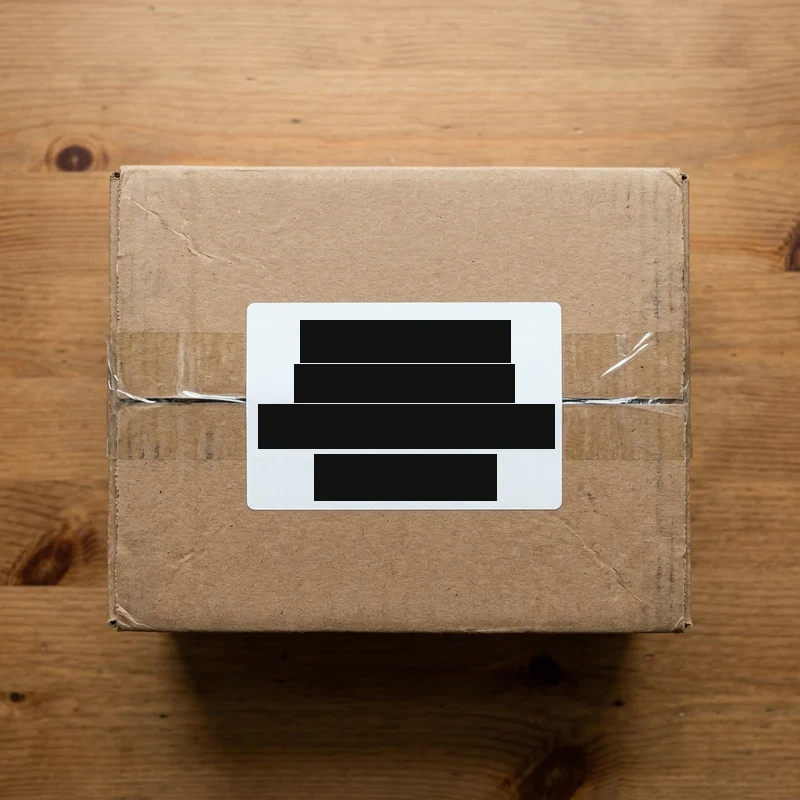
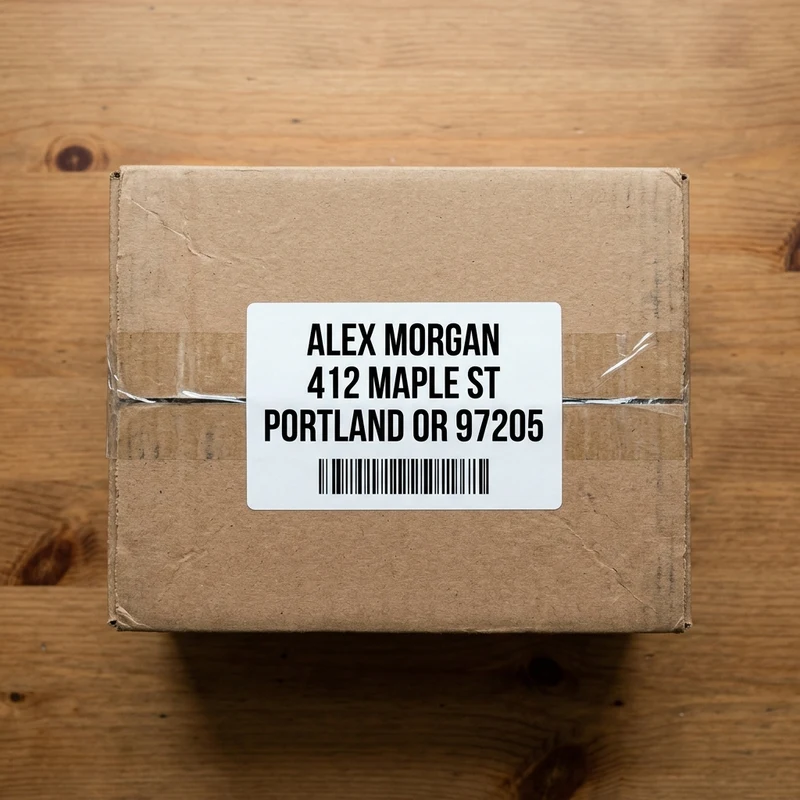
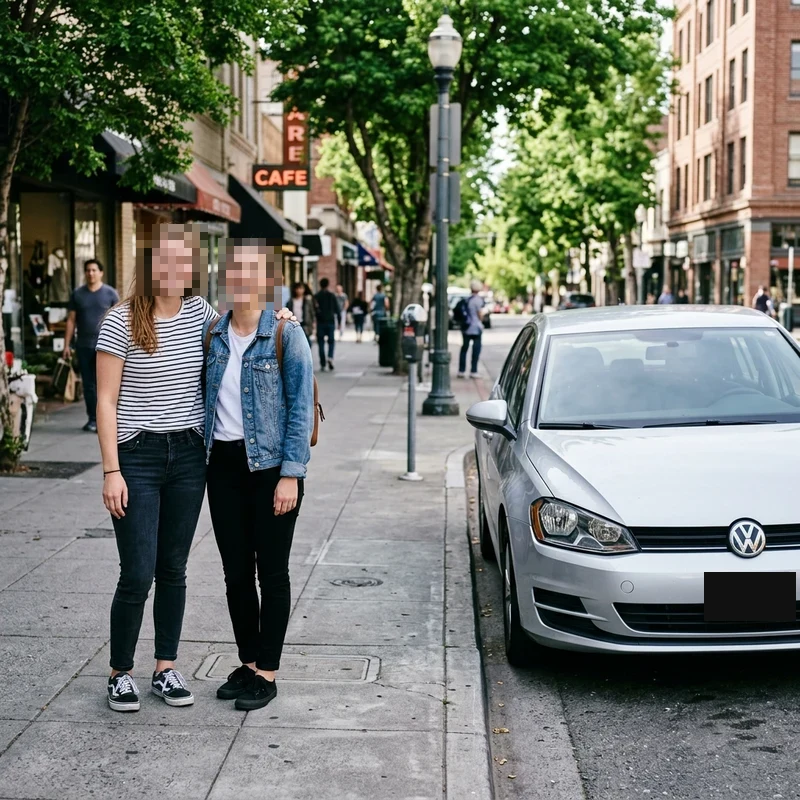
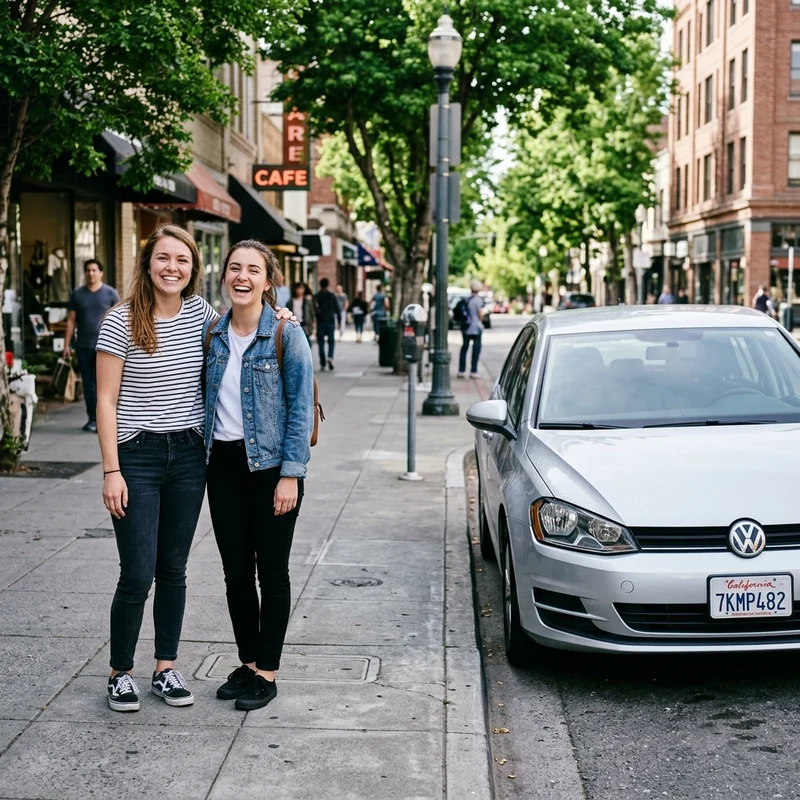
Protégez étiquettes de colis, badges, plaques minéralogiques ou passants en toute sécurité.
Tout s’exécute localement sur un canevas navigateur : pièces d’identité et captures sensibles restent sur votre appareil.
Choisissez l’effet le mieux adapté pour chaque rectangle avant même d’exporter.
Basculez entre Original et Masqué pour vérifier que rien ne dépasse.
Modifiez et téléchargez directement depuis la mémoire du navigateur sans compte ni latence réseau.
Ajustez finement la taille des pixels ou du flou pour masquer visages, plaques ou lignes imprimées.
Aucun calque amovible n’est conservé dans le fichier final généré aux dimensions d’origine.
Pixellisez les visages des passants tout en recouvrant la plaque d’un rectangle noir opaque.
Couvrez un peu plus large que la plaque ou le menton pour ne laisser aucun indice.
Contrôlez la couverture complète avec le bouton Original avant d’enregistrer.
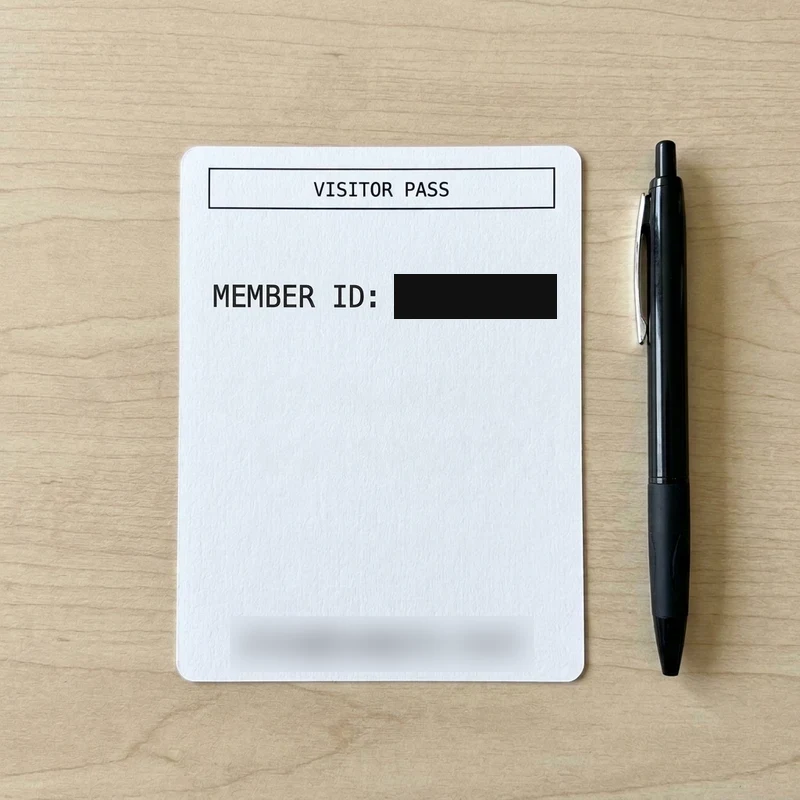
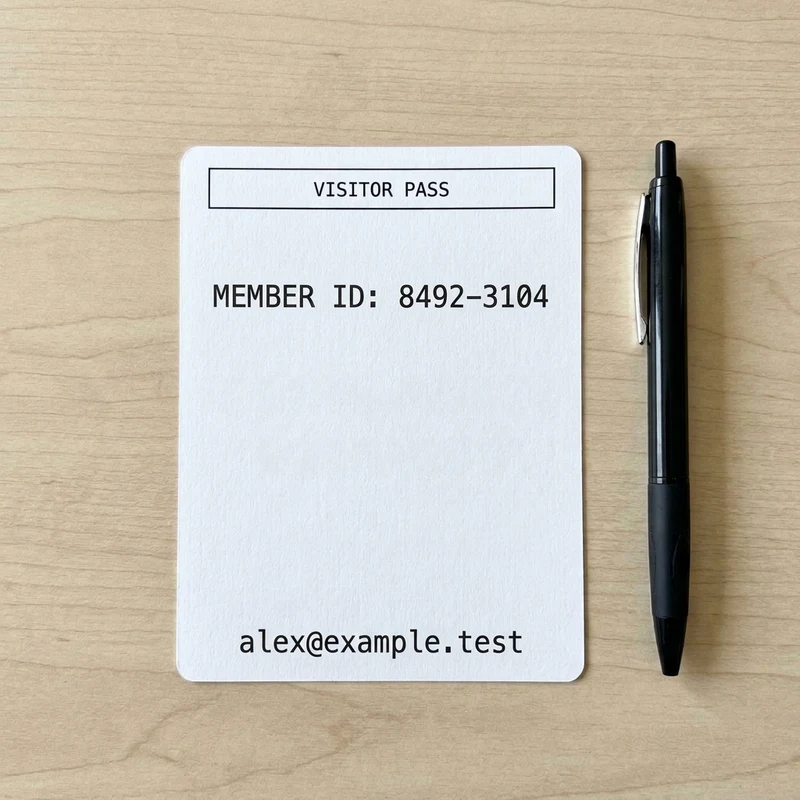
Masquez le numéro de membre au noir plein et floutez la ligne d’adresse en bas de carte.
Les caractères foncés sur papier blanc sont totalement bloqués sans silhouette devinable.
Téléchargez immédiatement le fichier aplati depuis votre navigateur.
Choisissez un fichier PNG, JPEG ou WebP directement depuis votre appareil.
Sélectionnez Noir plein, Pixelliser ou Flouter puis glissez sur chaque zone.
Contrôlez la couverture puis téléchargez le rendu final en PNG, JPEG ou WebP.
Non. Le rendu et l’export s’exécutent entièrement en local dans votre navigateur sur un canevas HTML5.
Privilégiez toujours le rectangle noir plein pour le texte, les adresses et les codes ; réservez la pixellisation et le flou aux visages.
Protégez vos informations sensibles dans le navigateur sans aucun transfert.