
元の写真を選ぶ
画像にAIで文字を追加
プレビュー
画像は作業手順の参考例です。このツールで検証した出力ではありません。
関連する画像ツール
レイアウトから作る場合は、SNS 投稿画像ジェネレーターを使えます。

Kling Image 4.0
AI Image Editor で Kling Image 4.0 を開く。

Seedream 5.5 Layerize
AI Image Editor で Seedream 5.5 Layerize を開く。

GPT Image 2.6
AI Image Editor で GPT Image 2.6 を開く。

Grok Imagine Image 2.0
AI Image Editor で Grok Imagine Image 2.0 を開く。

Qwen Image 3.0
AI Image Editor で Qwen Image 3.0 を開く。

Midjourney V8.2
AI Image Editor で Midjourney V8.2 を開く。

Nano Banana 2 Lite
AI Image Editor で Nano Banana 2 Lite を開く。

Seedream 5.5
AI Image Editor で Seedream 5.5 を開く。
画像にAIで文字を追加
既存の画像に見出し、ラベル、短い説明を追加します。画像をアップロードし、文字と配置を指示してから、一文字ずつ確認してください。
商品写真を広告ビジュアルにする人物写真をインタビューの表紙にするライブ告知画像を作る
商品写真を広告ビジュアルにする
保存前に確認
作例から選ぶ
商品写真を広告ビジュアルにする
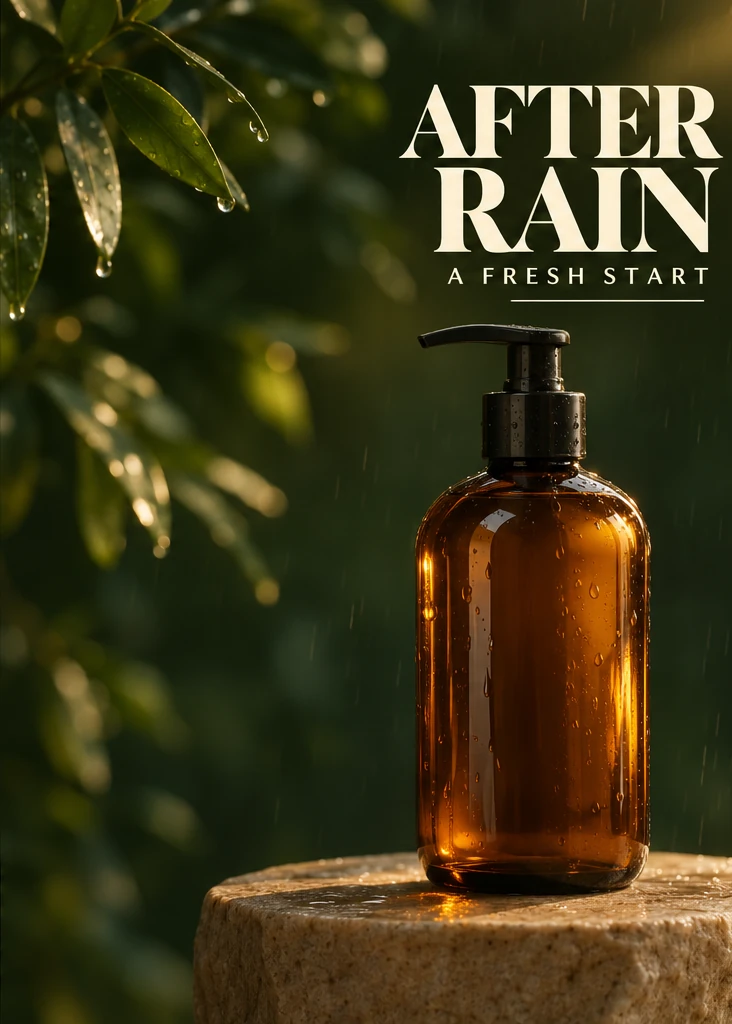
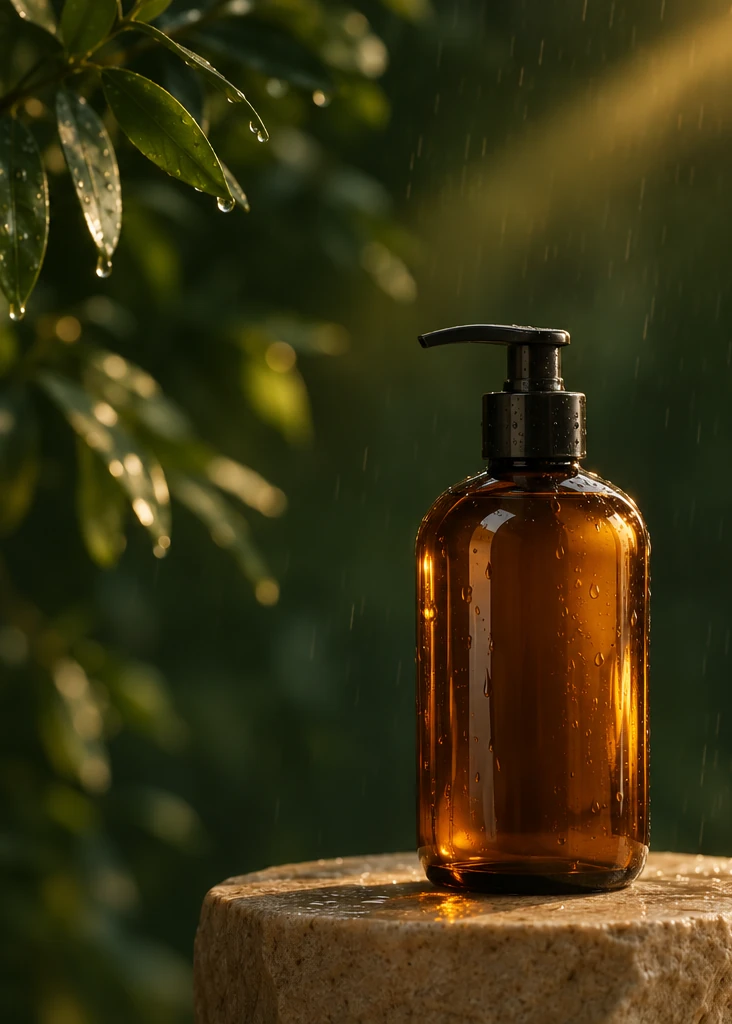
琥珀色のボトルと光はそのままに、ボトルの上の余白に「AFTER RAIN」を大きく、その下に「A FRESH START」を小さく配置します。
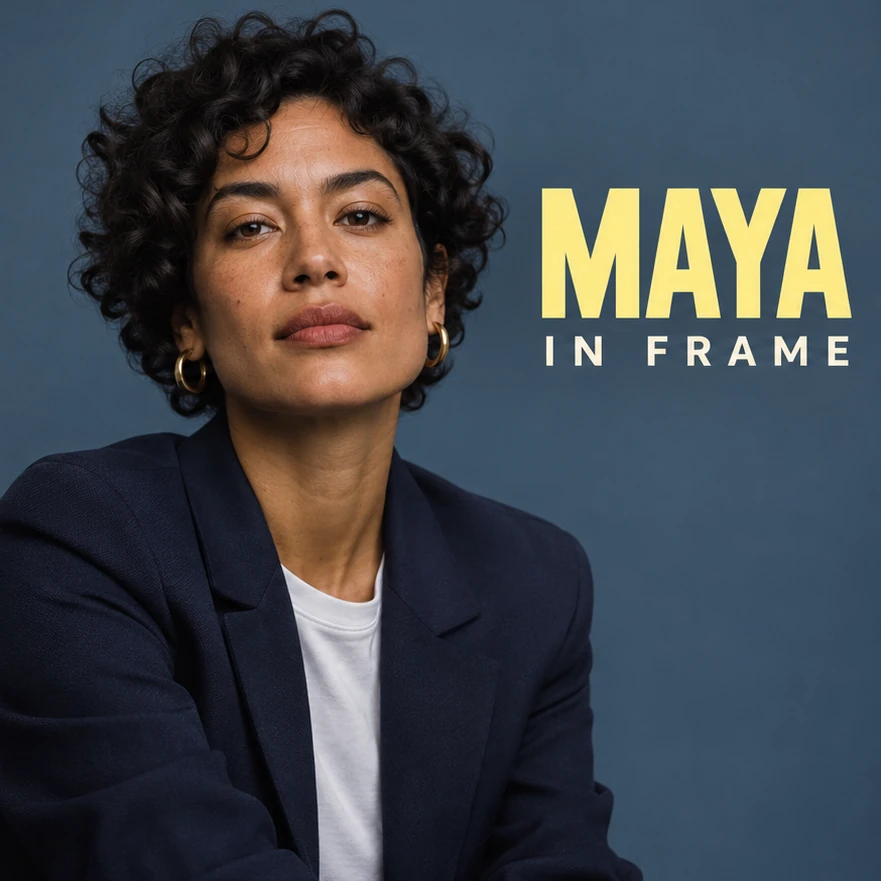
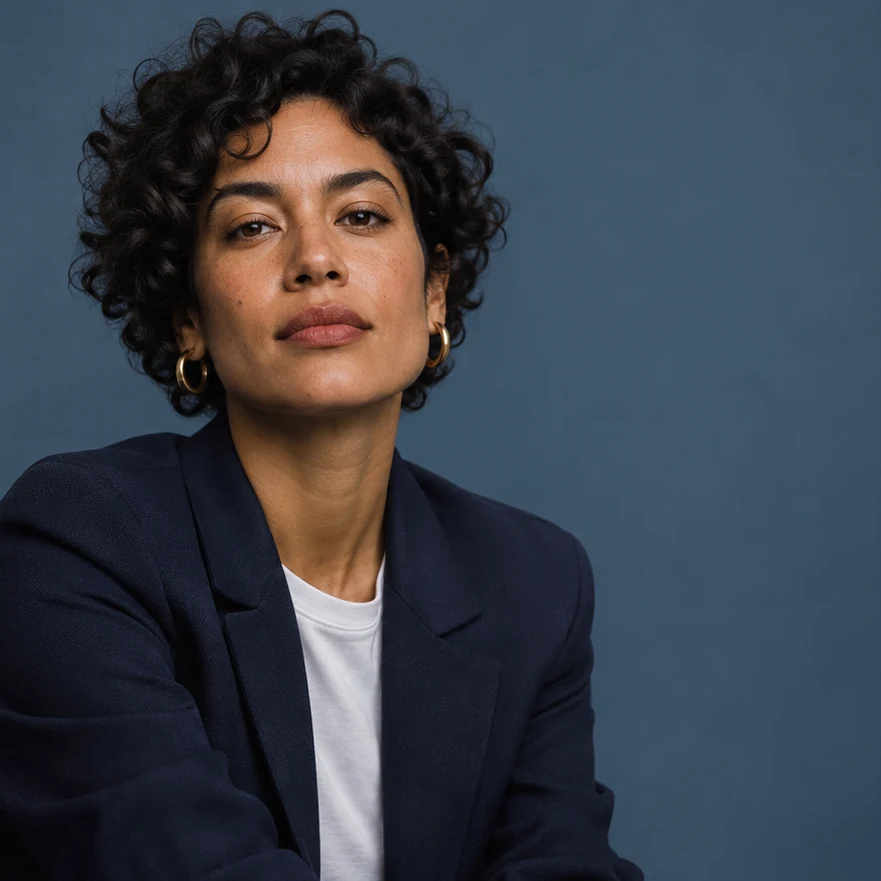
人物写真をインタビューの表紙にする
人物の表情と光を保ちます。人物の横の余白に「MAYA」を大きく配置し、その下に「IN FRAME」を添えます。
ライブ告知画像を作る
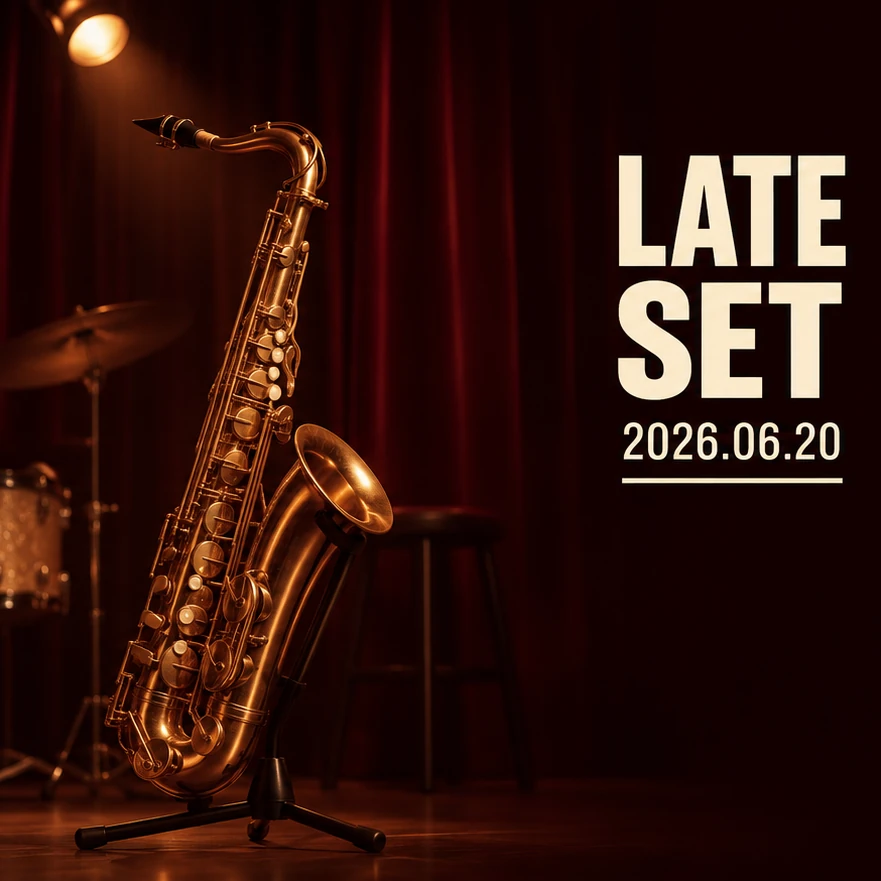
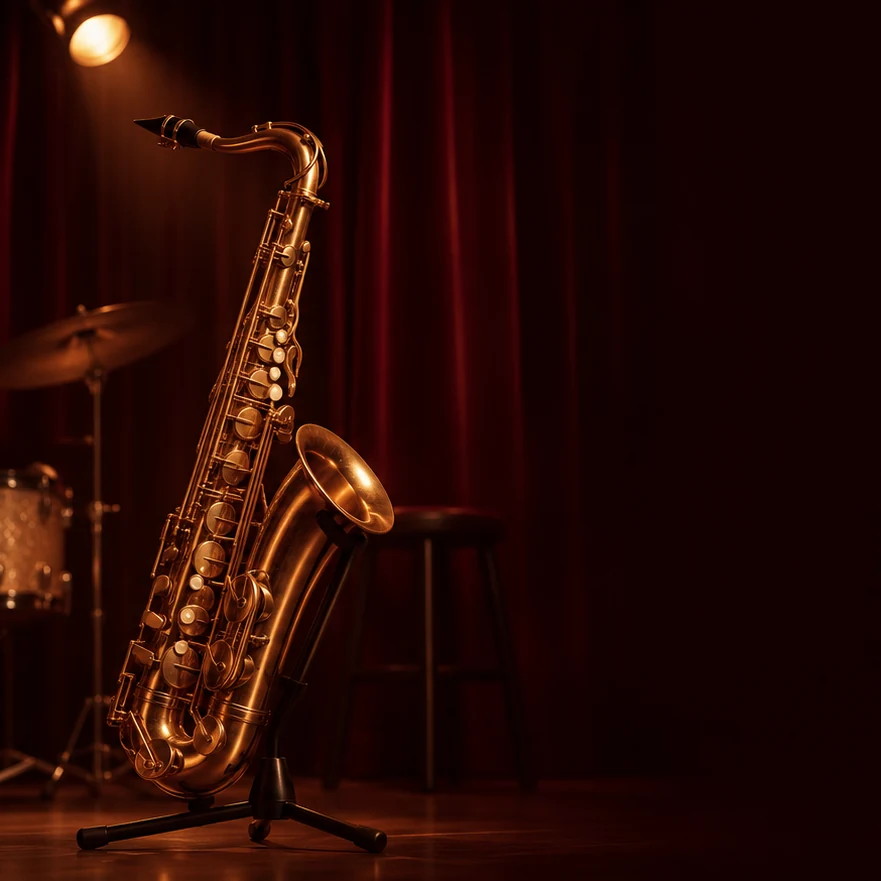
ステージとサックスはそのままに、楽器の横の余白に「LATE SET」を入れ、その下に日付「2026.06.20」を配置します。
活用例
画像は作業手順の参考例です。このツールで検証した出力ではありません。
ライブ告知画像を作る
ステージとサックスはそのままに、楽器の横の余白に「LATE SET」を入れ、その下に日付「2026.06.20」を配置します。
保存前に確認
拡大して一文字ずつ確認し、字間とコントラストを見ます。文字以外の部分は元画像と見比べます。
人物写真をインタビューの表紙にする
人物の表情と光を保ちます。人物の横の余白に「MAYA」を大きく配置し、その下に「IN FRAME」を添えます。
保存前に確認
拡大して一文字ずつ確認し、字間とコントラストを見ます。文字以外の部分は元画像と見比べます。
使い方
01
元の写真を選ぶ
文字を置く位置に余白がある元画像を選びます。
02
変更内容を指定する
入れたい文字を引用符で囲み、位置、サイズ、色を指定します。まずは短い1行から試します。
03
保存前に確認
拡大して一文字ずつ確認し、字間とコントラストを見ます。文字以外の部分は元画像と見比べます。
よくある質問
何をアップロードしますか?
文字を置く位置に余白がある元画像を選びます。
何を確認すべきですか?
拡大して一文字ずつ確認し、字間とコントラストを見ます。文字以外の部分は元画像と見比べます。
画像を使う前に気をつけることは?
正確な文字や特定のフォント、編集できるテキストレイヤーが必要な場合は、文字ツールのある画像編集ソフトを使います。