
元の写真を選ぶ
AI卒業記念写真
プレビュー
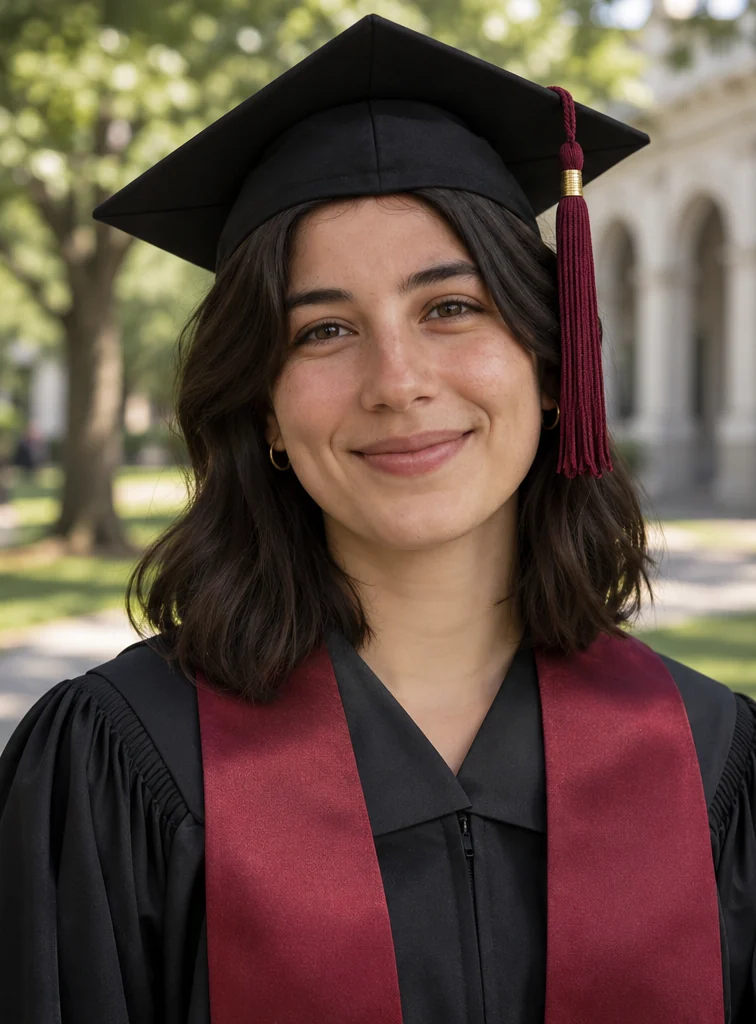
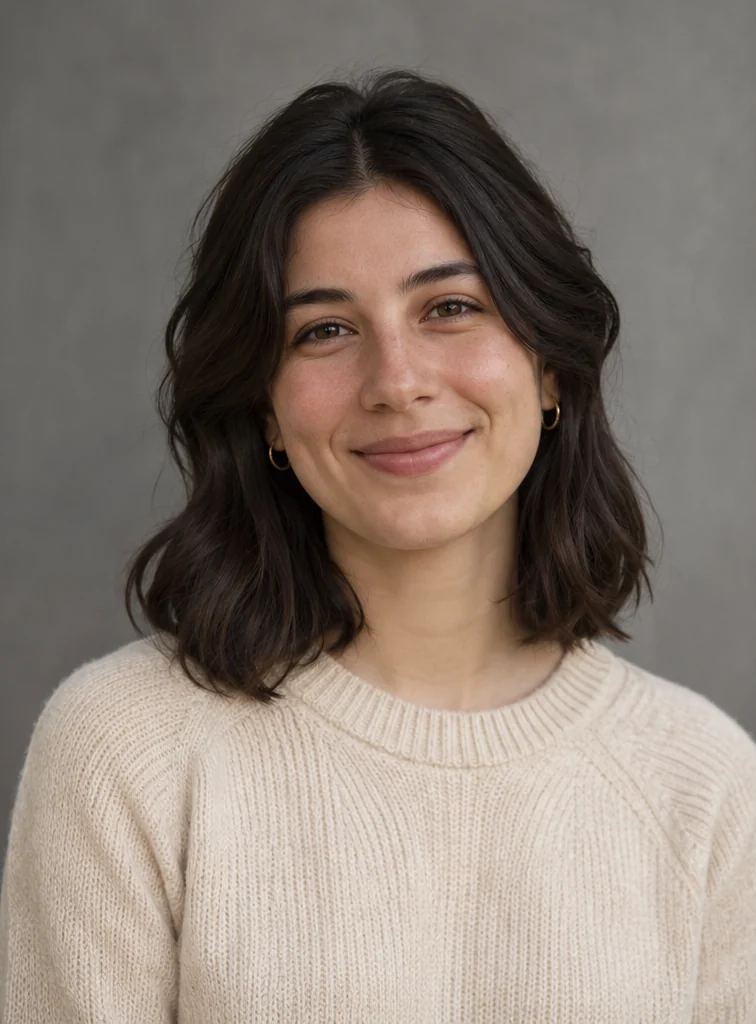
画像は作業手順の参考例です。このツールで検証した出力ではありません。
関連する画像ツール
元の人物写真を使った、ほかの編集方法も探せます。

Kling Image 4.0
AI Image Editor で Kling Image 4.0 を開く。

Seedream 5.5 Layerize
AI Image Editor で Seedream 5.5 Layerize を開く。

GPT Image 2.6
AI Image Editor で GPT Image 2.6 を開く。

Grok Imagine Image 2.0
AI Image Editor で Grok Imagine Image 2.0 を開く。

Qwen Image 3.0
AI Image Editor で Qwen Image 3.0 を開く。

Midjourney V8.2
AI Image Editor で Midjourney V8.2 を開く。

Nano Banana 2 Lite
AI Image Editor で Nano Banana 2 Lite を開く。

Seedream 5.5
AI Image Editor で Seedream 5.5 を開く。
AI卒業記念写真
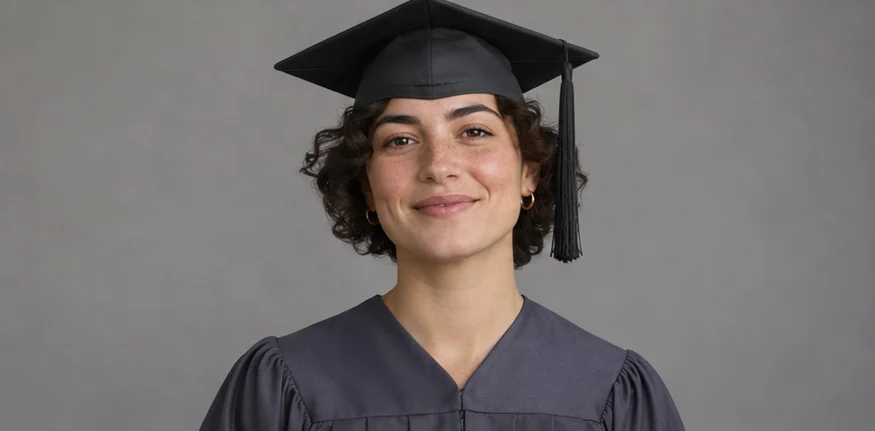
人物写真をアップロードし、学位服や帽子、キャンパスまたはスタジオ風の背景を使った記念写真を作成します。結果は元写真と指示によって異なるため、顔の再現を確認してください。
キャンパスでの卒業記念写真スタジオ風の卒業記念写真
キャンパスでの卒業記念写真
スタジオ風の卒業記念写真
作例から選ぶ
キャンパスでの卒業記念写真
人物の顔立ちを保ち、学位服と帽子、柔らかなキャンパス背景。学校ロゴは入れない。
スタジオ風の卒業記念写真
中立的な背景、自然な表情、公式標章なしのスタジオ卒業記念写真。
卒業祝いのカード用ポートレート
人物を片側に寄せ、もう片側にメッセージ用の余白を残します。顔と角帽が切れないように構図を決めます。
活用例
キャンパスの例は屋外の記念写真、スタジオの例は共有やプリントに向いた構図の参考です。画像は編集の選択肢を示すもので、このツールで検証した出力ではありません。
キャンパスを背景にした卒業記念写真
背景を軽くぼかしたキャンパスにすると、場所の雰囲気を出しながら人物に視線を集められます。表情がはっきり写った元写真を選びます。
衣装と背景を指定する
無地のガウンと角帽、キャンパスの小道、柔らかな自然光を指定します。元の表情と髪型も保つよう伝えます。
顔と角帽を確認する
目、笑顔、生え際を元写真と比べます。角帽の位置や影の向きが自然か、不要な校章が入っていないかも見ます。
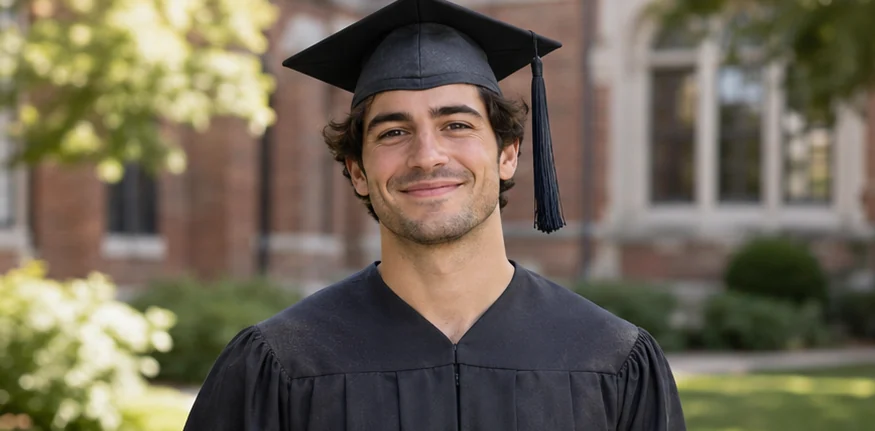
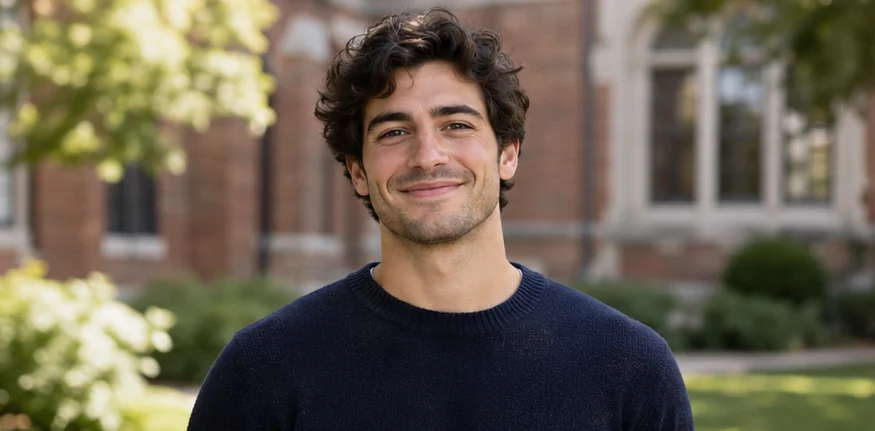
共有やプリントに向いたスタジオ風写真
家族に送る写真やアルバムには、無地の背景で頭から肩まで収める構図が使えます。頭上に余白のある元写真を選びます。
構図と背景を決める
グレーの背景、柔らかな正面光、濃色のガウンを指定します。元のポーズと構図を保ち、角帽や肩に余白を残します。
使用するサイズで確認する
共有やプリント用の比率に切り抜き、角帽が切れていないか確認します。髪や肩の輪郭、元写真との肌色の違いも見直します。
使い方
01
元の写真を選ぶ
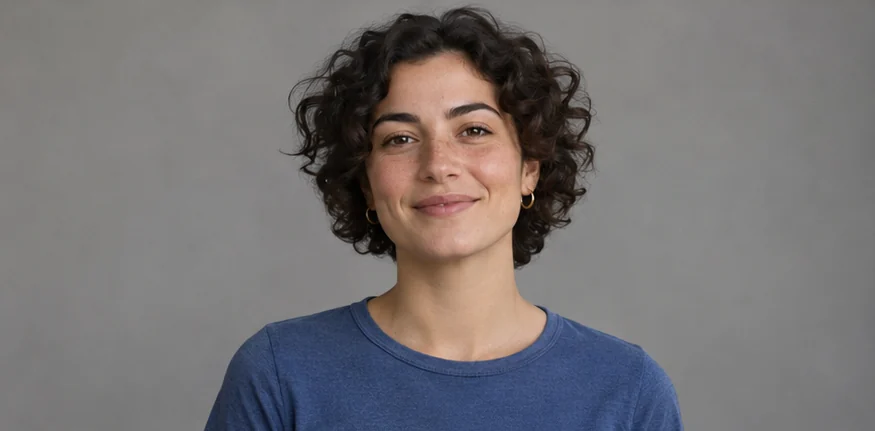
一人が正面を向き、帽子を載せる余白が頭上にある鮮明な写真を選びます。
02
変更内容を指定する
角帽、ガウンの色、背景を指定し、残したい顔立ち、髪型、表情も伝えます。
03
保存前に確認
元写真と顔、肌色、生え際、帽子の位置を見比べ、肩周りの境界も確認します。
よくある質問
何をアップロードしますか?
一人が正面を向き、帽子を載せる余白が頭上にある鮮明な写真を選びます。
何を確認すべきですか?
元写真と顔、肌色、生え際、帽子の位置を見比べ、肩周りの境界も確認します。
画像を使う前に気をつけることは?
個人の記念写真にお使いください。公式の写真や証明書には、発行元の案内に従ってください。