
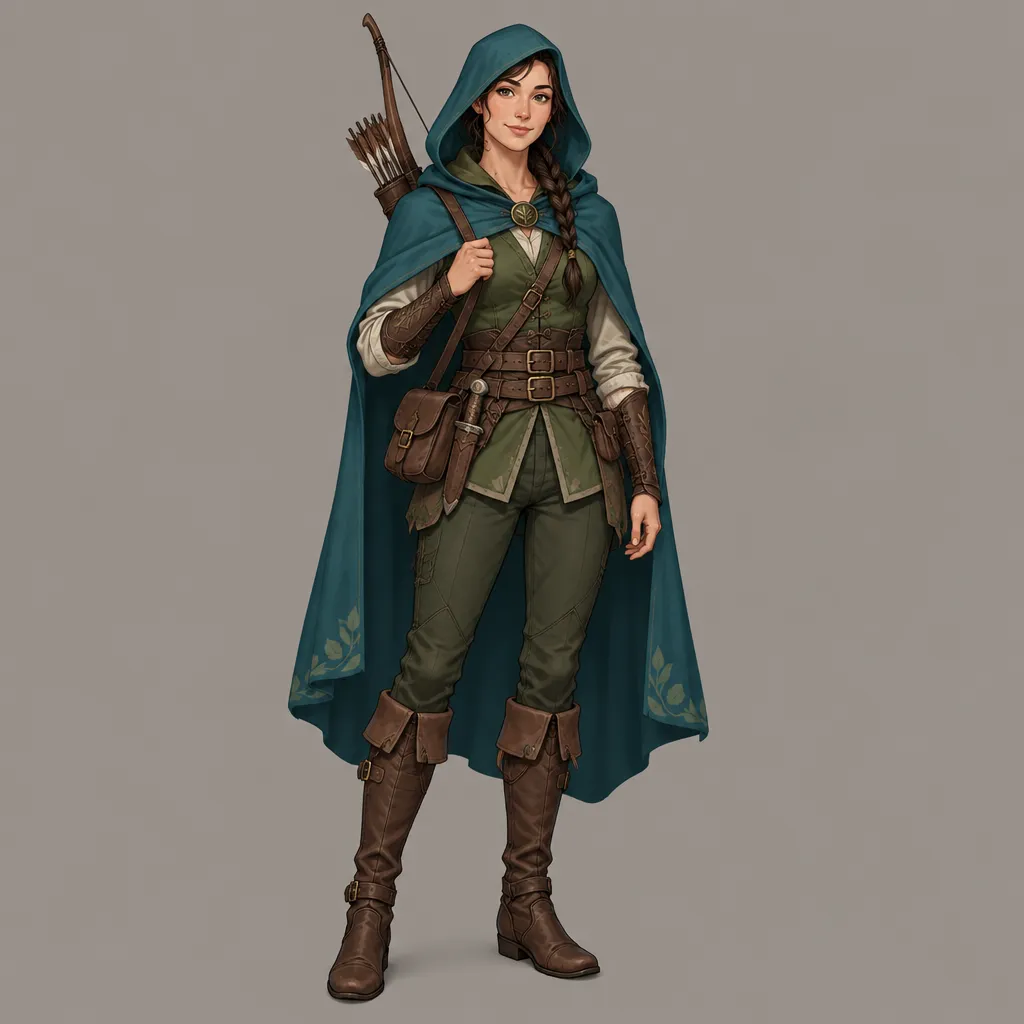
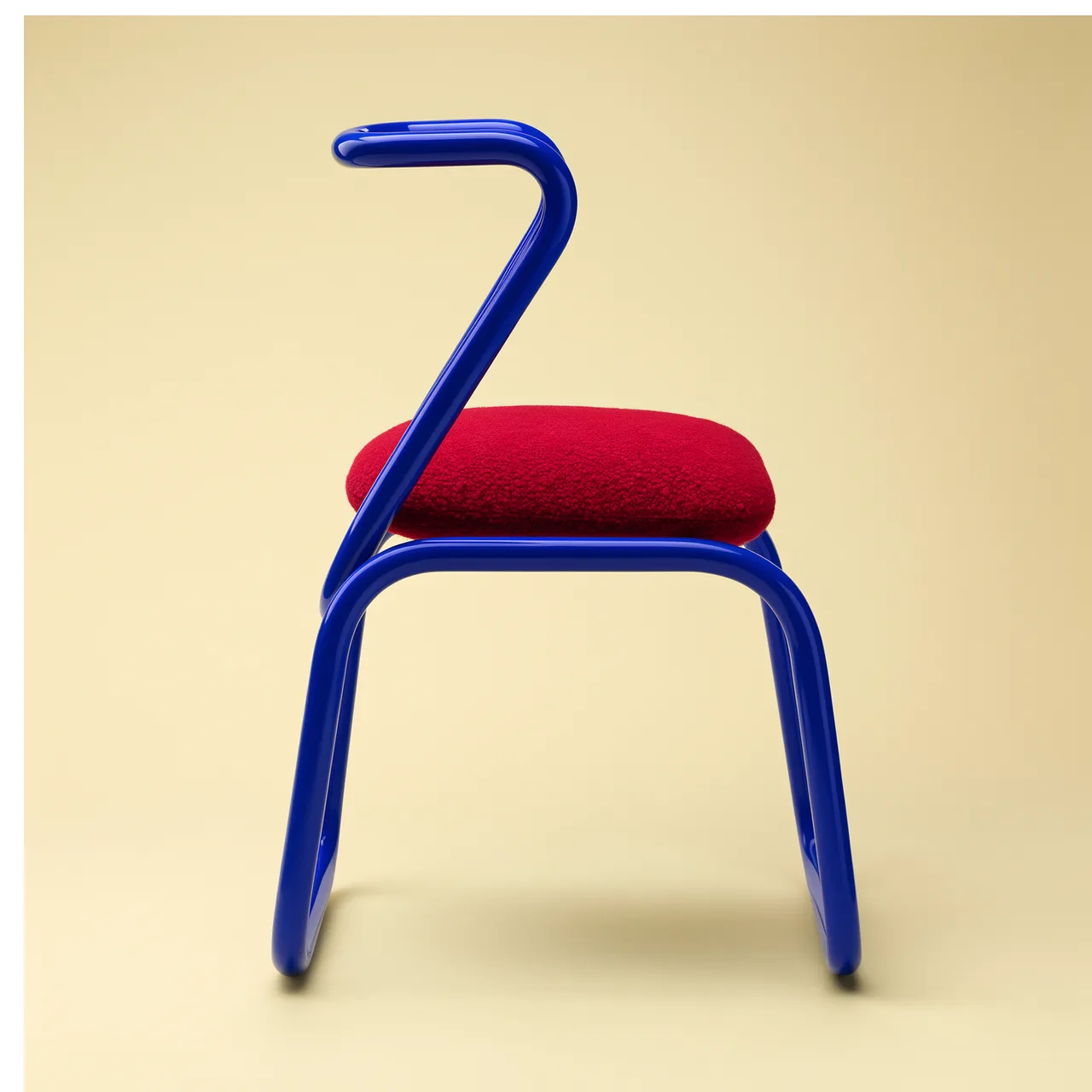
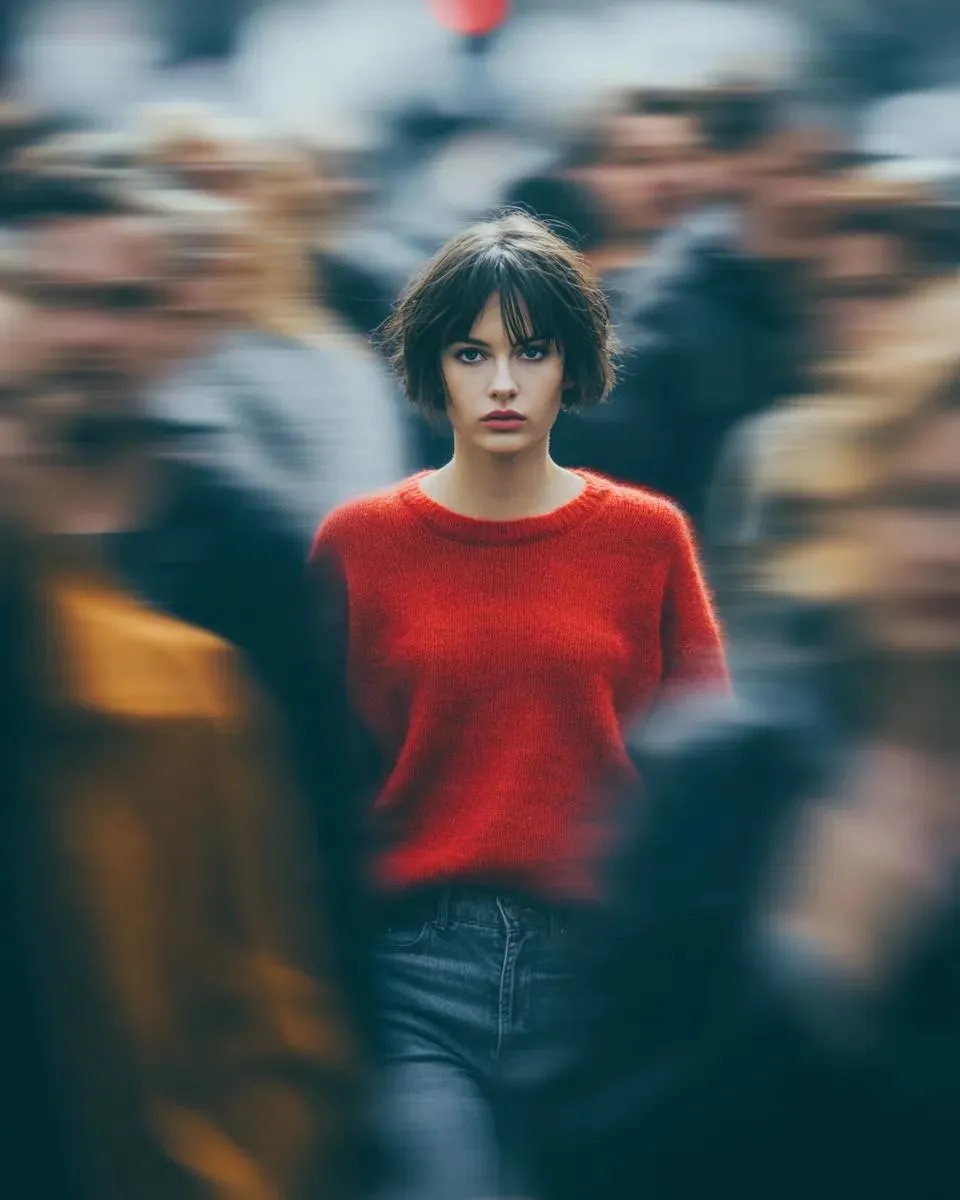
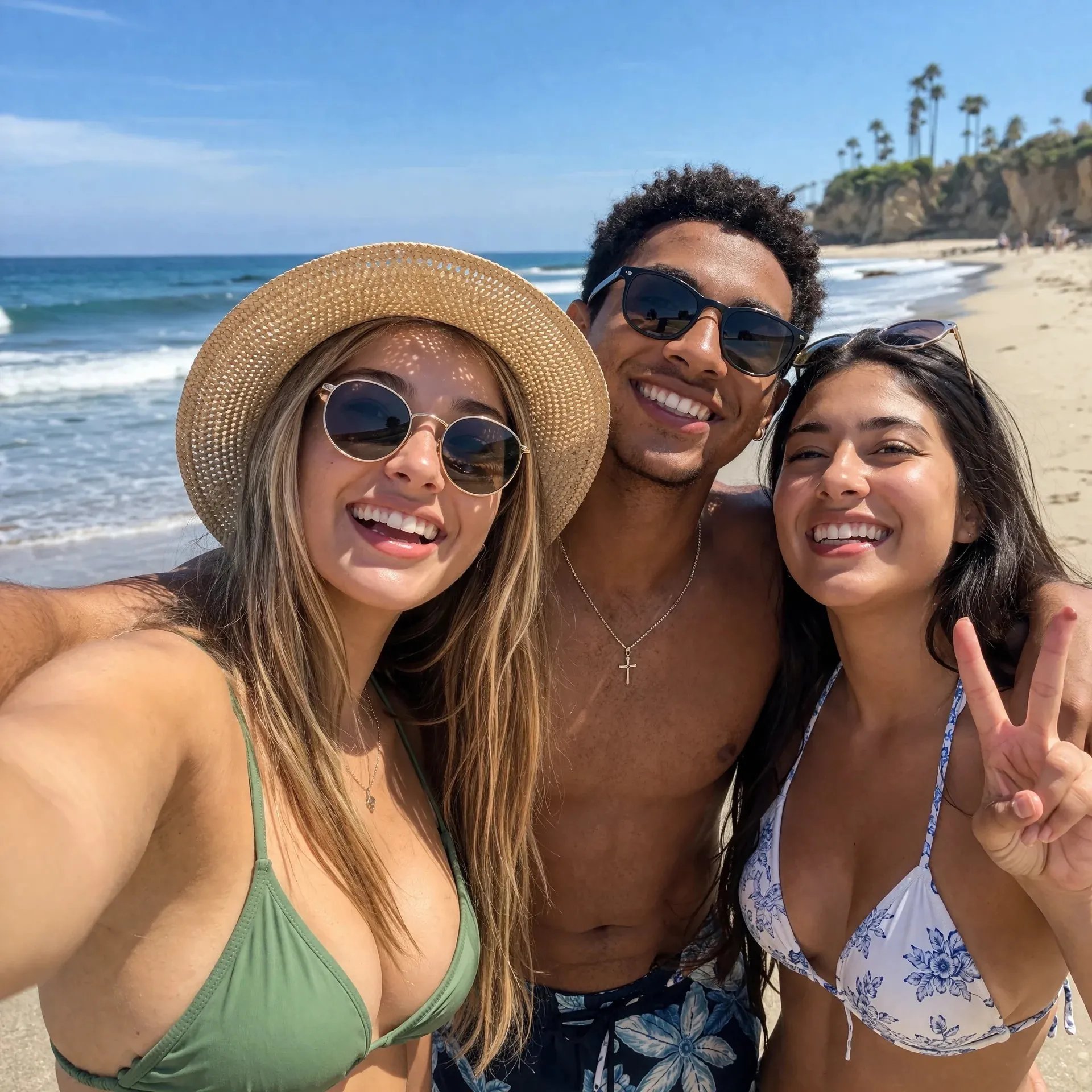
明確な一つの見せ場
具体的な動画テーマと、必要に応じて出演者、商品、重要シーンを識別できる参照画像を用意します。
プレビュー
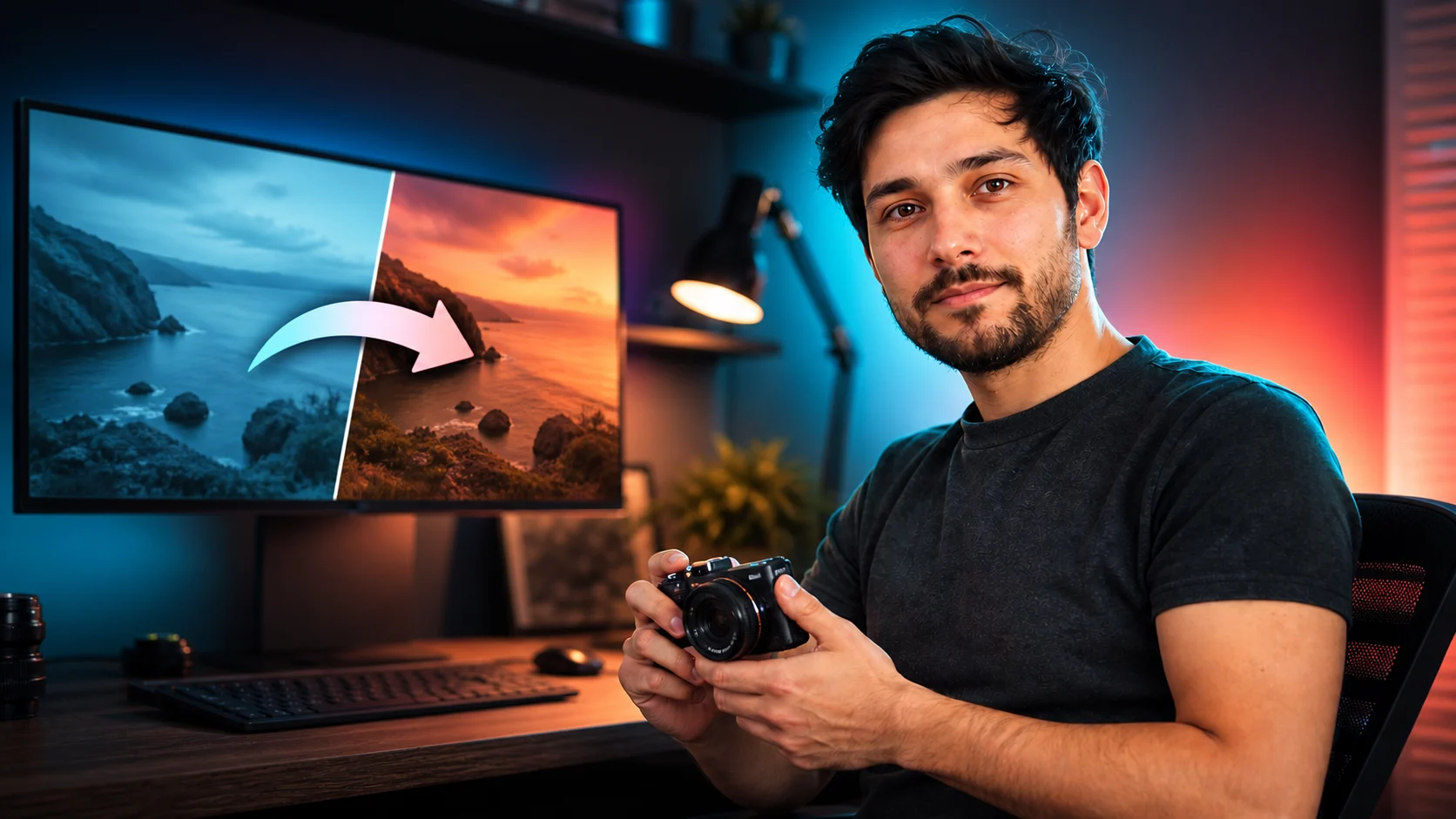
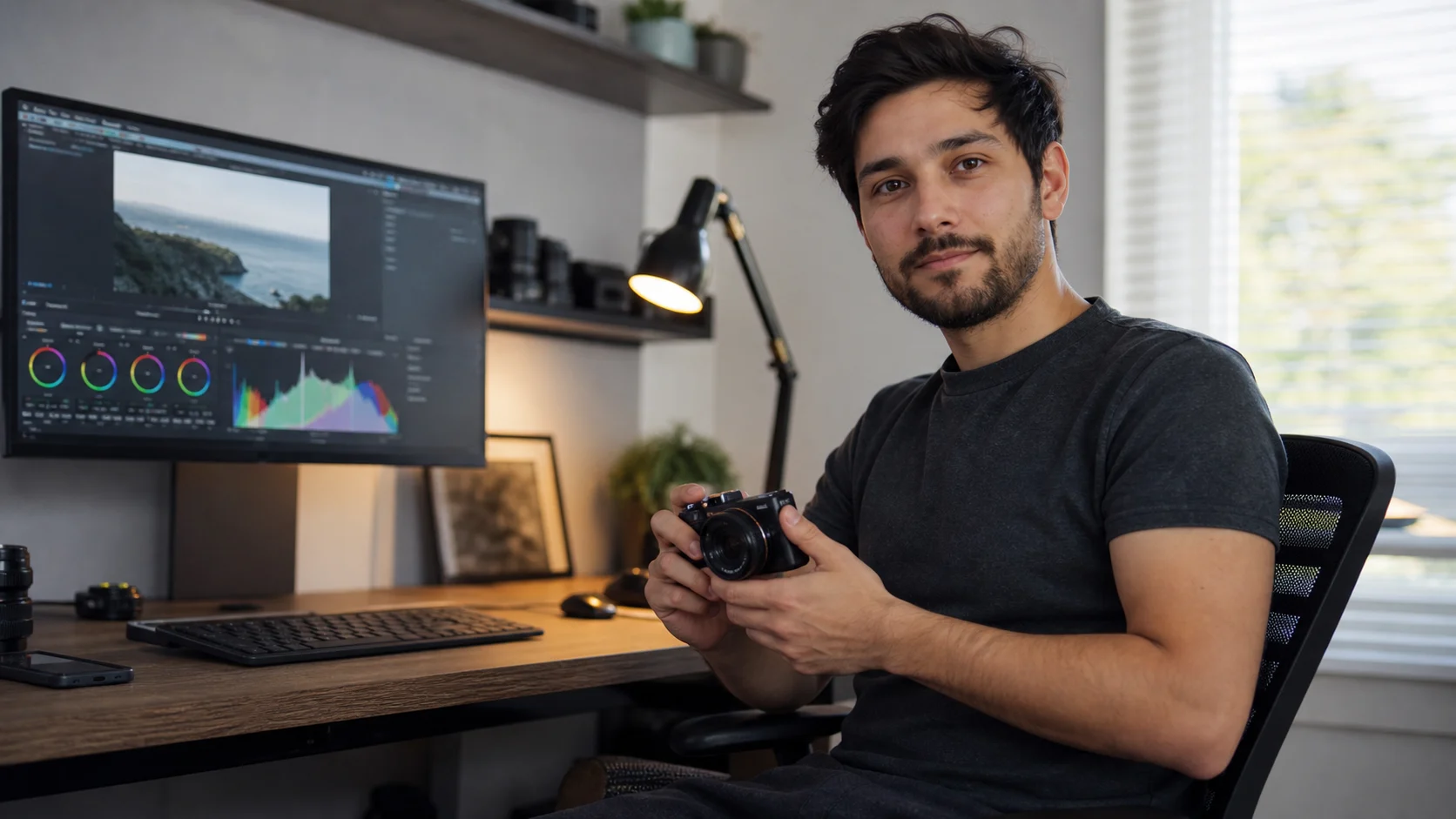
AI YouTubeサムネイルジェネレーターをほかの画像・動画生成ツールと比較し、目的に合う結果から制作を続けられます。
動画テーマを入力し、必要に応じて出演者、商品、スタイルの参照画像を追加します。標準モデル: GPT image 2。
具体的な動画テーマと、必要に応じて出演者、商品、重要シーンを識別できる参照画像を用意します。
結果、対立、反応のいずれか一つに絞り、主役、短い見出しの領域、視線の優先順位を決めます。
推薦カードの大きさまで縮小して焦点と可読性を確認し、案ごとに重要な要素を一つだけ変えます。
動画の最も強い訴求を、推薦フィードの小さな表示でも伝わる 16:9 サムネイルに変換します。
具体的な動画テーマと、必要に応じて出演者、商品、重要シーンを識別できる参照画像を用意します。
結果、対立、反応のいずれか一つに絞り、主役、短い見出しの領域、視線の優先順位を決めます。
16:9 で短い見出しの余白を確保し、モバイルでも判別できる輪郭、コントラスト、焦点を作ります。
推薦カードの大きさまで縮小して焦点と可読性を確認し、案ごとに重要な要素を一つだけ変えます。
曖昧な依頼ではなく、具体的な掲載目的から始めます。
右に大きな主役、左に分かりやすい課題、強いコントラスト、後から短い見出しを入れる余白を備えた16:9画像を作る。
具体的な動画テーマと、必要に応じて出演者、商品、重要シーンを識別できる参照画像を用意します。
結果、対立、反応のいずれか一つに絞り、主役、短い見出しの領域、視線の優先順位を決めます。
推薦カードの大きさまで縮小して焦点と可読性を確認し、案ごとに重要な要素を一つだけ変えます。
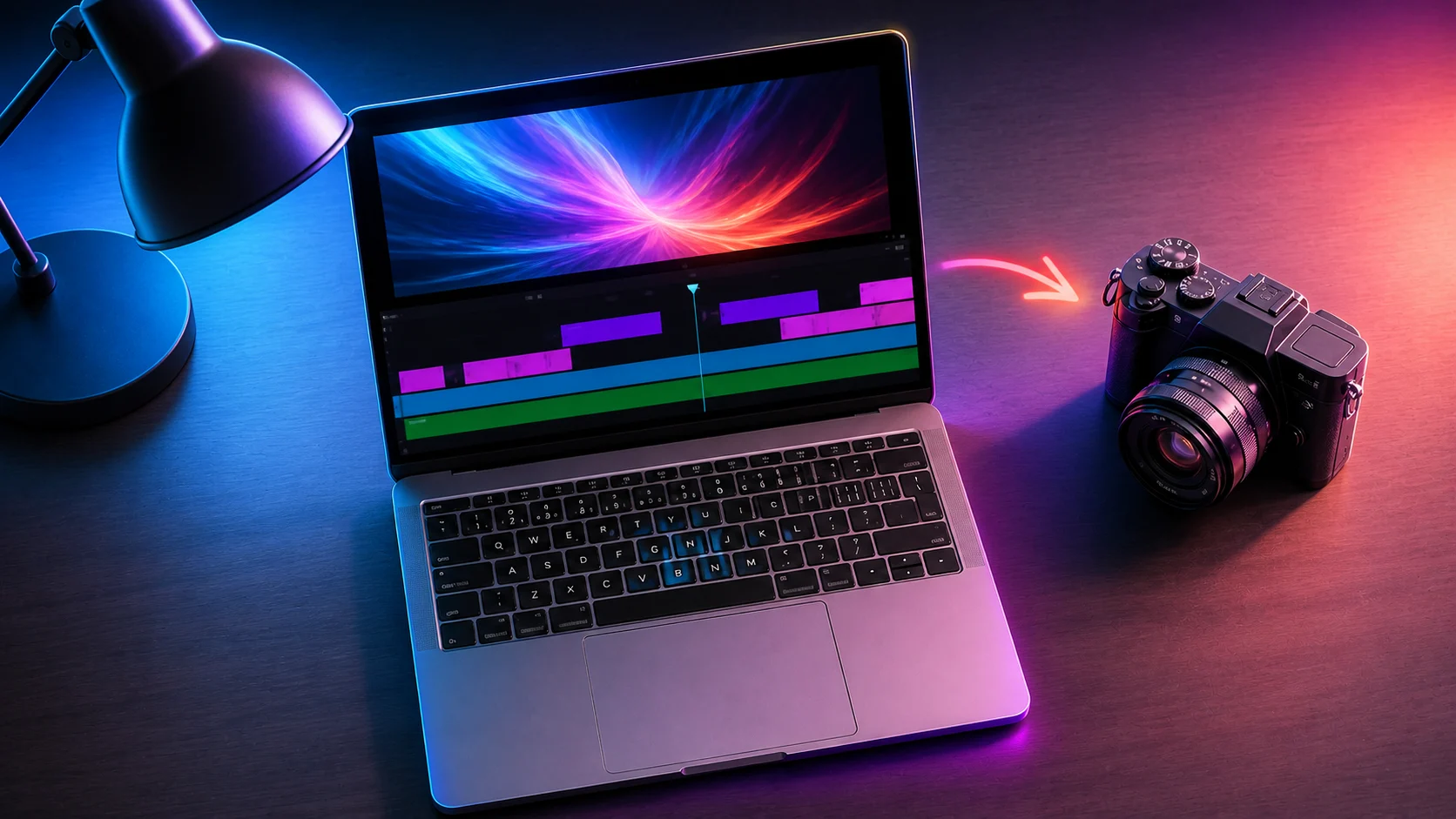
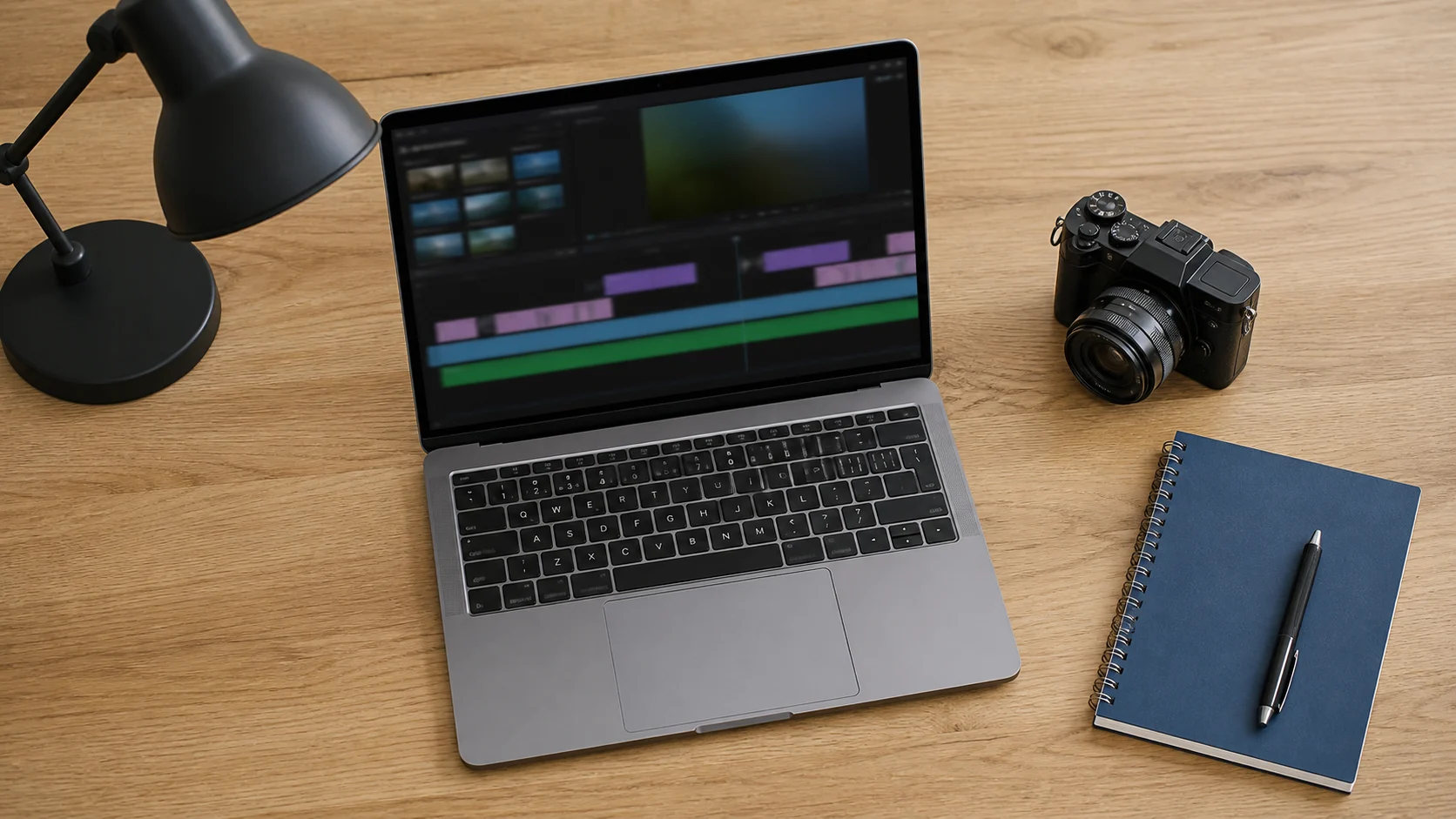
商品を認識できる状態で、印象的な斜め角度、背景分離、方向性のある光、後付け評価バッジ用の余白を作る。
具体的な動画テーマと、必要に応じて出演者、商品、重要シーンを識別できる参照画像を用意します。
結果、対立、反応のいずれか一つに絞り、主役、短い見出しの領域、視線の優先順位を決めます。
推薦カードの大きさまで縮小して焦点と可読性を確認し、案ごとに重要な要素を一つだけ変えます。
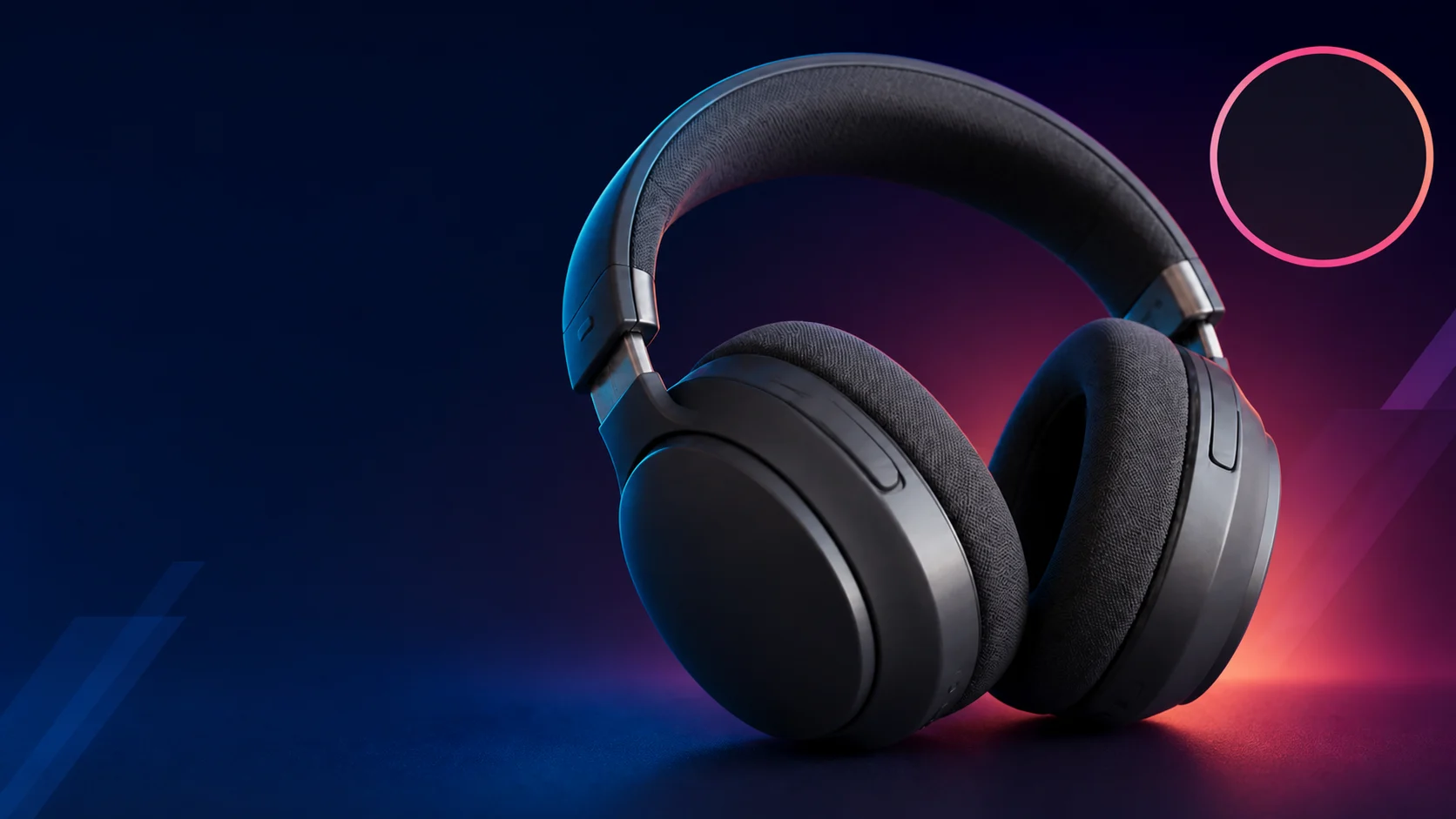
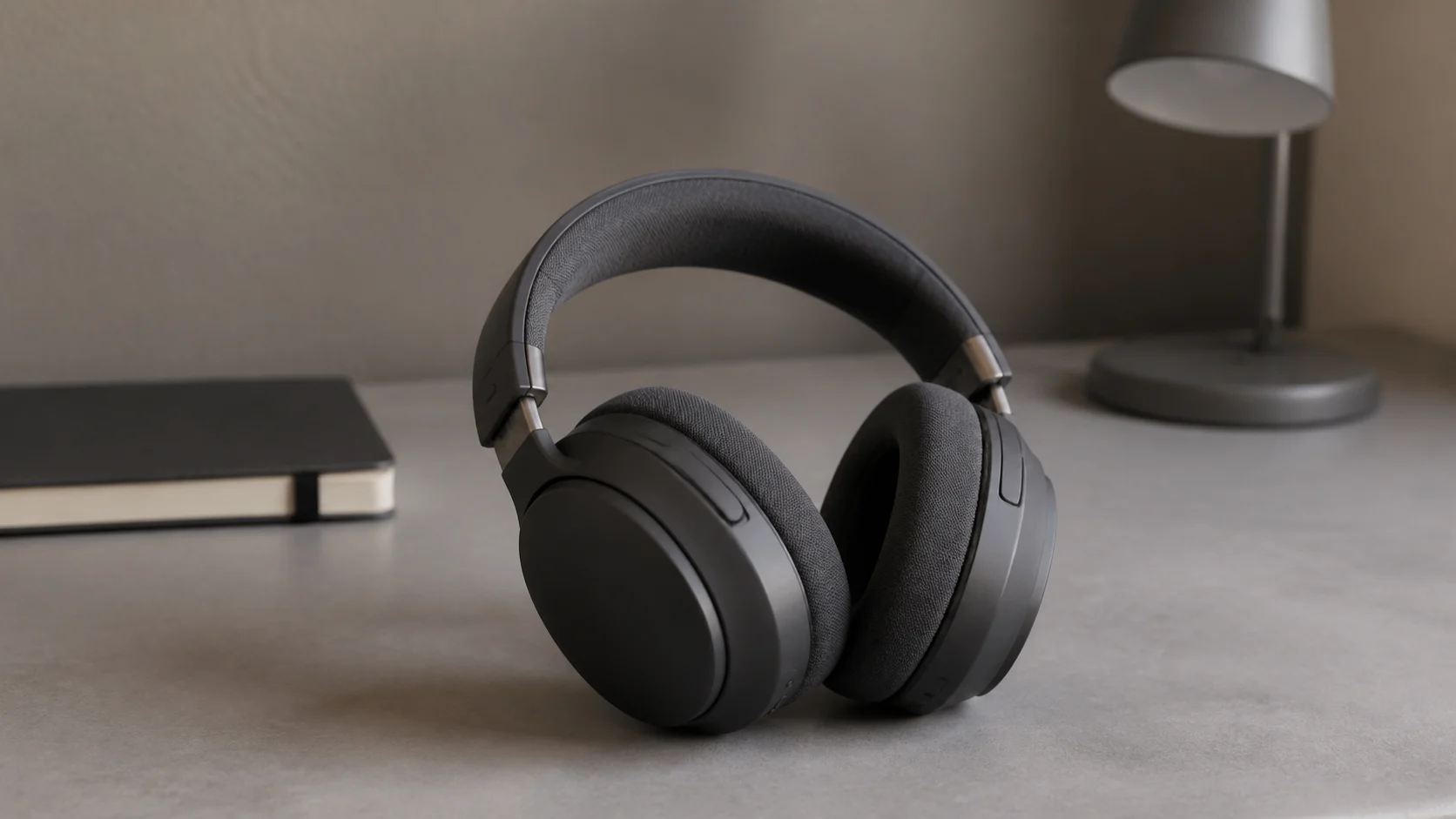
具体的な動画テーマと、必要に応じて出演者、商品、重要シーンを識別できる参照画像を用意します。
結果、対立、反応のいずれか一つに絞り、主役、短い見出しの領域、視線の優先順位を決めます。
推薦カードの大きさまで縮小して焦点と可読性を確認し、案ごとに重要な要素を一つだけ変えます。
動画の最も強い訴求を、推薦フィードの小さな表示でも伝わる 16:9 サムネイルに変換します。
具体的な動画テーマと、必要に応じて出演者、商品、重要シーンを識別できる参照画像を用意します。
16:9 で短い見出しの余白を確保し、モバイルでも判別できる輪郭、コントラスト、焦点を作ります。
公開前に肖像権、商標、参照素材、見出し内容、チャンネルのブランド規定を確認してください。