
衣類の正面写真を使う
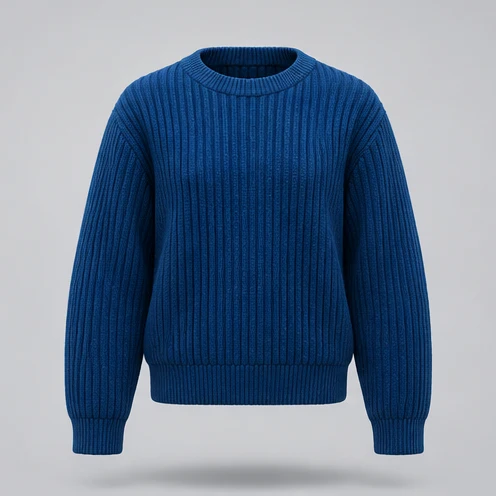
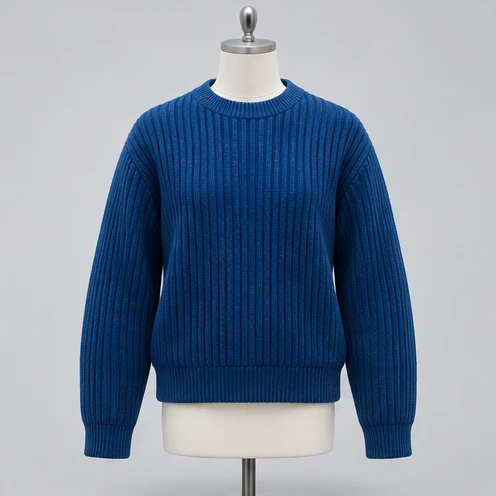
ゴーストマネキン商品写真
プレビュー
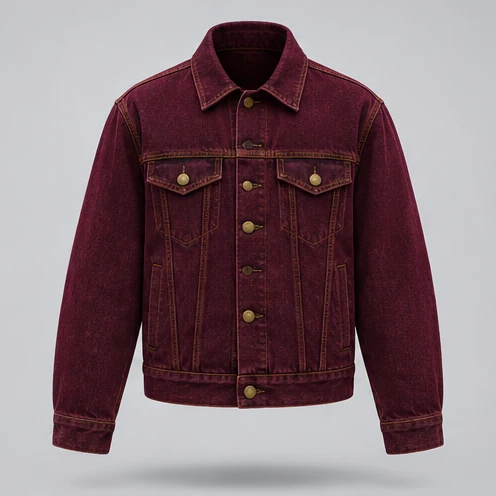
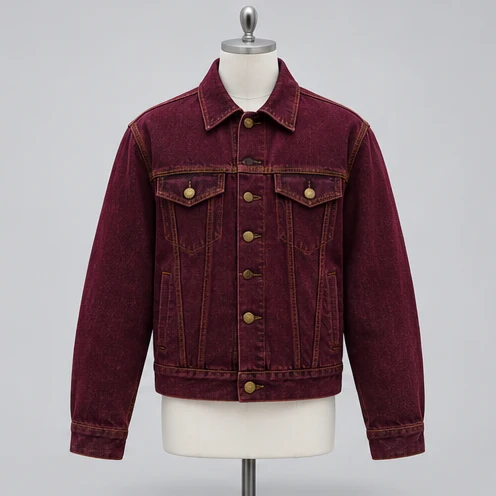
画像は作業手順の参考例です。このツールで検証した出力ではありません。
関連する画像ツール
選ぶ前にモデルのページで対応する入力、設定、提供状況を確認してください。

Kling Image 4.0
AI Image Editor で Kling Image 4.0 を開く。

Seedream 5.5 Layerize
AI Image Editor で Seedream 5.5 Layerize を開く。

GPT Image 2.6
AI Image Editor で GPT Image 2.6 を開く。

Grok Imagine Image 2.0
AI Image Editor で Grok Imagine Image 2.0 を開く。

Qwen Image 3.0
AI Image Editor で Qwen Image 3.0 を開く。

Midjourney V8.2
AI Image Editor で Midjourney V8.2 を開く。

Nano Banana 2 Lite
AI Image Editor で Nano Banana 2 Lite を開く。

Seedream 5.5
AI Image Editor で Seedream 5.5 を開く。
ゴーストマネキン商品写真
衣類の形を保ちながら撮影用マネキンを消し、襟の内側が自然に見える写真に仕上げます。
キルティングジャケットリブニット
見えなかった裏地を指定する
縫製や形を確認する
作例から選ぶ
衣類の正面写真を使う
光が均一に当たった正面写真を選び、襟の開口部や袖の輪郭を画面内に入れます。
見えなかった裏地を指定する
マネキンを消すと襟ぐりの奥に何が見えるべきかを指定します。
縫製や形を確認する
裁断、色、留め具、縫い目を確認し、生成された裏側は実物と照合します。
活用例
画像は作業手順の参考例です。このツールで検証した出力ではありません。
キルティングジャケット
この写真をゴーストマネキンの商品写真に仕上げてください。襟の上の金属のつまみとキャップ、ジャケットの中の胴体、裾の下の支柱と台座まで、撮影用マネキンをすべて消してください。消した部分は元の背景で自然に埋め、空になった立ち襟の奥に暗い裏地を見せてください。元の撮影角度、色、立体感、キルティング、ポケット、ドローコード、ファスナーは保ってください。
見えなかった裏地を指定する
マネキンを消すと襟ぐりの奥に何が見えるべきかを指定します。
縫製や形を確認する
裁断、色、留め具、縫い目を確認し、生成された裏側は実物と照合します。
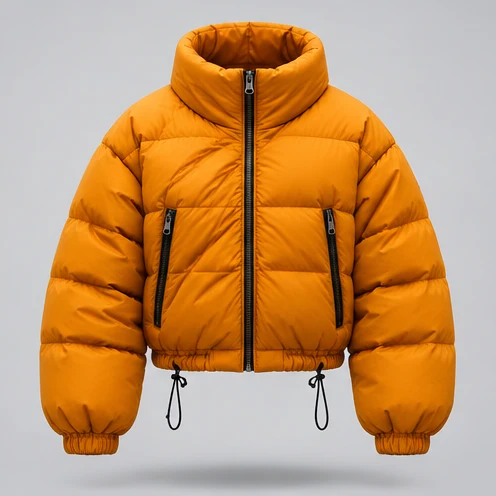
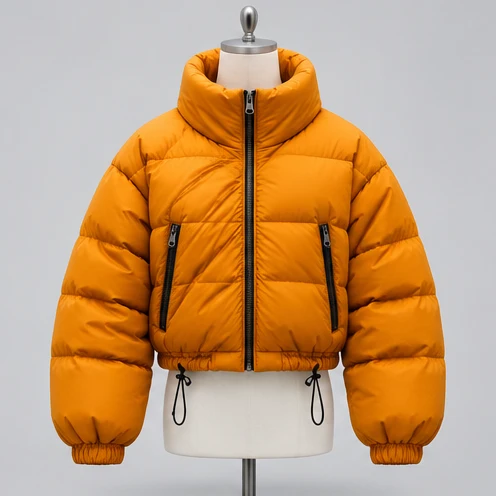
リブニット
首のキャップ、胴体、支柱、台座を含め、撮影用マネキンをすべて消してください。襟の上と裾の下は元の背景で自然に補ってください。丸首には自然な空洞を残し、奥に内側の編み地を見せてください。元の撮影角度、シルエット、色、リブの質感、袖の縫い目を保ってください。
見えなかった裏地を指定する
マネキンを消すと襟ぐりの奥に何が見えるべきかを指定します。
縫製や形を確認する
裁断、色、留め具、縫い目を確認し、生成された裏側は実物と照合します。
使い方
01
写真を追加する
光が均一に当たった正面写真を選び、襟の開口部や袖の輪郭を画面内に入れます。
02
プロンプトを選ぶ
例を選ぶか、希望する加工を入力します。残したい特徴も指定します。
03
生成して見比べる
使う予定の表示サイズで元の写真と見比べてから、画像を保存します。
よくある質問
何をアップロードしますか?
光が均一に当たった正面写真を選び、襟の開口部や袖の輪郭を画面内に入れます。
何を確認すべきですか?
裁断、色、留め具、縫い目を確認し、生成された裏側は実物と照合します。
画像を使う前に気をつけることは?
商品の細かな部分が変わる場合があります。保存前に形、色、仕上げを元の写真と見比べてください。