
AI Image Upscaler
元画像をアップロードすると、プロンプトを書かずに自動で画像を拡大します。
プレビュー
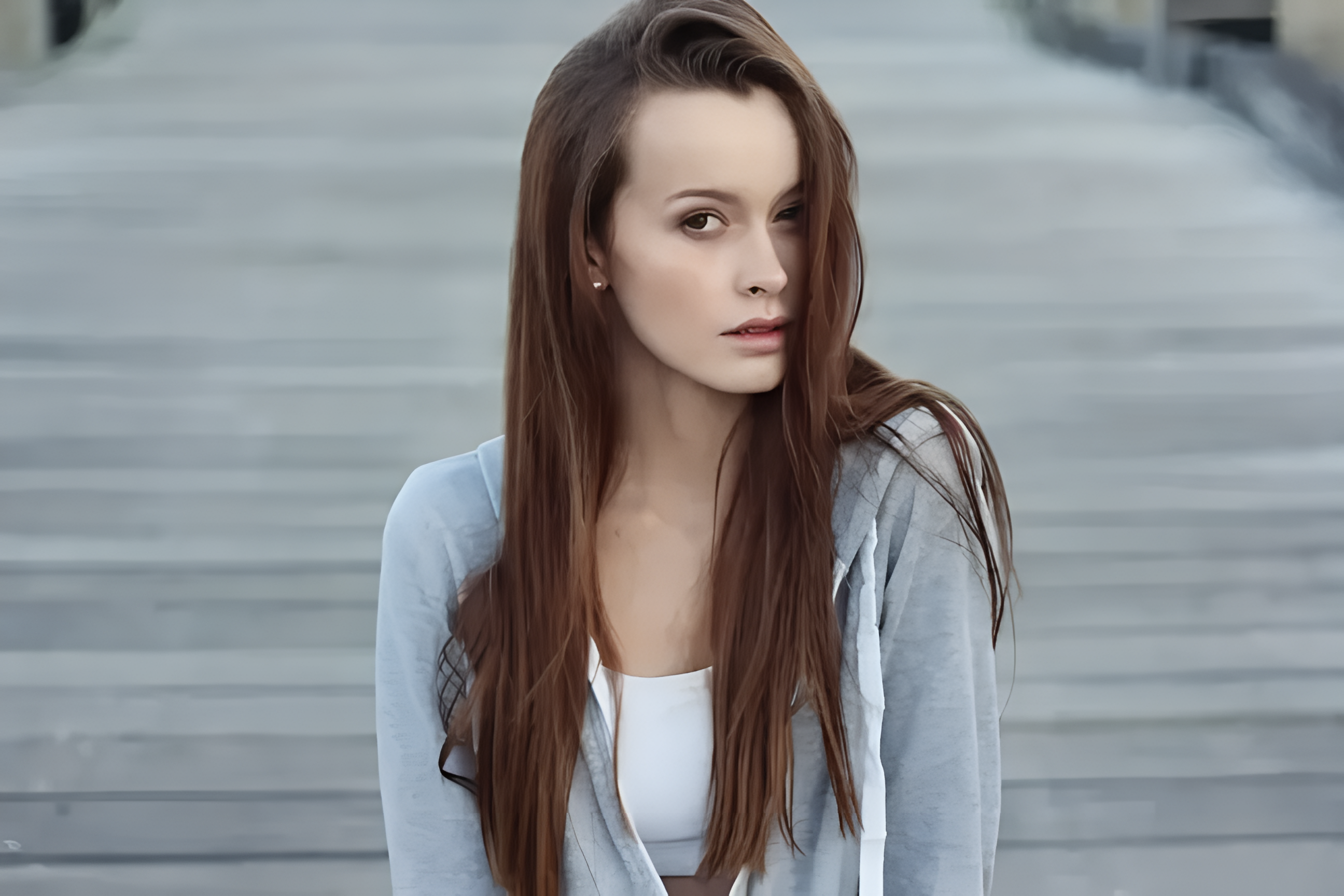

拡大後は、AI Image Editor、背景削除、画像から画像、AI 画像生成ツールで素材をさらに整えられます。

AI Image Editor で Kling Image 4.0 を開く。

AI Image Editor で Seedream 5.5 Layerize を開く。

AI Image Editor で GPT Image 2.6 を開く。

AI Image Editor で Grok Imagine Image 2.0 を開く。

AI Image Editor で Qwen Image 3.0 を開く。

AI Image Editor で Midjourney V8.2 を開く。

AI Image Editor で Nano Banana 2 Lite を開く。

AI Image Editor で Seedream 5.5 を開く。
画像を1枚アップロードすると、指示文を入力せずに拡大できます。細部がよく見える元画像を選び、ダウンロードした画像のピクセル寸法と、実際に使うサイズでの見え方を確認します。
元画像をアップロードすると、プロンプトを書かずに自動で画像を拡大します。
商品写真、アバター、スクリーンショット、サムネイル、古い写真、ビジュアル参照に適しています。
確認、ダウンロード、続きの編集に使える高解像度版を生成します。
既存素材の AI 画像拡大と画像強化に向けたツールで、構図を作り直すのではなく、サイズ、輪郭の鮮明さ、確認しやすい細部を重視します。
元画像をアップロードするだけで、追加プロンプトや複雑な設定なしに拡大結果を生成します。
画像が大きいと縁を確認しやすくなります。元画像で判読できない文字や細い印は、元のデザインデータで確かめてください。
入手できる中で最も大きな元画像を使います。スクリーンショットやチャットで圧縮されたコピー、拡大済みの画像よりも元画像を優先します。
画面素材は、可能なら元のアプリから書き出します。拡大版でも数字、アイコン、細い罫線の形が変わっていないか確かめます。
元画像と拡大版を同じ表示サイズで見比べます。次に拡大版を100%表示し、白い縁取り、ブロック状のノイズ、繰り返し模様を確認します。
完成した拡大画像を保存し、ダウンロード、再確認、次の編集素材として利用できます。
既存の元画像と拡大画像を並べています。ご自身の画像でも同じ箇所を確認してください。
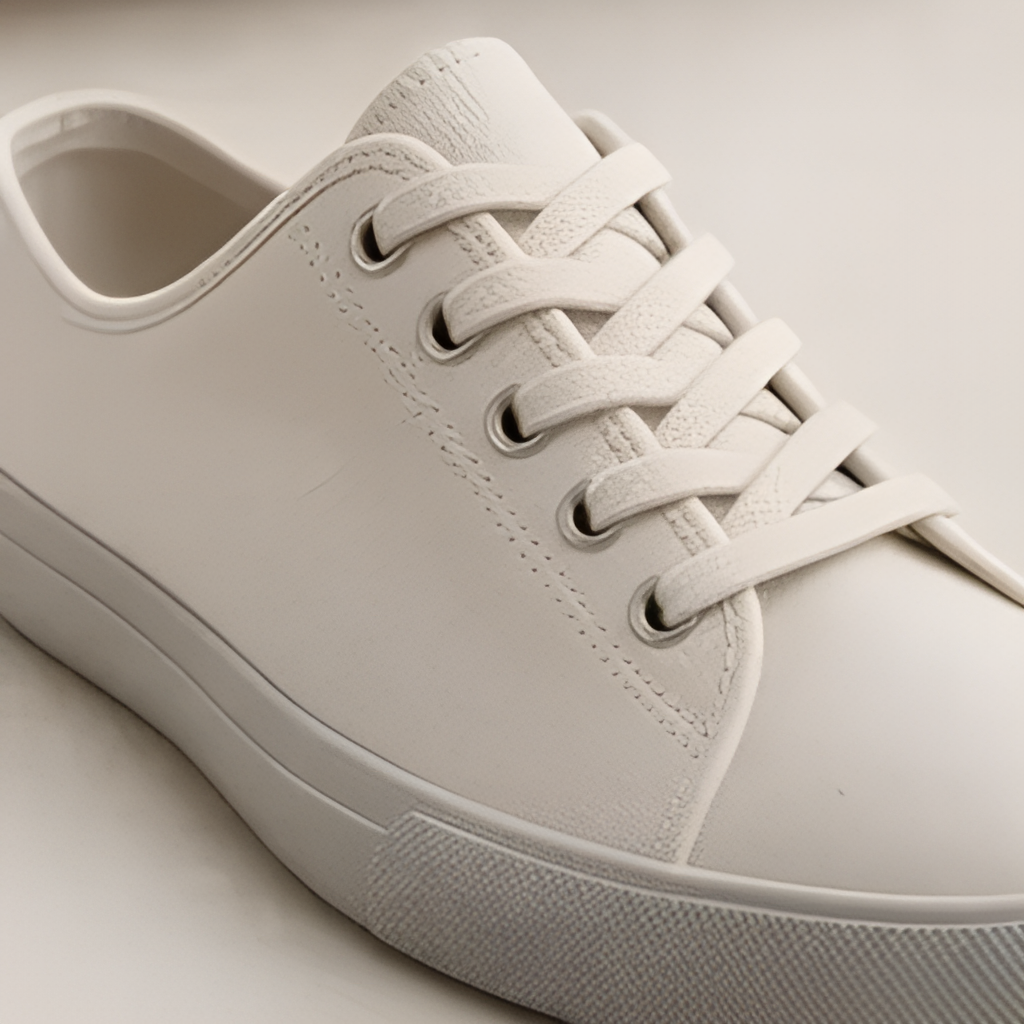
ひも穴とアッパーが靴底に接する線を確認します。明るい縁取りや二重の縫い目で素材の見え方が変わることがあります。
既存の商品写真、SKU 画像、パッケージ写真、クローズアップを選びます。
縫い目や靴ひもの穴が二重になっていないか確認します。
鮮明な結果を確認、出品準備、続きの編集に利用します。
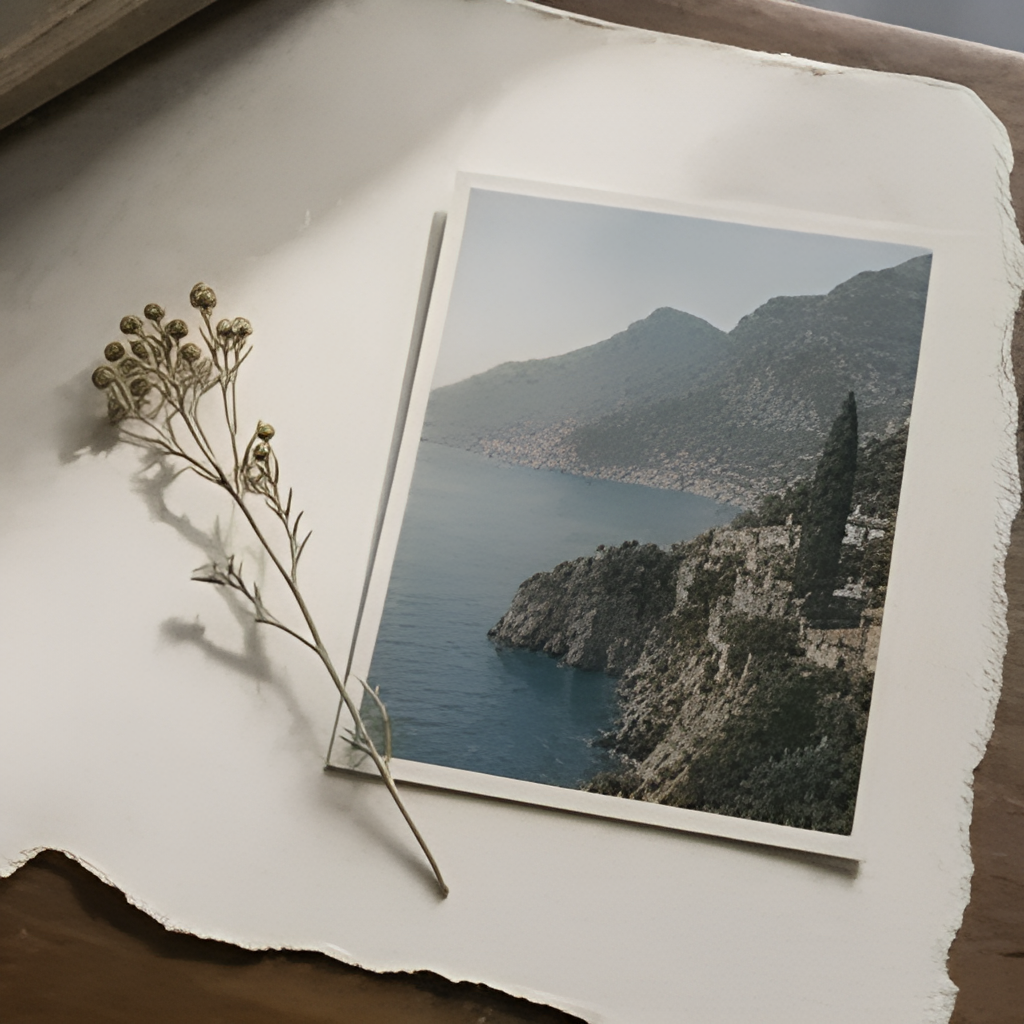
圧縮が最も少ない元画像を使います。紙の縁、海岸線、明るい空に縁取りやブロック状の模様がないか確認します。
できるだけ圧縮の少ない版をアップロードし、元の情報を多く残します。
紙の縁、海岸線、空に不自然な模様がないか確認します。
拡大後に、不自然な質感や過度なシャープ化がないか確認します。

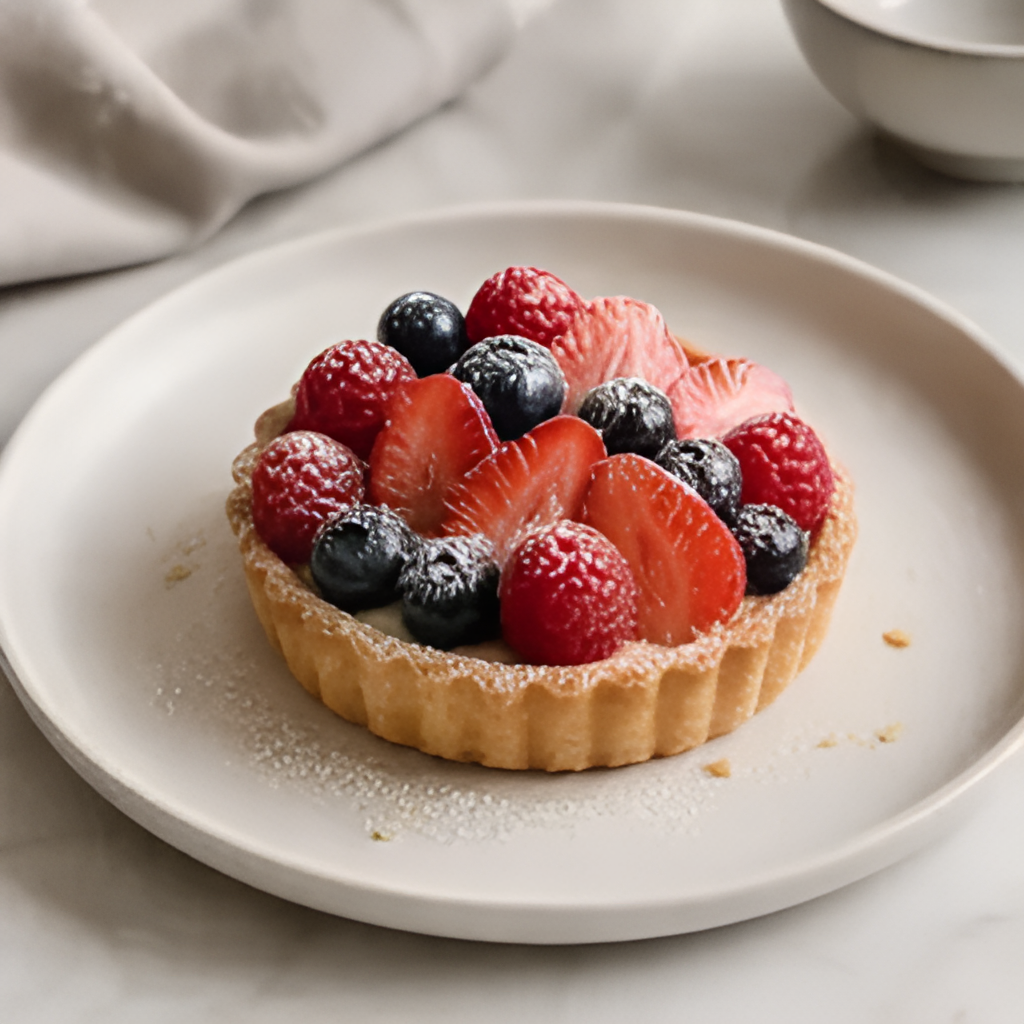
ベリーの輪郭、砂糖、タルト生地を確認します。粒が不自然に繰り返されたり小さなベリーがつながったりしたら、より自然な元画像を使います。
ベリーとタルト生地の輪郭が最もはっきりした元写真を選びます。
粒の模様が繰り返されたり、ベリーの輪郭が重なったりしていないか確認します。
拡大すると質感がぼやける場合は、元写真を使います。
入手できる中で最も大きな元画像を使います。スクリーンショットやチャットで圧縮されたコピー、拡大済みの画像よりも元画像を優先します。
表示された必要クレジットを確認してから拡大を始めます。このツールに指示文の入力欄や解像度の選択肢はありません。
元画像と拡大版を同じ表示サイズで見比べます。次に拡大版を100%表示し、白い縁取り、ブロック状のノイズ、繰り返し模様を確認します。
AI Image Upscaler は、アップロードした画像をより高解像度で鮮明な版に変換し、被写体、輪郭、細部をできるだけ保つオンライン AI 画像拡大ツールです。
いいえ。構図を作り直すことが目的ではありません。元画像を中心に拡大と鮮明化を行うため、既存素材の改善や確認に適しています。
この手順には4Kを指定する設定がありません。ダウンロードした画像の幅と高さを、掲載先や印刷に必要な寸法と照らし合わせてください。
文字や素材感を承認済みの元画像と見比べます。小さな文字が欠けたり質感が変わったりした場合は、元画像に戻すか、承認済みの素材でその部分を差し替えます。
完成した拡大画像は生成履歴に表示され、比較、ダウンロード、背景削除、画像から画像、その他の編集ツールでの続きの作業に使えます。
入力商品写真、スクリーンショット、古い素材
重点サイズ、輪郭、細部
確認元画像と拡大結果
出力保存または続きの編集