
サーバー送信ゼロ
ピクセルの再サンプリングはすべて端末のブラウザタブ内で完結します。
目標サイズ (px)
100%ブラウザローカル処理。アップロード不要・クラウド不要・完全無料。
サイズ変更プレビュー
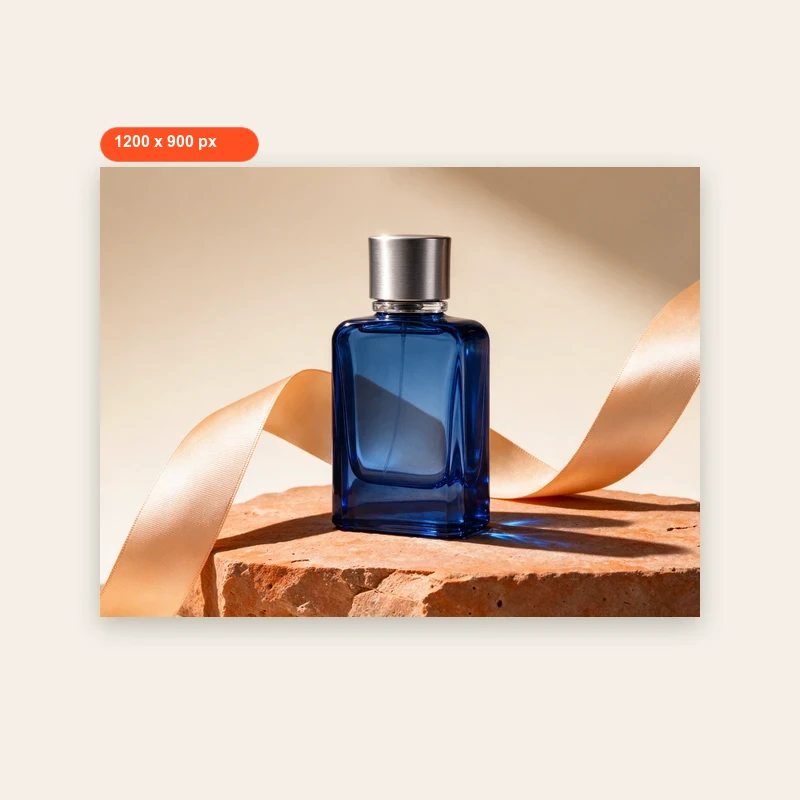
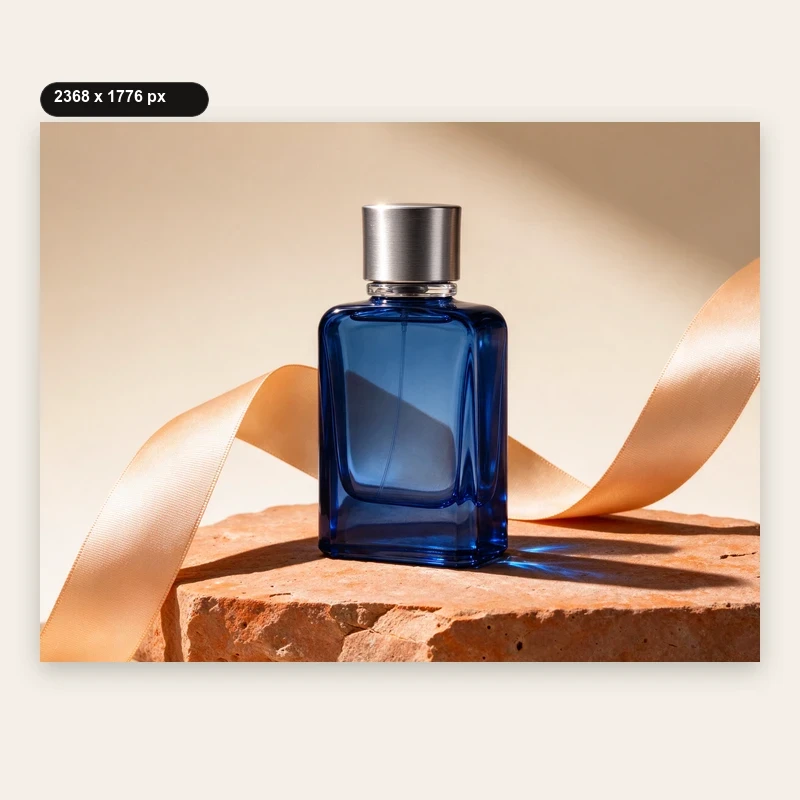
目標の幅と高さを入力して縦横比をロックまたは解除し、ECやSNSの定番サイズをワンクリック適用してPNG・JPEG・WebPをローカル保存できます。
ピクセルの再サンプリングはすべて端末のブラウザタブ内で完結します。
元の比率を保ったまま自動計算することも、ロック解除で固定枠に合わせることも可能です。
比率変更時のフィット方法と圧縮品質を指定してそのまま保存できます。
ショップ規定のサイズ合わせ、重いカメラ写真のWeb最適化、縦横比崩れの防止を素早く行えます。
元画像を送信せず、ブラウザメモリ上のHTML5 Canvasで直接リサイズを実行します。
幅または高さのどちらかを入力するともう一方が即座に計算され、歪みを防ぎます。
半分サイズ、1080×1080正方形、1080×1350縦型、1920×1080 HD、1080×1920ストーリーへすぐ切り替えられます。
変換前後のピクセル数と倍率を常に確認でき、100%超の拡大時は注意案内が表示されます。
別比率へ変更する際も余白なしの中央トリミングまたは全体表示を選べます。
可逆圧縮のPNGや、ファイル容量を抑えたJPEG・WebP出力を用途に合わせて選べます。
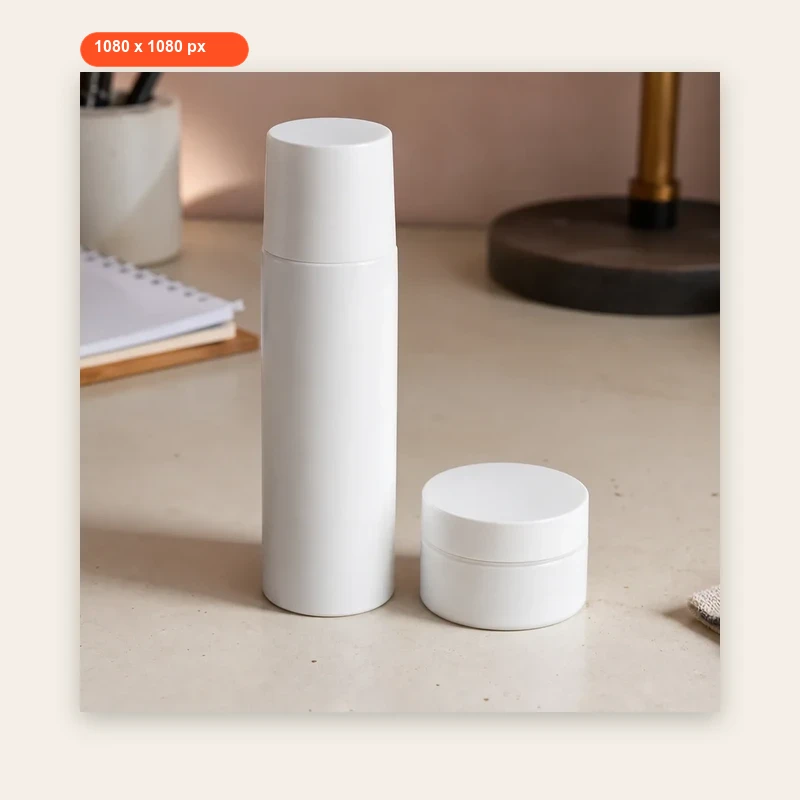
1080 × 1080プリセットとカバー設定を組み合わせ、スキンケアボトルが歪まず正方形の商品枠へ綺麗に収まります。
16:9から1:1商品枠へ変える際は引き伸ばしではなくカバーを選び自然な形状を保ちます。
ライブ出力サマリーで正確な正方形サイズを確かめてから書き出せます。
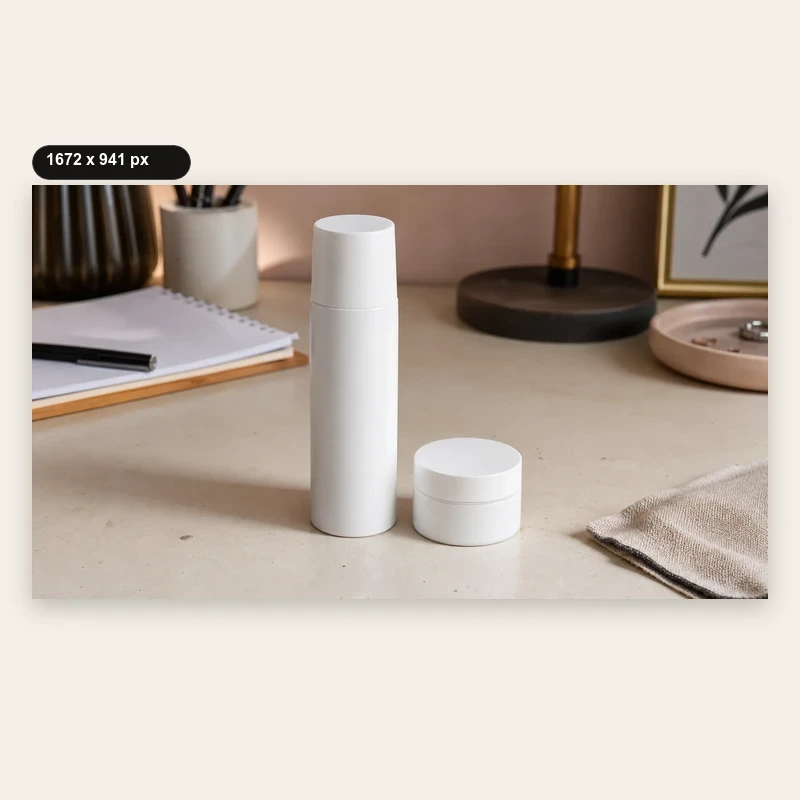
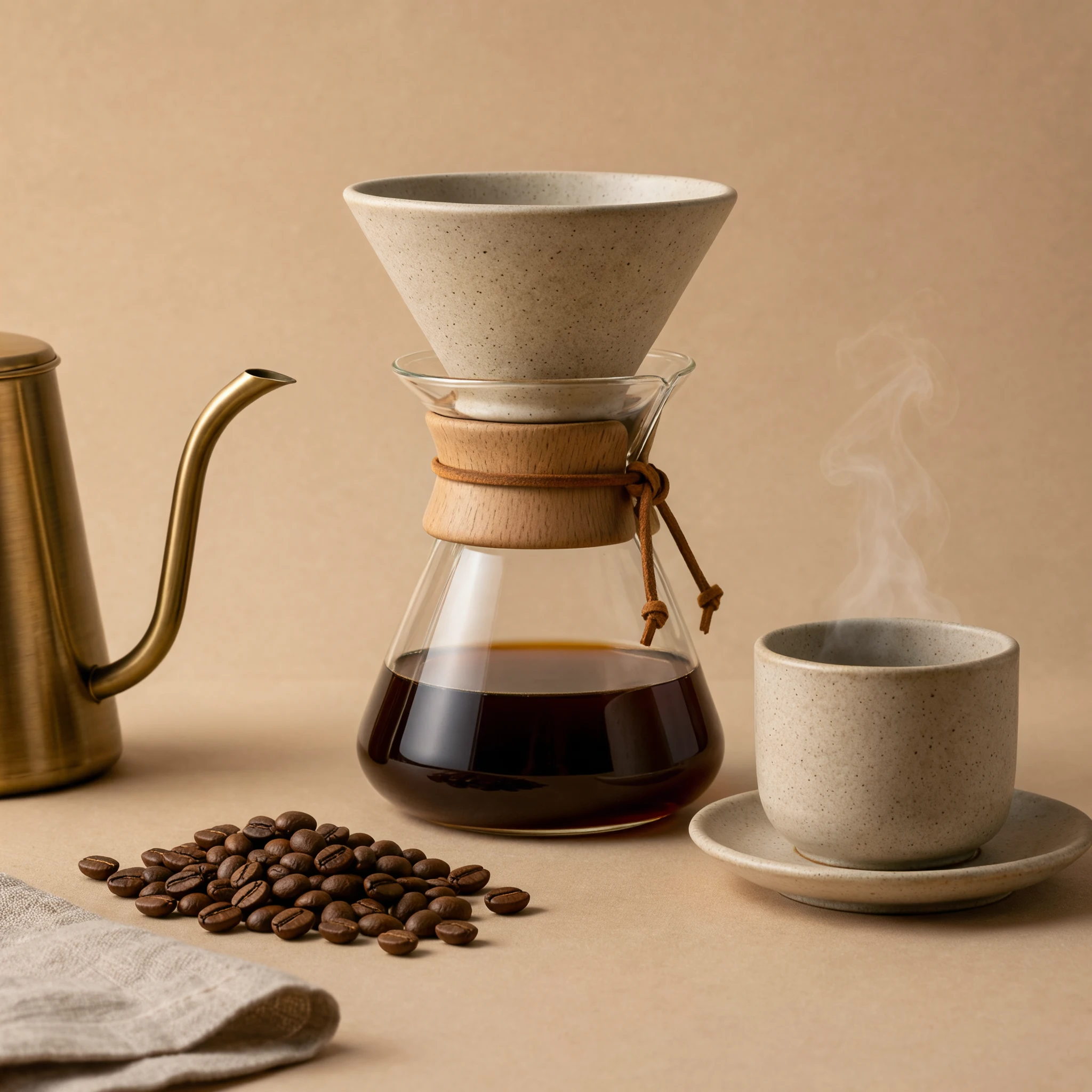
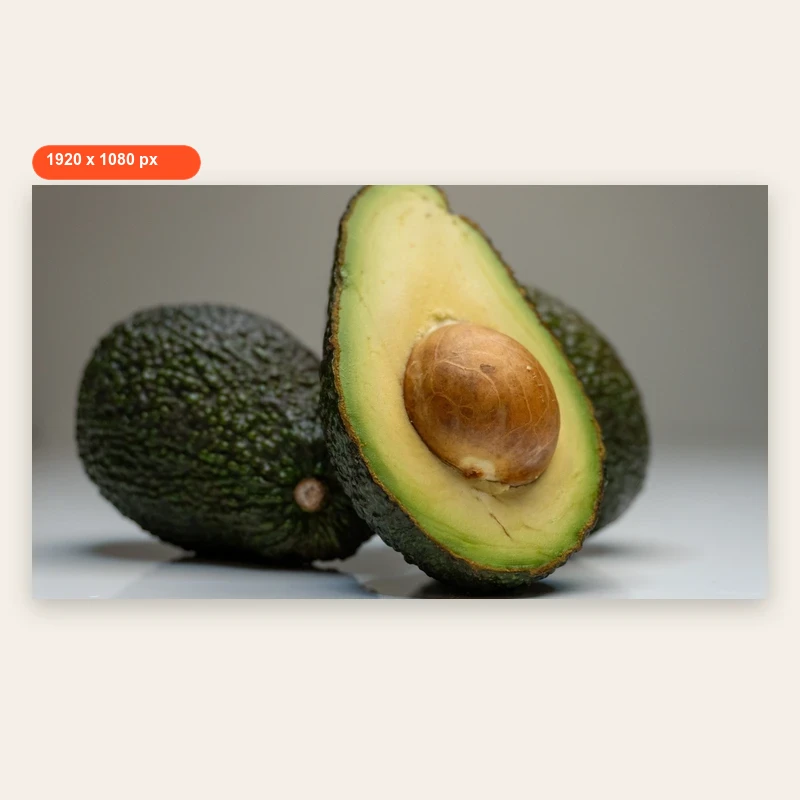
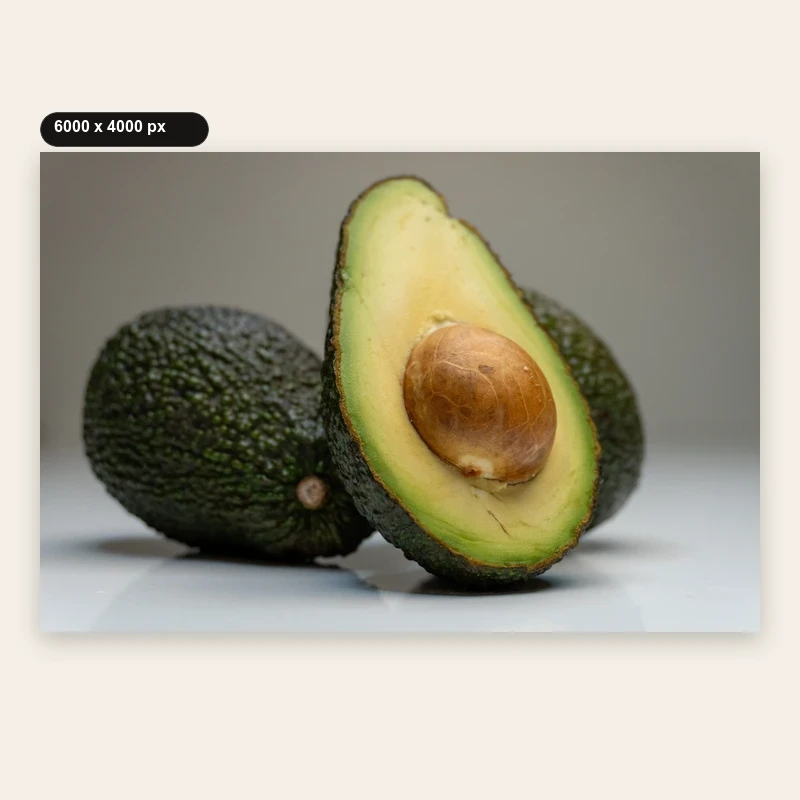
大容量のスタジオ写真を軽量でシャープな16:9フルHDヘッダー画像へ最適化します。
HDプリセットでファイル負荷を抑えながら瑞々しい表面ディテールを残します。
元画像と変更後の比較プレビューを確かめ、Web公開用ファイルを即保存できます。
PNG・JPEG・WebPファイルをブラウザのローカルメモリへ直接読み込みます。
比率ロックのまま数値を入力するか、50%・1080×1080・1920×1080などをタップします。
前後比較で仕上がりを確認し、形式を選んで正確なピクセル画像を取得します。
いいえ。寸法計算・リサンプリング・画像出力まですべてお使いのブラウザ内HTML5 Canvasで処理されます。
縦横比を変える際に余白なく枠いっぱいに埋めたい場合はカバー、元画像の端を欠けさせず全て残したい場合は収めるを選びます。
ブラウザ拡大では既存の画素を引き伸ばすため輪郭が甘くなりやすく、2倍〜4倍の高精細拡大にはAI画像高画質化のご利用が適しています。