
アップロードした絵
主体全体が見える、鮮明なスキャンや写真を使います。
プレビュー
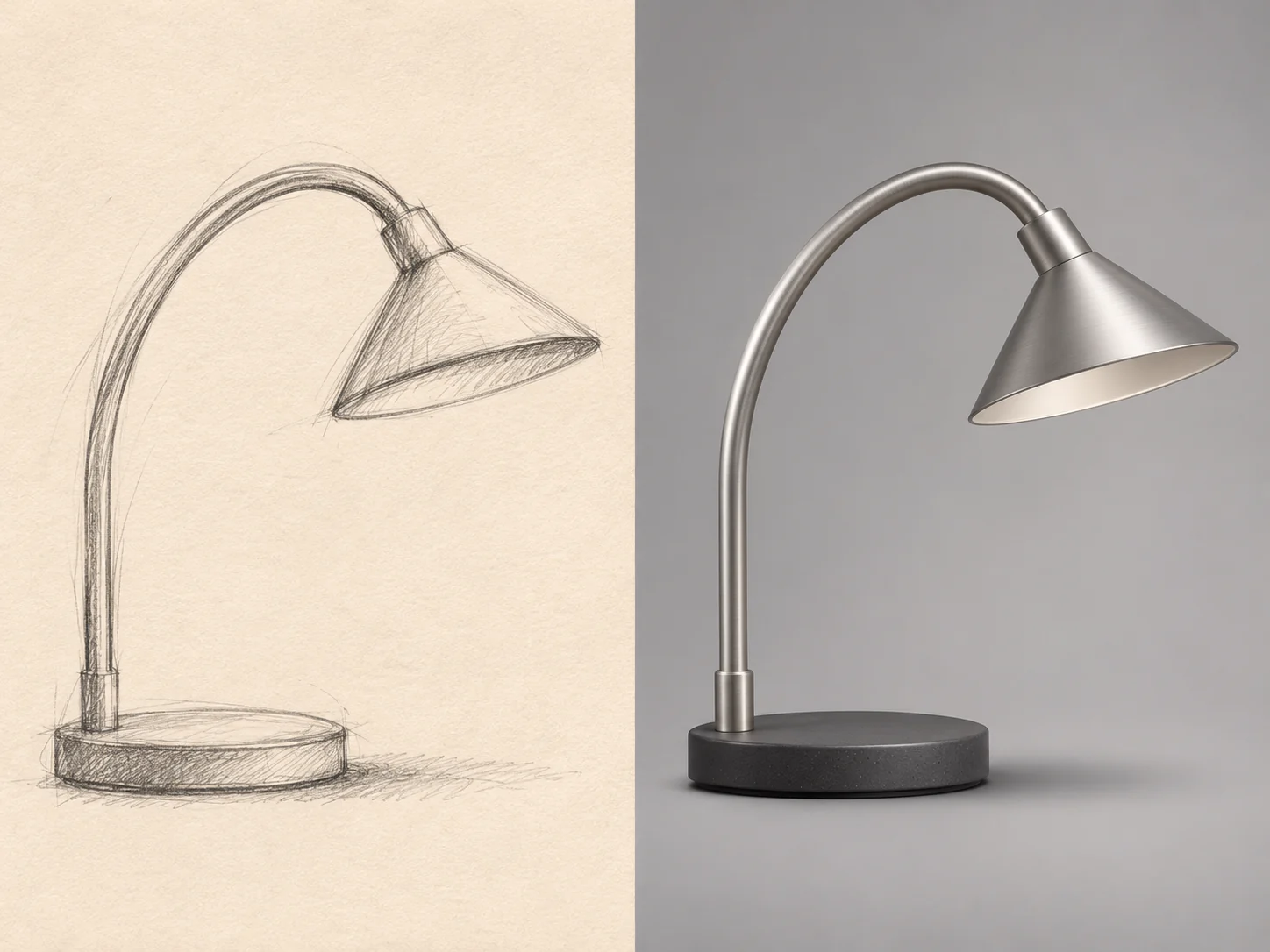
スケッチの展開を示すイメージです。検証済みの変換前後の結果ではなく、構造の完全な保持を保証するものでもありません。
別の表現を試す前に、利用できる画像モデルを比較できます。

AI Image Editor で Kling Image 4.0 を開く。

AI Image Editor で Seedream 5.5 Layerize を開く。

AI Image Editor で GPT Image 2.6 を開く。

AI Image Editor で Grok Imagine Image 2.0 を開く。

AI Image Editor で Qwen Image 3.0 を開く。

AI Image Editor で Midjourney V8.2 を開く。

AI Image Editor で Nano Banana 2 Lite を開く。

AI Image Editor で Seedream 5.5 を開く。
鉛筆の下描き、線画、付箋のアイデアを元画像としてアップロードします。短いプロンプトで、欲しい画風、素材、光を説明してください。製品、部屋、キャラクター、パッケージの表現を具体化し、元の絵と生成結果を見比べます。
主体全体が見える、鮮明なスキャンや写真を使います。
画風、素材、光、残したい形を指定します。
各案の比率、視点、重要な細部を確認します。
絵がアイデアの出発点となり、プロンプトが表面、雰囲気、仕上げの方向を伝えます。
無関係なメモは切り取り、紙面を均一な明るさで撮影します。大事な輪郭を残してください。薄すぎる線や強い影は構造を曖昧にします。
木、金属、布、塗装面などを、光の方向とともに試します。変えてよい部分と元の絵に近づけたい部分を具体的に指定します。
物の大まかな輪郭や箱のラフから、形と表面表現を検討します。正確なブランド表示、寸法、製造用の版下は別途作成してください。
ポーズ、製品の比率、室内配置を元画像と比較します。AIは線を解釈し直すことがあるため、重要な構造が変わったら指示やスケッチを修正します。
横から、真上から、斜め前からのどの視点かを書きます。互いの位置関係を保ってほしい目印を二つ指定しましょう。
同じ線画と構図の指示を使い、柔らかな自然光と強めの側光など、一つの条件だけ変えて仕上がりを見比べます。
構想を示す作例要件であり、検証済みのスケッチ変換ではありません。結果は元の絵と照合する必要があります。
鉛筆の輪郭を出発点に、製品や包装の表面、色、見え方について検討できます。
大事な辺が見える物の輪郭をアップロードし、無関係な書き込みを除きます。
マット紙、釉薬のある陶器、ヘアライン金属など、どの部分に何を使うかを説明します。正確な文字は画像化の指示に任せません。
継ぎ目、開口、比率を確認します。結果はコンセプト画像として使い、製造仕様にはしません。
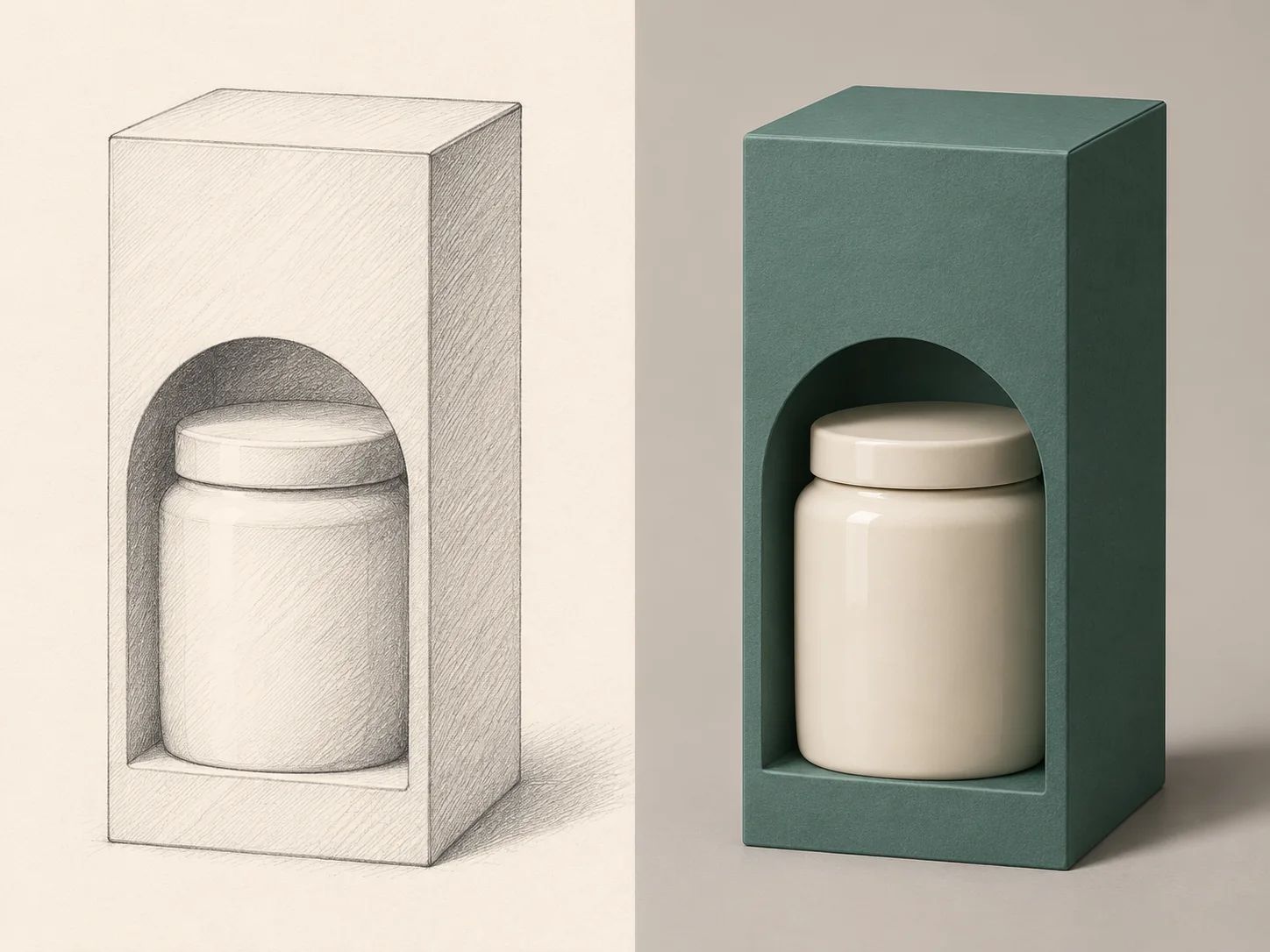
部屋の絵を元に素材と自然光を試しながら、意図した配置が保たれているかを確かめます。
壁、開口部、家具の輪郭が読み取れるスケッチを使います。
床・壁の素材、光源、時間帯の印象を指定します。
窓、家具、通路を元の絵と照合します。寸法や施工の詳細は生成器の外で検証してください。
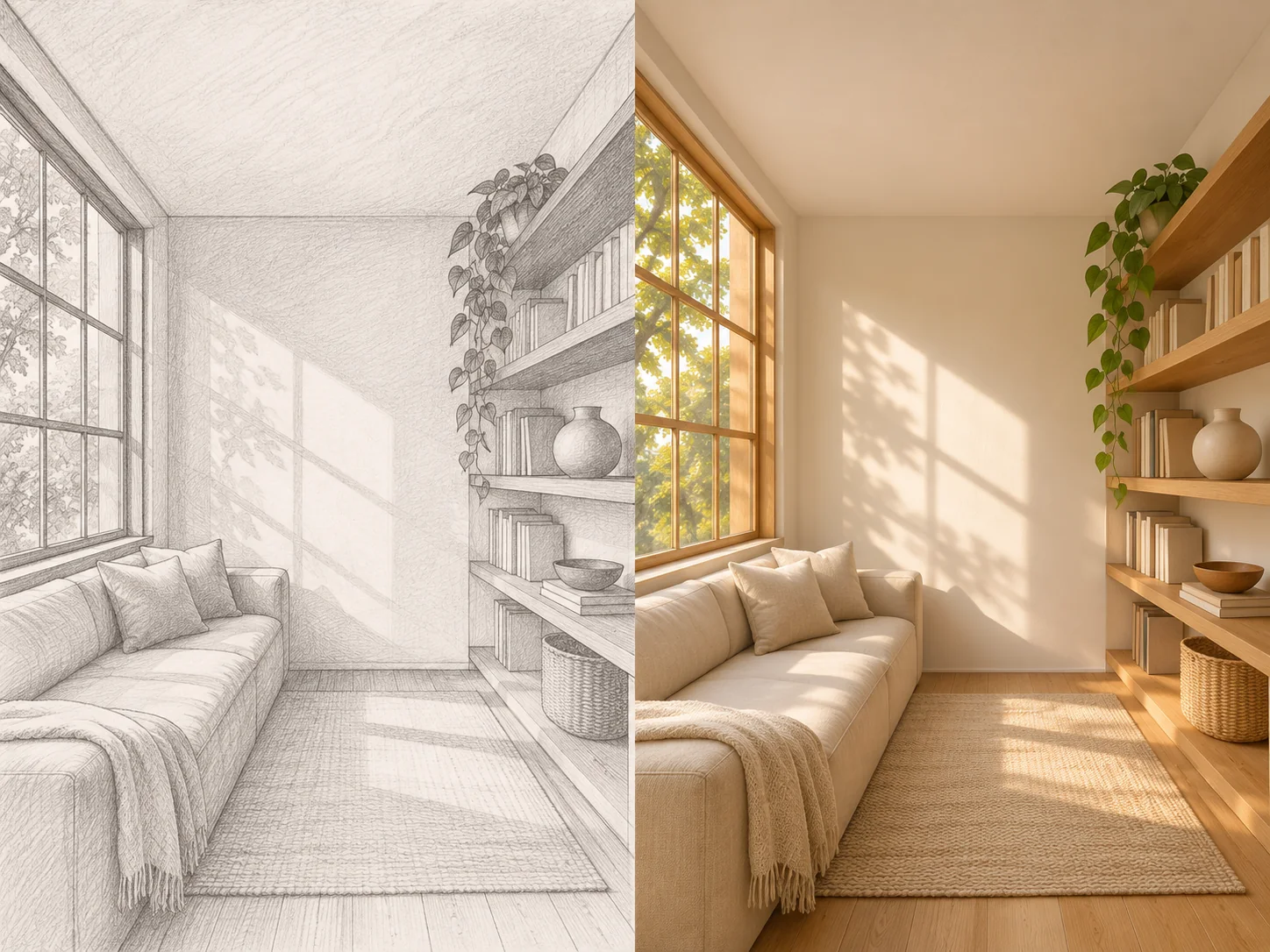
初期設定は画像から画像のモードです。鉛筆画、線画、付箋のラフの鮮明なスキャンまたは写真をアップロードします。
主体、画風、素材、光を説明し、元に近づけたいポーズ、輪郭、配置を指定します。
新しい画像をスケッチと並べて確認します。重要な形が変わっていたら、曖昧な線やプロンプトを修正して別案を試します。
はい。このページは画像から画像のモードで始まり、画像のアップロードとプロンプトが必要です。絵の写真やスキャンを使えます。ここに描画キャンバスはないため、あらかじめ描くか撮影してからアップロードしてください。
主体と主な線が読み取れれば使えます。画像を切り抜き、均一に照らし、アイデア全体を見せてください。簡素な絵ほどモデルが補う部分が増えるので、描いていない部分は文章で説明します。
完全な一致は保証されません。モデルが輪郭、遠近感、小さな細部を解釈し直すことがあります。残したい要素を説明し、使う前に各結果を元の絵と比較してください。
画像とともにプロンプトに書きます。たとえばスタジオ光のマット陶器、午後の光に照らされたオークとリネン、質感のあるキャラクターイラストなどです。独立した素材・照明の操作項目ではなく、モデルへの文章指示です。
出力はコンセプト用のラスター画像です。CAD形状、編集可能なベクターパス、レイヤー付きファイル、寸法の正確な抜き型データは含まれません。技術図面と製造用ファイルは適切な設計ソフトで作成してください。
入力スキャンまたは撮影
指示画風・素材・光
参考ポーズ・輪郭・配置
確認元の絵と照合