
テキストから画像
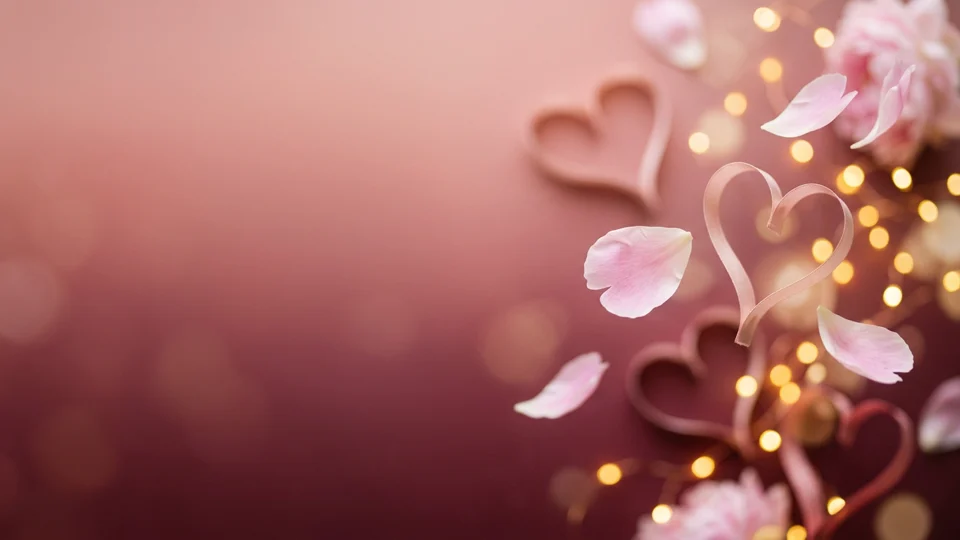
バレンタインのデスクトップ壁紙
プレビュー
関連する画像ツール
手持ちの写真をバレンタイン風の壁紙に広げたり色味を微調整したりするには関連ツールも利用できます。

Kling Image 4.0
AI Image Editor で Kling Image 4.0 を開く。

Seedream 5.5 Layerize
AI Image Editor で Seedream 5.5 Layerize を開く。

GPT Image 2.6
AI Image Editor で GPT Image 2.6 を開く。

Grok Imagine Image 2.0
AI Image Editor で Grok Imagine Image 2.0 を開く。

Qwen Image 3.0
AI Image Editor で Qwen Image 3.0 を開く。

Midjourney V8.2
AI Image Editor で Midjourney V8.2 を開く。

Nano Banana 2 Lite
AI Image Editor で Nano Banana 2 Lite を開く。

Seedream 5.5
AI Image Editor で Seedream 5.5 を開く。
アイコンが隠れないワイド壁紙設計
標準 16:9 テキスト生成で、左側のデスクトップアイコン列や下部のタスクバーに干渉しにくいおしゃれなバレンタイン背景を作成できます。手持ちの写真を使いたい時はジェネレーター上で画像変換モードへ切り替えられます。
左側アイコンの視認性確保16:9 ワイド最適化
16:9 ワイド
左余白・タスクバー回避
PC画面の使いやすさまで考えた構図
左側は落ち着いた無地〜緩いグラデ
左端に強いハイライトや細かい模様を置かないため、白いファイル名やショートカット文字がはっきり読めます。
主役モチーフは右側へ心地よく集約
折り紙ハートや光る星座を右エリアにまとめることで、16:9 画面に心地よい抜け感が出ます。
自分の写真から作るモードも搭載
ポートレートやペット写真を入れたい時はジェネレーターで「画像から画像」に切り替えれば同じ右寄せ背景にできます。
作業画面を邪魔しない2つの壁紙例
温かみのあるクラフト系と目が疲れにくい夜空系で、左余白と下端スペースの作り方をご覧ください。
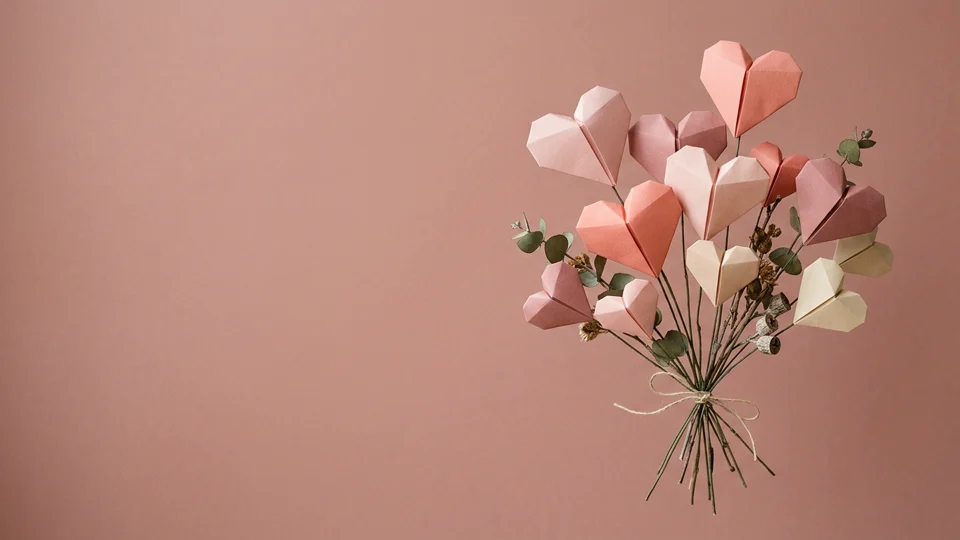
立体折り紙ハートのブーケ
くすみピンク背景と立体的な紙の陰影を右側に寄せ、左側にフラットな余白を確保しています。
アイコン名が読みやすいマット面
左側の平滑な背景がデスクトップ上の白い文字ラベルを邪魔しません。
本物の紙細工のような奥行き
折り目と柔らかい影が、ただのベタ塗りイラストとは違う質感をもたらします。
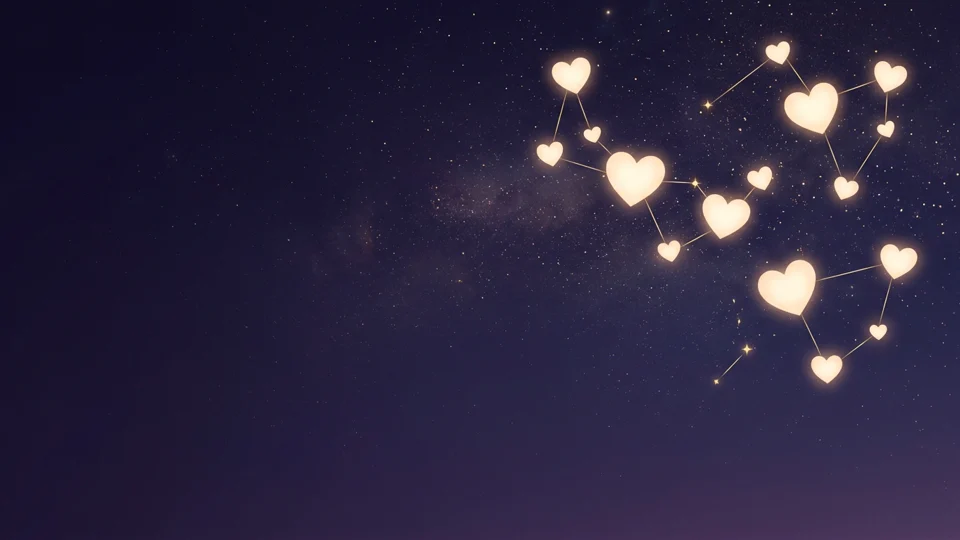
深いプラム夜空のハート星座
クリーム色に光るハートと金の線をタスクバーより上に収め、夜間作業でも目に優しい配色です。
下部ドック・タスクバーを回避
発光する星座を中央右より上側にまとめることで、下のバーに被りません。
落ち着いたダークトーン設計
暗めのインディゴ基調で長時間作業時のまぶしさを抑えつつ季節感を楽しめます。
デスクトップ壁紙を作る3ステップ
01
1. テキスト生成か画像変換モードを選択
新規アートならそのまま 16:9 テキスト生成、手持ち写真を使う場合は画像変換モードに切り替えます。
02
2. 右側に主役・左と下に余白を指示
「主役は右側」「左側3分の1はアイコン用に空ける」「タスクバーより上に配置」と明記します。
03
3. モニター表示で文字との重なりを確認
保存前に画面比率で確認し、明るい装飾がアイコン名と重なっていないか見てから壁紙設定します。
よくある質問
アイコンの文字が背景に溶け込まないようにするには?
プロンプトに「左3分の1を落ち着いた無地・グラデーションでシンプルに残す」と書いてください。
自分の写真からワイド壁紙を作ることはできますか?
はい。生成ツールのモードを「画像から画像」へ変更して写真をアップロードし、被写体を右寄りに保って左側へ柔らかな背景を広げるよう指示できます。
下のタスクバーやDockにモチーフが隠れない工夫は?
花束や星座の位置を「右中央〜右上寄り」「下端バーより上に収める」と指定するのがコツです。