




제품 원본 사진
갤러리나 배너를 고르고 자르거나 제목을 넣을 여백을 남깁니다.
미리보기
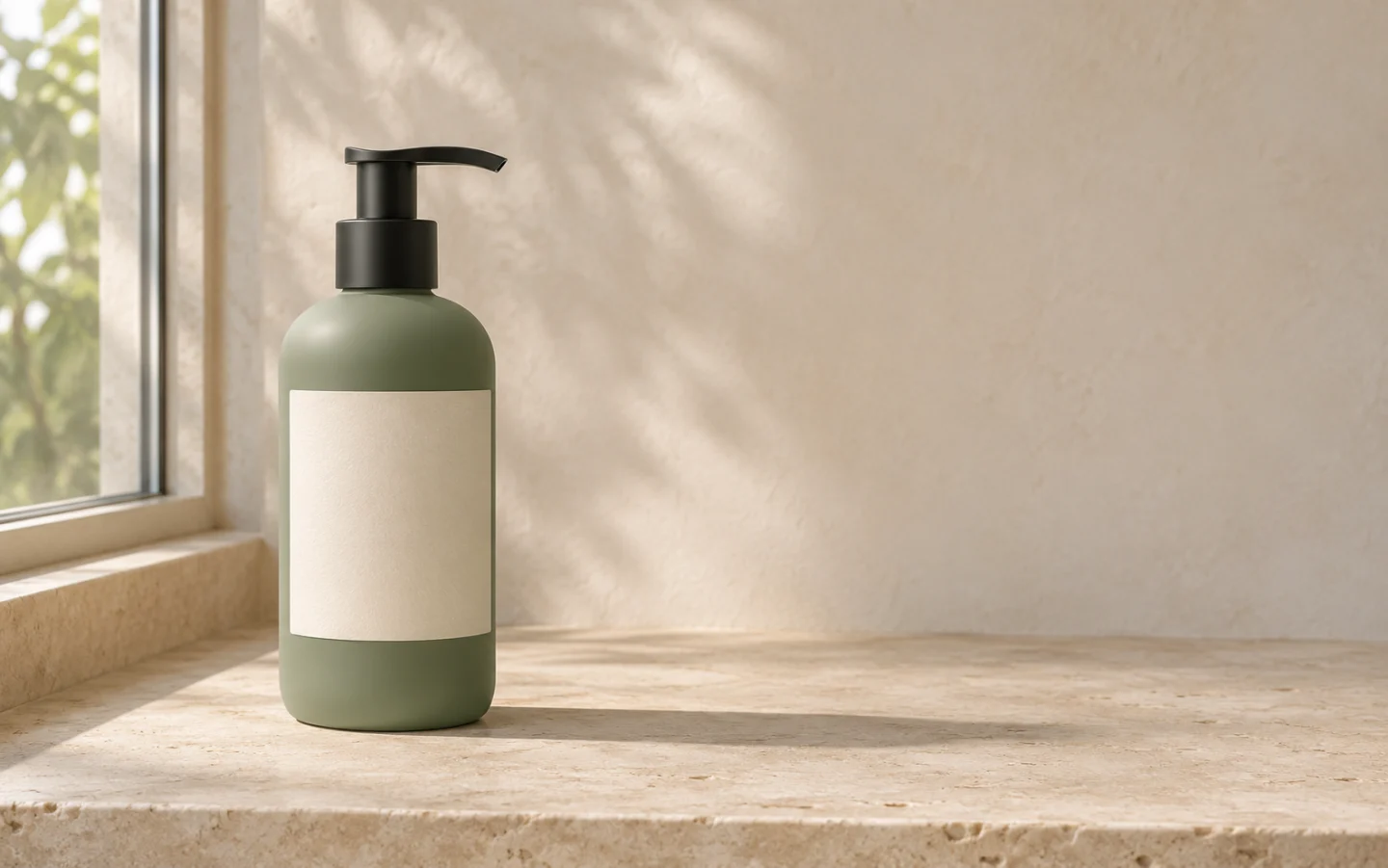
AI로 만든 설명용 이미지입니다. 실제 결과는 원본 사진과 비교하세요.
판매하는 제품의 선명한 사진을 올리고 용도를 보여 주는 환경을 고르세요. 원래 시점을 유지하면서 배경을 바꿉니다. 갤러리 추가 사진, 배너, 광고 중 어디에 쓸지 정하고 여백을 계획하세요.
갤러리나 배너를 고르고 자르거나 제목을 넣을 여백을 남깁니다.
원본을 업로드하고 예시의 받침면, 빛, 허용할 소품을 제품에 맞게 바꿉니다.
원본과 결과를 나란히 비교하세요. 제품이 달라졌다면 원본으로 돌아가 장면을 단순화하세요.
병은 안정적인 선반에, 가방은 형태가 드러나는 넓이의 벤치에 놓으세요.
주 조명 방향을 하나 정하세요. 하이라이트와 바닥 그림자가 어울리고 제품이 떠 보이지 않는지 확인합니다.
소품으로 크기나 쓰임을 전달하세요. 라벨을 가리거나 포함되지 않는 물건을 구성품처럼 보이게 하지 마세요.
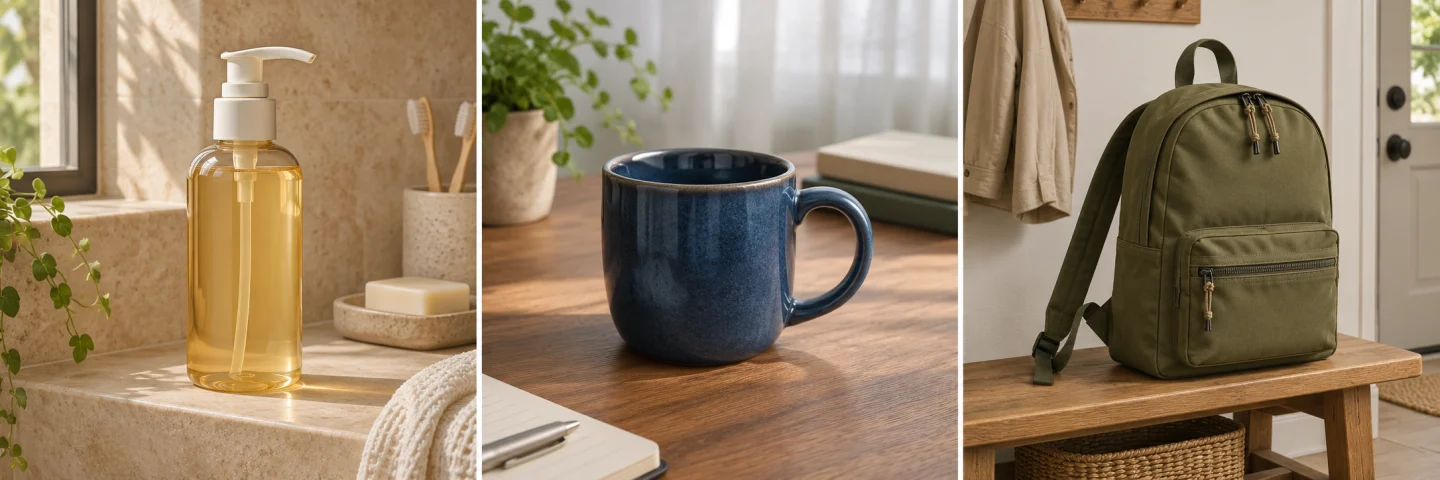
소재와 구도를 살펴보기 위해 AI로 만든 예시입니다.
소재와 구도를 살펴보기 위해 AI로 만든 예시입니다.
펌프 끝, 인쇄 내용, 병 바닥의 그림자를 확인하세요.
손잡이 구멍과 입구를 비교하고 이를 가리는 물건은 빼세요.
솔기, 끈 모양과 벤치에 비친 가방의 크기감을 확인하세요.
갤러리나 배너를 고르고 자르거나 제목을 넣을 여백을 남깁니다.
원본을 업로드하고 예시의 받침면, 빛, 허용할 소품을 제품에 맞게 바꿉니다.
원본과 결과를 나란히 비교하세요. 제품이 달라졌다면 원본으로 돌아가 장면을 단순화하세요.
판매처의 대표 이미지 규정을 확인하세요. 사용 장면은 보조 이미지나 별도 라이프스타일 영역에 더 적합할 수 있습니다.
원래 시점을 유지하고 익숙한 받침면과 주변 물체를 기준으로 비교하세요. 이미지로 실제 치수를 확인할 수는 없습니다.
실제 상품에는 그 결과를 쓰지 마세요. 변경 범위를 줄이거나 일반 편집기에서 상품의 원본 픽셀을 유지하세요.
요청을 보내기 전에 현재 설정의 예상 크레딧을 확인하세요. 다시 생성하면 별도의 요청이 됩니다.
입력갤러리나 배너를 고르고 자르거나 제목을 넣을 여백을 남깁니다.
모드원본을 업로드하고 예시의 받침면, 빛, 허용할 소품을 제품에 맞게 바꿉니다.
검토원본과 결과를 나란히 비교하세요. 제품이 달라졌다면 원본으로 돌아가 장면을 단순화하세요.
배치최종 이미지에 제품 전체가 들어가는지 확인하세요.