




제품 원본 사진
판매 옵션과 일치하고 윤곽이 모두 보이는 사진을 골라 비교용으로 저장하세요.
미리보기
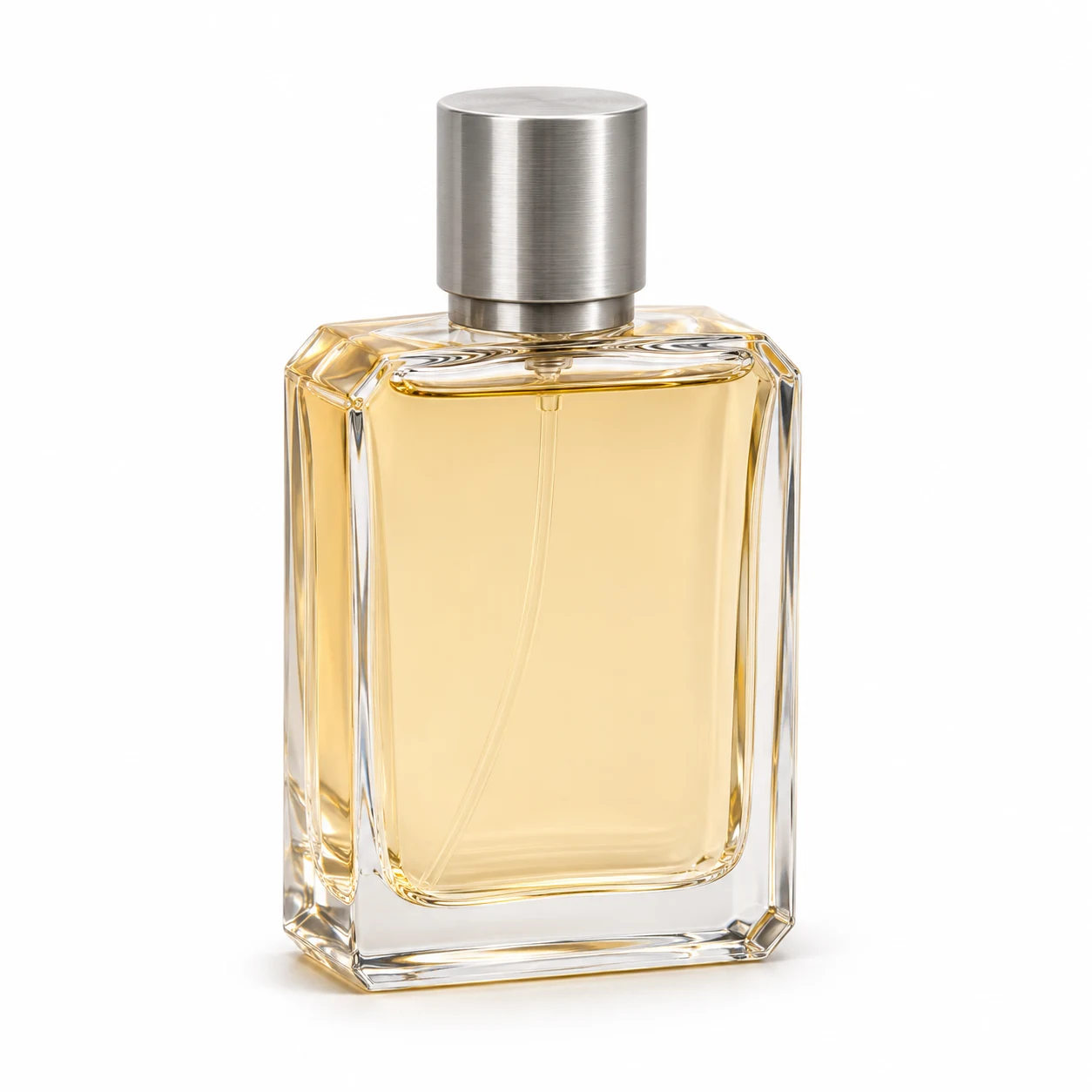
AI로 만든 설명용 이미지입니다. 실제 결과는 원본 사진과 비교하세요.
판매하는 옵션의 선명한 사진을 올리고 배경을 흰색으로 바꾸세요. 각도, 색상, 라벨을 유지합니다. 게시 위치에 따라 옅은 접촉 그림자나 그림자 없는 배경을 정하고 내려받은 파일을 확인합니다.
판매 옵션과 일치하고 윤곽이 모두 보이는 사진을 골라 비교용으로 저장하세요.
사진을 올리고 예시를 고른 뒤 옅은 그림자를 남겨도 되는지 적으세요.
경계, 색상, 라벨을 비교하세요. 정확한 흰색이 필요하면 파일에서 색을 측정하고, 제품이 달라졌다면 편집기로 원본 픽셀을 보존하세요.
모서리, 접합부, 뚜껑 가장자리를 원본 크기로 확인하세요. 밝은 테두리가 생기거나 모서리가 잘리면 결과를 쓰지 마세요.
유리의 입구와 바닥, 무광이나 어두운 표면의 질감이 보여야 합니다. 배경을 밝힐 때 제품 색이 날아가지 않는지 보세요.
RGB 255, 255, 255가 필요하면 편집기에서 그림자 밖 배경 여러 지점의 색을 측정하세요. 게시처의 크기와 자르기 규정도 확인합니다.
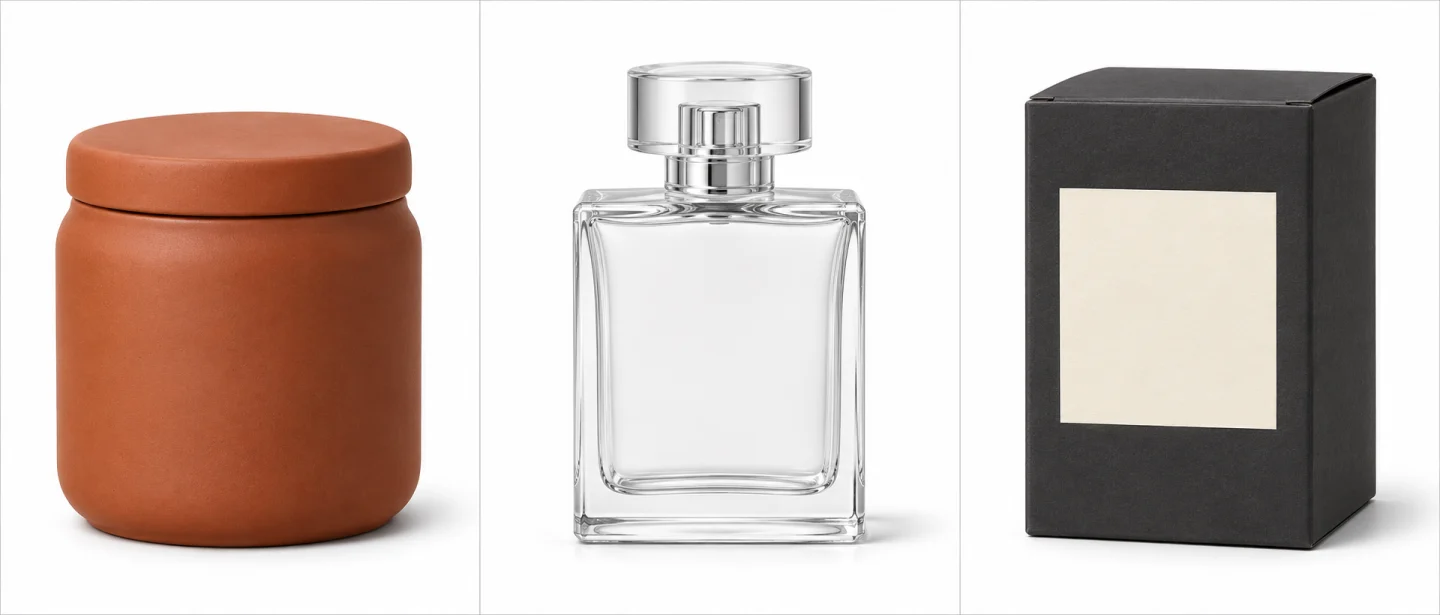
소재와 구도를 살펴보기 위해 AI로 만든 예시입니다.
소재와 구도를 살펴보기 위해 AI로 만든 예시입니다.
원본 크기에서 질감, 색상, 뚜껑 연결부를 확인하세요.
사라진 유리 테두리나 불투명하게 바뀐 부분을 확인하세요.
모서리, 접합부와 라벨을 원본과 비교하세요.
판매 옵션과 일치하고 윤곽이 모두 보이는 사진을 골라 비교용으로 저장하세요.
사진을 올리고 예시를 고른 뒤 옅은 그림자를 남겨도 되는지 적으세요.
경계, 색상, 라벨을 비교하세요. 정확한 흰색이 필요하면 파일에서 색을 측정하고, 제품이 달라졌다면 편집기로 원본 픽셀을 보존하세요.
프롬프트로 정확한 픽셀 값을 보장할 수 없습니다. 저장 파일을 측정하고 필요하면 일반 편집기에서 배경을 합성하세요.
이 작업은 보이는 흰 배경을 만듭니다. 투명 배경은 배경 제거 도구를 사용하고 알파 경계를 확인하세요.
개별 등록 규정을 확인하세요. 흰색 배경 외에도 크기, 자르기, 제품 정확도와 메타데이터를 확인해야 합니다.
요청을 보내기 전에 현재 설정의 예상 크레딧을 확인하세요. 다시 생성하면 별도의 요청이 됩니다.
입력판매 옵션과 일치하고 윤곽이 모두 보이는 사진을 골라 비교용으로 저장하세요.
모드사진을 올리고 예시를 고른 뒤 옅은 그림자를 남겨도 되는지 적으세요.
검토경계, 색상, 라벨을 비교하세요. 정확한 흰색이 필요하면 파일에서 색을 측정하고, 제품이 달라졌다면 편집기로 원본 픽셀을 보존하세요.
납품그림자 밖 배경 여러 지점에서 색을 측정하세요.