
원본 사진 선택
AI 주얼리 제품 사진
미리보기
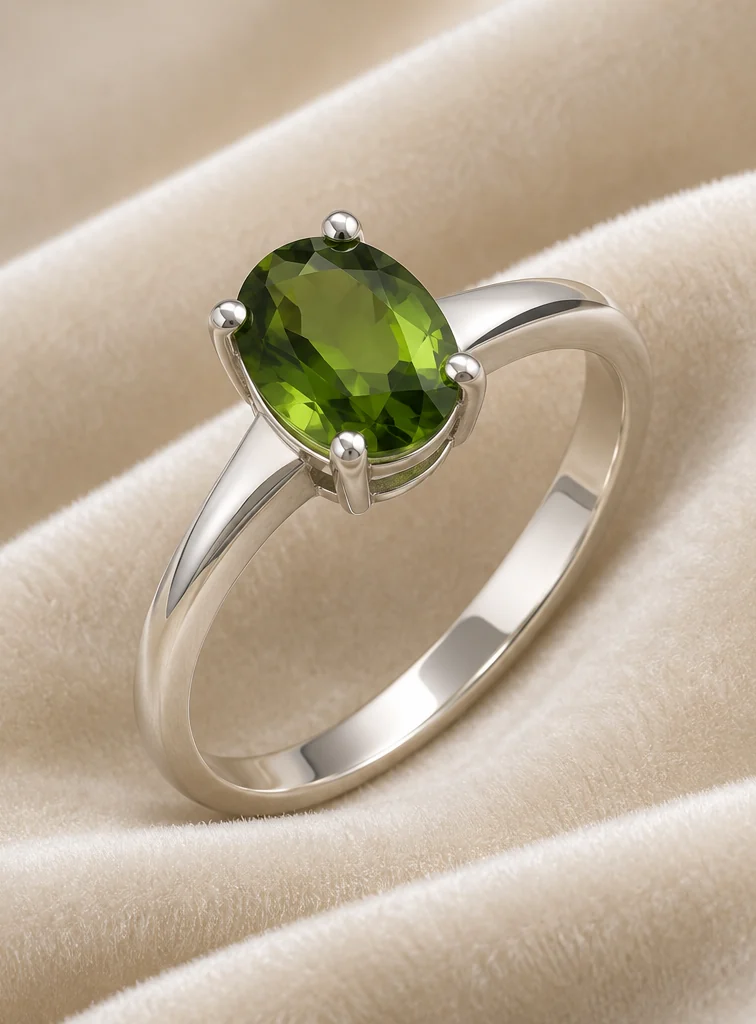
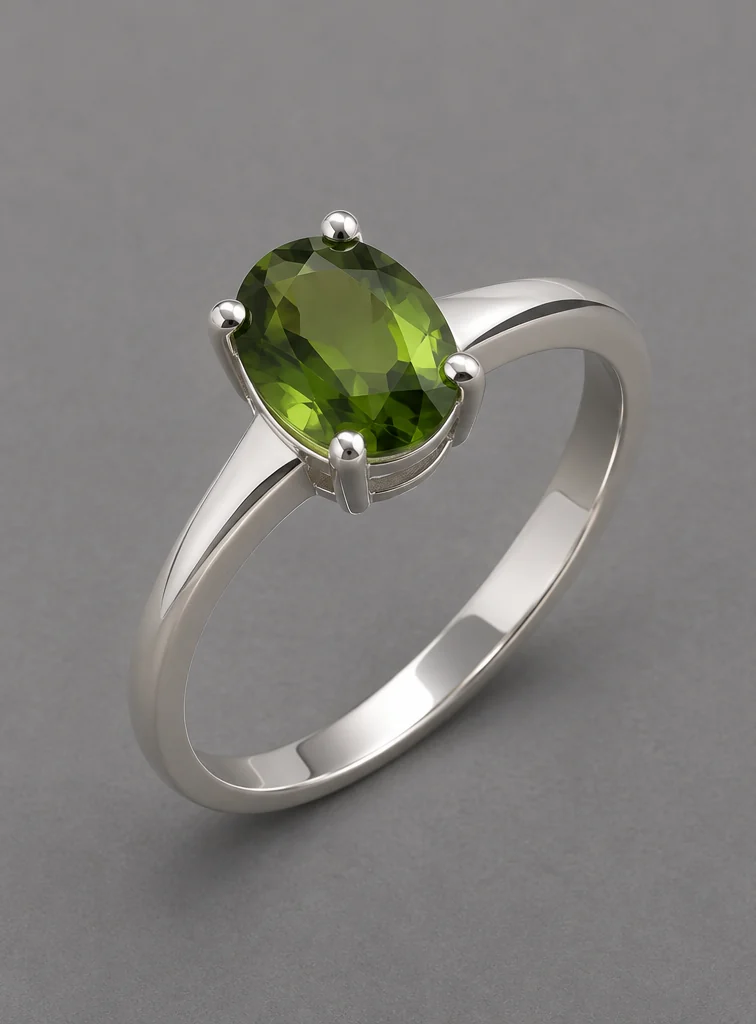
작업 과정을 설명하는 이미지입니다. 이 도구에서 검증한 출력은 아닙니다.
관련 이미지 도구
다른 제품 사진 도구에서 어울리는 연출도 찾아보세요.

Kling Image 4.0
AI Image Editor에서 Kling Image 4.0 열기.

Seedream 5.5 Layerize
AI Image Editor에서 Seedream 5.5 Layerize 열기.

GPT Image 2.6
AI Image Editor에서 GPT Image 2.6 열기.

Grok Imagine Image 2.0
AI Image Editor에서 Grok Imagine Image 2.0 열기.

Qwen Image 3.0
AI Image Editor에서 Qwen Image 3.0 열기.

Midjourney V8.2
AI Image Editor에서 Midjourney V8.2 열기.

Nano Banana 2 Lite
AI Image Editor에서 Nano Banana 2 Lite 열기.

Seedream 5.5
AI Image Editor에서 Seedream 5.5 열기.
AI 주얼리 제품 사진
반지, 목걸이, 귀걸이 사진을 올리고 흰 배경, 벨벳 또는 손 위 클로즈업을 설명하세요. 보석 표면, 금속 반사, 잠금장치를 꼼꼼히 확인하세요.
아이보리 벨벳 위의 은반지흰 배경의 펜던트와 잠금장치
아이보리 벨벳 위의 은반지
흰 배경의 펜던트와 잠금장치
시작할 예시 선택
아이보리 벨벳 위의 은반지
무광 아이보리 벨벳 위 은반지. 반지 모양과 세팅을 유지하고 반사는 부드럽게.
흰 배경의 펜던트와 잠금장치
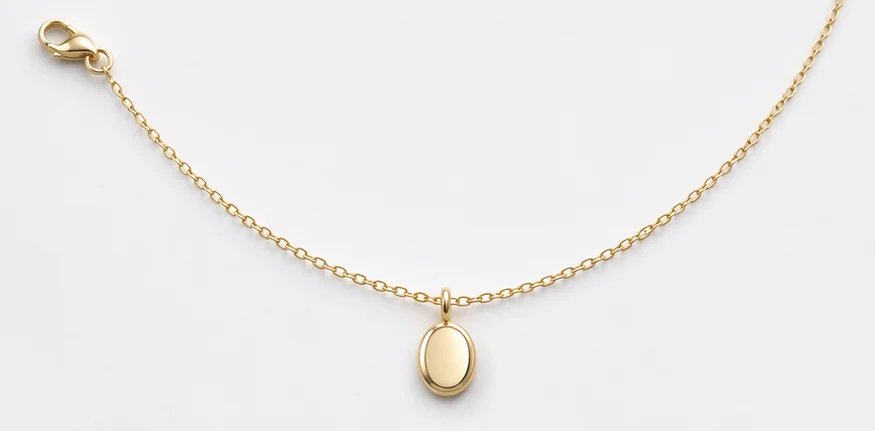
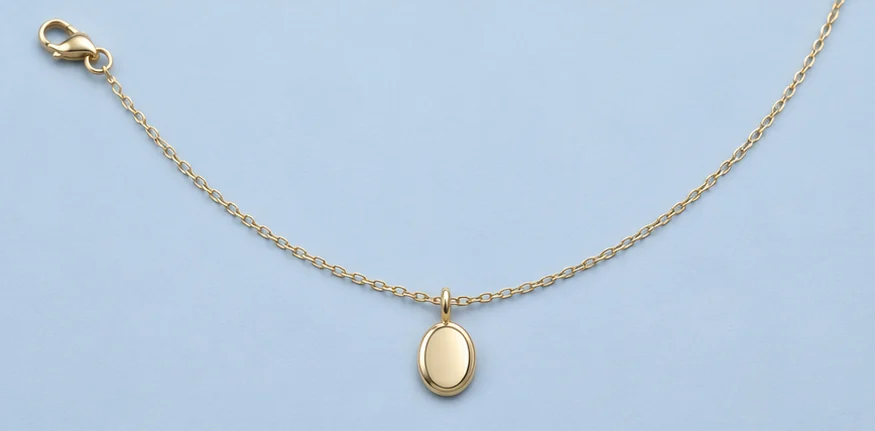
흰 표면 위 펜던트 목걸이. 잠금장치와 체인 고리를 보이게.
무광 석재에 귀걸이 한 쌍 놓기
귀걸이 두 개를 같은 비율로 무광 석재 위에 놓으세요. 각각의 형태와 잠금장치가 보이도록 간격을 두세요.
활용 방법
반지는 컬렉션 대표 이미지, 목걸이는 상품 목록 이미지를 만드는 예시입니다. 사진은 조명과 배경을 설명하며 이 도구에서 검증한 출력은 아닙니다.
부드러운 빛으로 반지 강조하기
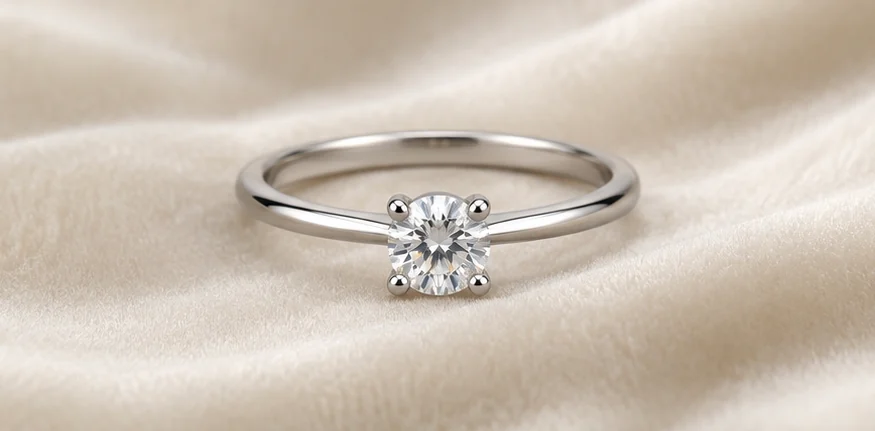
컬렉션 배너나 상품의 보조 사진에는 아이보리 벨벳을 활용할 수 있습니다. 부드러운 빛으로 광택이 있는 반지 밴드와 세팅의 윤곽을 살려 보세요.
받침 소재와 조명 지정
세팅이 선명한 원본에서 시작하세요. 무광 아이보리 벨벳과 부드러운 측면광을 요청하고 반지 밴드의 윤곽과 세팅은 유지하세요.
발물림과 보석 확인
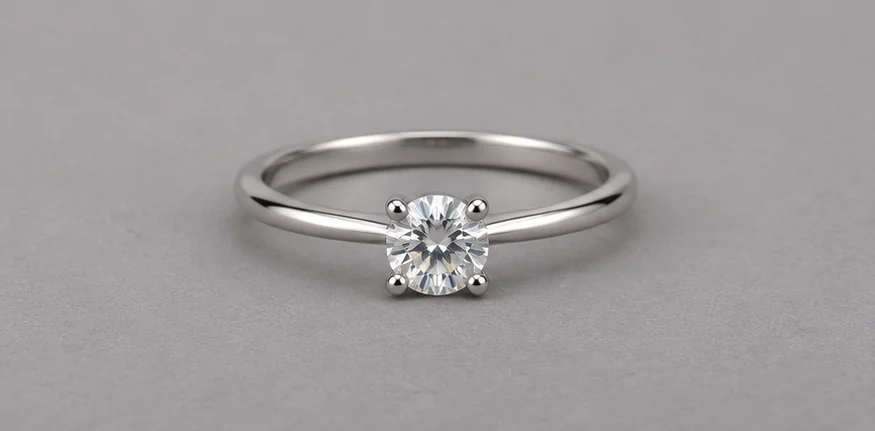
원본과 발물림 개수, 보석 형태, 금속 색을 비교하세요. 상품 정보에 중요한 부분이 달라졌다면 원본 사진을 게시하세요.
흰 배경에서 목걸이 잠금장치 보여주기
상품 목록 사진에서는 펜던트와 체인, 잠금장치가 한 화면에 보이게 하세요. 구매자가 잠금장치 종류를 확인하기 쉽습니다.
체인 전체를 프레임 안에 배치
목걸이를 펼쳐 잠금장치까지 보이는 원본을 사용하세요. 체인 곡선을 유지하면서 흰 배경과 옅은 그림자를 요청하세요.
체인을 처음부터 끝까지 확인
잠금장치 유형, 체인 고리 모양, 펜던트 연결부를 확대해 보세요. 게시 전 금속 색도 원본과 비교하세요.
사용 방법
01
원본 사진 선택
보존할 세팅, 반지 밴드 또는 잠금장치가 선명하게 보이는 사진을 고르세요.
02
변경할 내용 설명
받침 소재와 조명을 설명하고 유지할 금속, 보석 개수, 형태를 지정하세요.
03
저장 전 확인
발물림, 체인 고리와 잠금장치를 확대해 확인하세요. 게시 전에 원본과 색상과 형태를 비교하세요.
시작 전 질문
무엇을 업로드하나요?
보존할 세팅, 반지 밴드 또는 잠금장치가 선명하게 보이는 사진을 고르세요.
무엇을 확인해야 하나요?
발물림, 체인 고리와 잠금장치를 확대해 확인하세요. 게시 전에 원본과 색상과 형태를 비교하세요.
결과를 사용하기 전에 무엇을 알아야 하나요?
보석 색이나 발물림 개수처럼 상품 정보에 영향을 주는 내용은 원본 사진에서 확인하세요.