
Um sujeito claro
Comece com bordas legíveis e composição simples.
Prévia
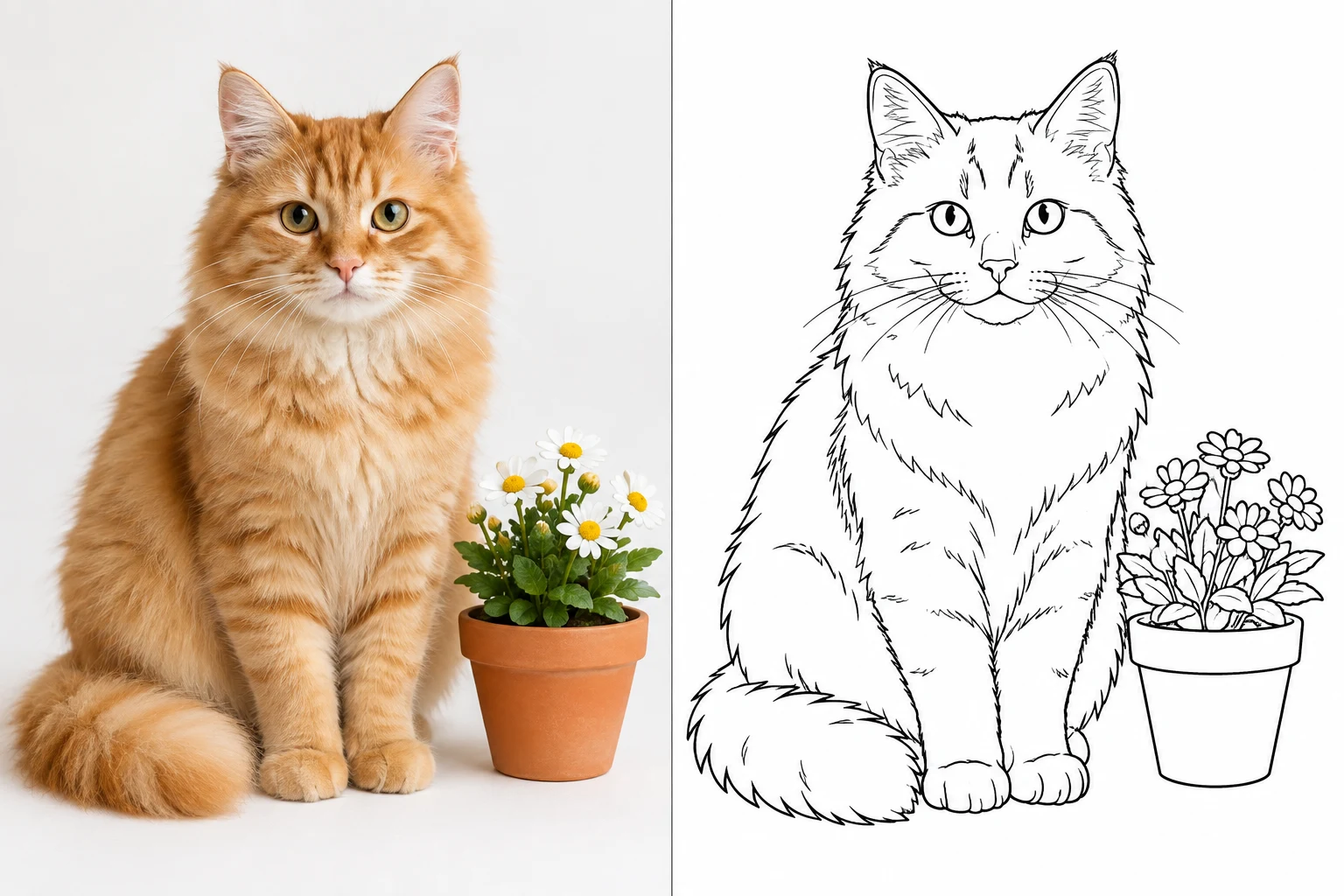
Explore os modelos disponíveis ou siga o link de foto para anime abaixo para uma ilustração colorida.

Abrir Kling Image 4.0 no AI Image Editor.

Abrir Seedream 5.5 Layerize no AI Image Editor.

Abrir GPT Image 2.6 no AI Image Editor.

Abrir Grok Imagine Image 2.0 no AI Image Editor.

Abrir Qwen Image 3.0 no AI Image Editor.

Abrir Midjourney V8.2 no AI Image Editor.

Abrir Nano Banana 2 Lite no AI Image Editor.

Abrir Seedream 5.5 no AI Image Editor.
Transforme uma foto nítida em contornos pretos com espaço para colorir. Confira as formas fechadas e as margens de impressão antes de fazer cópias.
Comece com bordas legíveis e composição simples.
Peça regiões brancas em vez de sombras cinza.
Confira a orientação e as margens e imprima uma cópia no tamanho final.
Formas reconhecíveis, limites legíveis e áreas brancas tornam a atividade útil.
Recorte em torno do sujeito e peça para remover ambientes carregados, texturas pequenas e sombras desnecessárias.
Peça contornos simples e grandes áreas brancas para colorir, ou detalhes moderados para manter rostos e objetos reconhecíveis. Ajuste essas orientações na instrução e confira o resultado; isso não é um controle exato da espessura das linhas.
Baixe uma imagem revisada e escolha papel e escala na janela de impressão. Este fluxo não exporta PDF no tamanho da folha nem atividade vetorial.
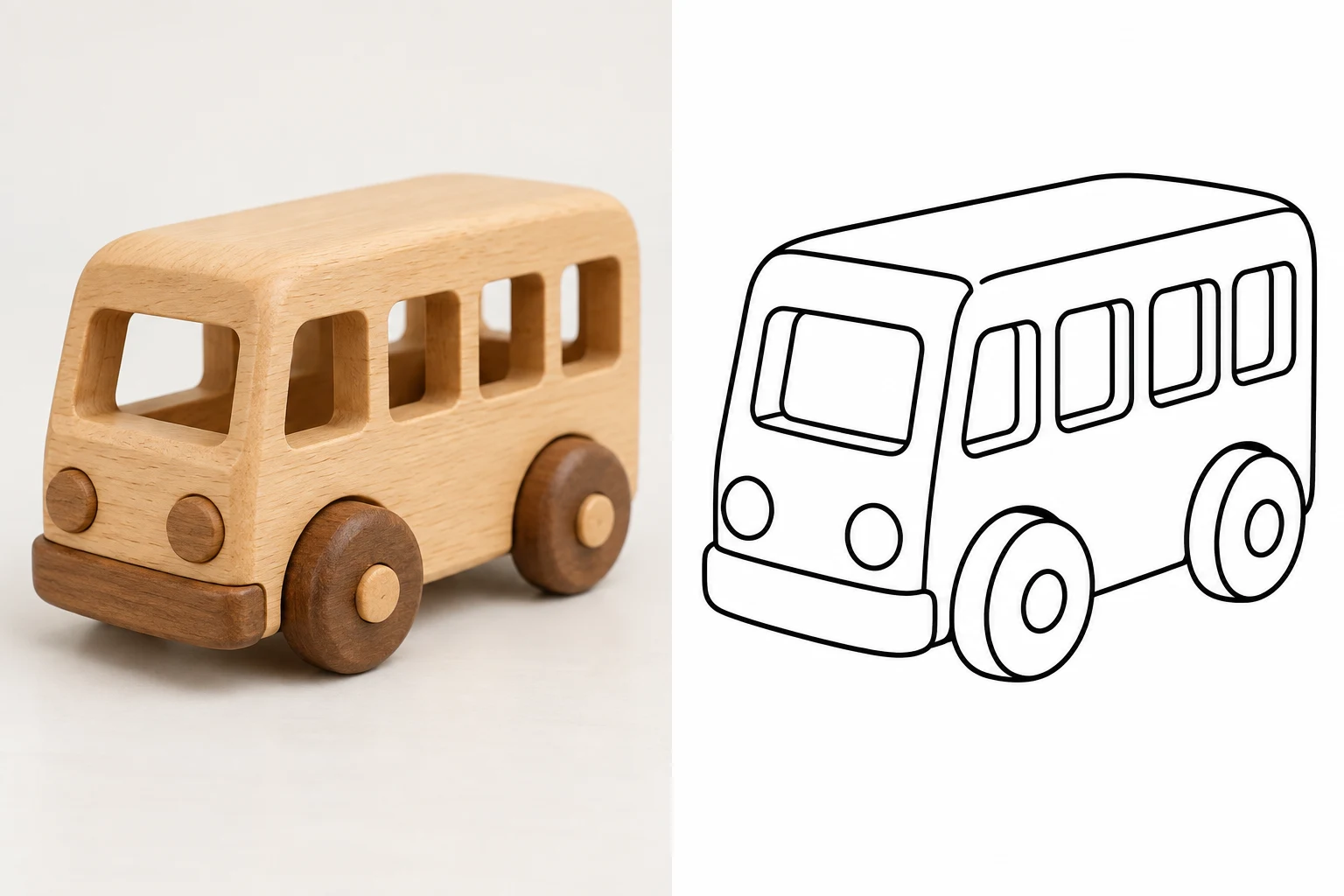
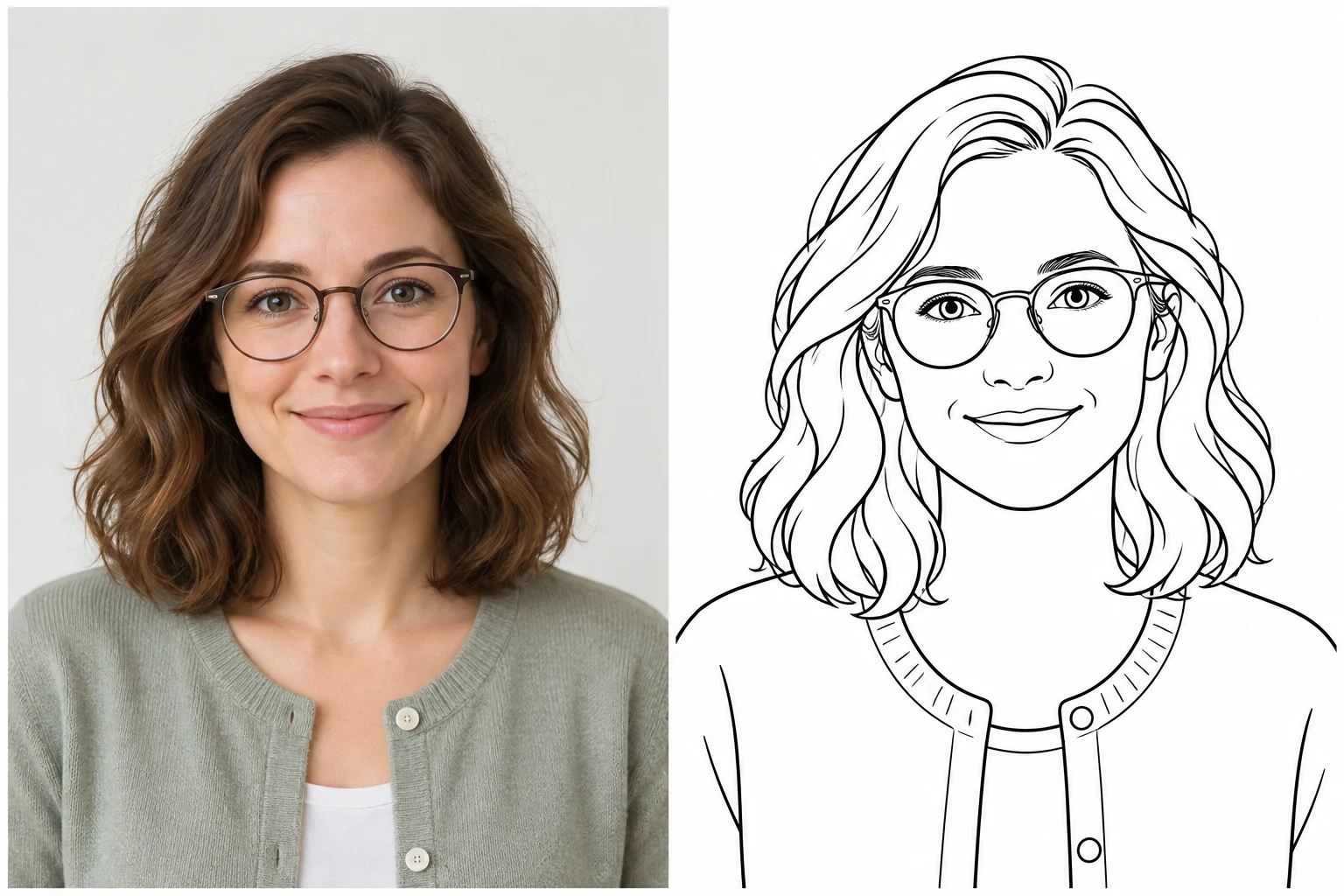
Estas ilustrações feitas com IA mostram uma referência de aparência fotográfica ao lado de um desenho de contorno. Compare as áreas brancas e seus limites. Os resultados da ferramenta podem variar.
O formato do ônibus continua reconhecível sem os veios da madeira e os reflexos.
Confira se as janelas e as rodas têm contornos fechados. Deixe áreas amplas na carroceria, sem muitas divisões pequenas.
Deixe uma margem branca ao redor do para-choque e das rodas para que não sejam cortados na impressão.
A armação dos óculos e o contorno do cabelo ajudam a reconhecer a pessoa.
Mantenha a armação, os olhos e as linhas principais do cabelo. Agrupe os fios em poucas mechas largas.
No tamanho final, confira se os olhos continuam separados da armação. Peça menos linhas se ficarem muito próximas.
Escolha retrato, animal ou objeto bem iluminado e recorte as distrações.
Selecione um exemplo, ajuste detalhes e fundo e confira a estimativa de créditos antes de gerar.
Abra a imagem baixada, escolha papel A4 ou Carta e selecione a orientação adequada. Se houver cortes nas bordas, confira a prévia com a opção de ajustar à página. Imprima uma cópia no tamanho final e confira as linhas finas e as margens.
Comece com uma imagem nítida de um único sujeito claro. Fotos escuras, desfocadas ou carregadas podem precisar de recorte ou instrução mais simples.
O objetivo são regiões brancas delimitadas por contornos pretos. Sombras de lápis, hachuras e cinza deixam menos espaço para colorir.
O gerador baixa imagens. Configure papel e escala depois; este fluxo não tem exportação dedicada de PDF ou vetor.
A geração usa créditos da conta. Confira estimativa e saldo; uma eventual cota de teste depende da oferta exibida na conta.
Se as linhas finas ficarem apagadas, peça contornos mais fortes. Se as formas pequenas se juntarem ou encherem de tinta, peça menos detalhes e áreas brancas maiores. Confira novamente no tamanho final de impressão.
Escolha um sujeito claro, deixe espaço para colorir e confira a imagem antes de imprimir.
FotoComece com bordas legíveis e composição simples.
LinhasPeça regiões brancas em vez de sombras cinza.
ImpressãoConfira a orientação e as margens e imprima uma cópia no tamanho final.
DicaRemova texturas que dividam as áreas para colorir.