
一个清晰的故事点
准备明确的视频主题,并提供主持人、产品或关键场景参考图(如需保持识别度)。
预览
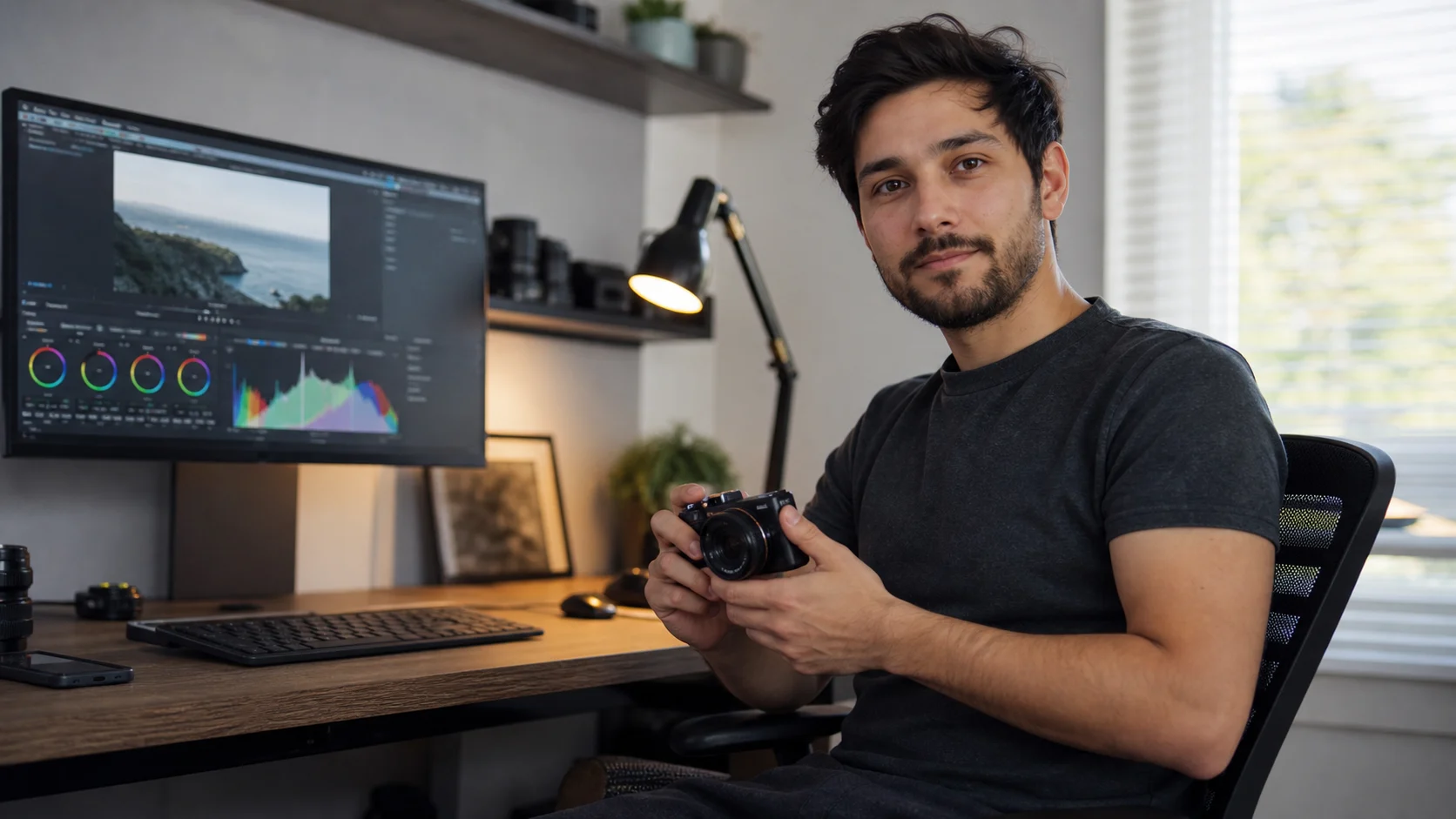
将AI YouTube 缩略图生成器与其他图片和视频生成器进行比较,再从最适合需求的结果继续创作。
输入视频主题,并可选择上传人物、商品或风格参考图。默认模型: GPT image 2。
准备明确的视频主题,并提供主持人、产品或关键场景参考图(如需保持识别度)。
只突出一个结果、冲突或反应,安排好主体、短标题区域和视觉优先级。
将方案缩小到推荐卡片尺寸,检查焦点、可读性和各版本之间是否只有一个关键变量。
把视频最有吸引力的看点转化为在推荐流小尺寸下仍然清晰的 16:9 缩略图。
准备明确的视频主题,并提供主持人、产品或关键场景参考图(如需保持识别度)。
只突出一个结果、冲突或反应,安排好主体、短标题区域和视觉优先级。
按 16:9 构图并保留短标题空间,让轮廓、对比和焦点适合移动端观看。
将方案缩小到推荐卡片尺寸,检查焦点、可读性和各版本之间是否只有一个关键变量。
从明确的发布任务开始,而不是提出模糊的视觉要求。
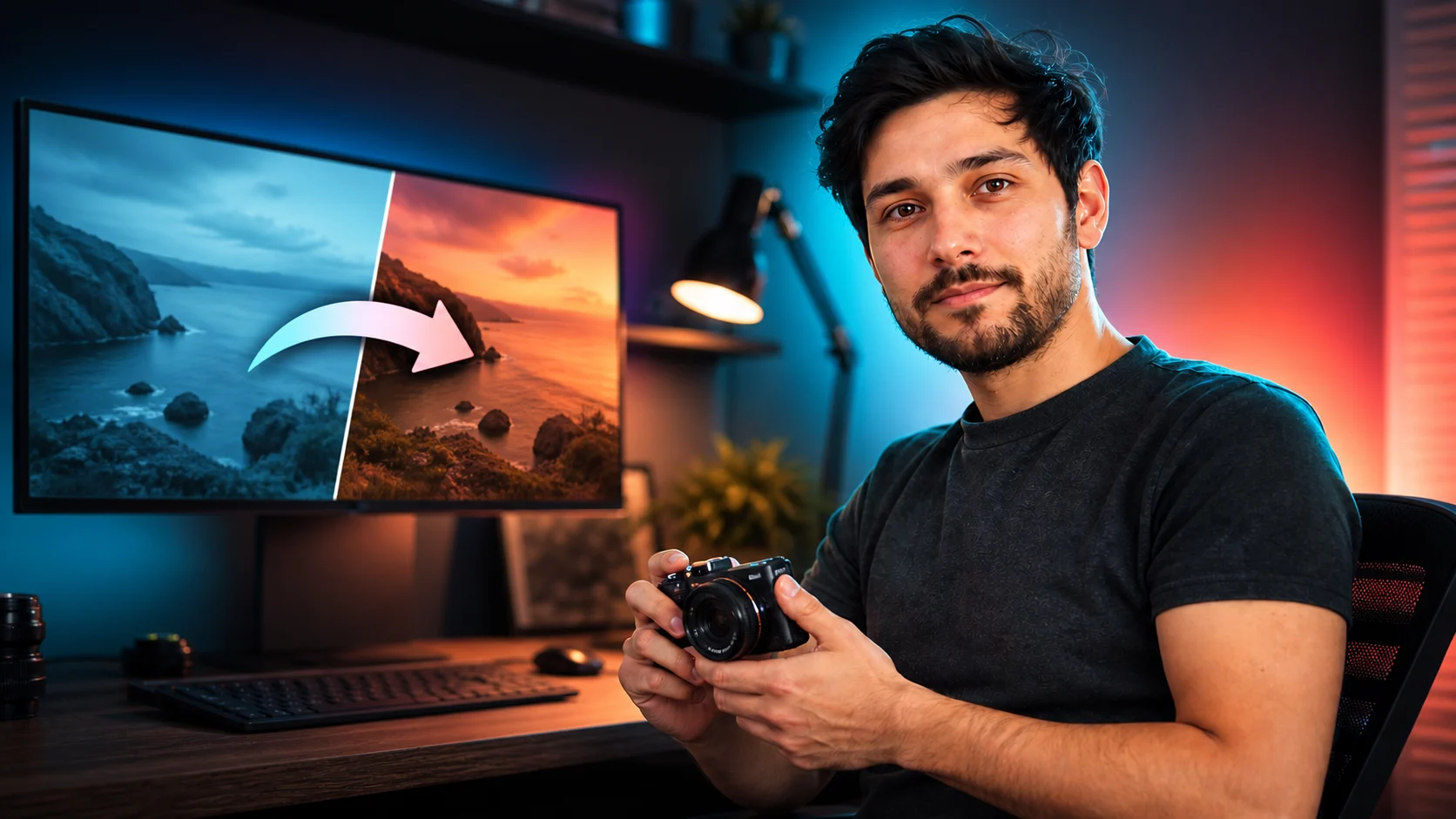
制作 16:9 教程缩略图:右侧放置大主体,左侧展示清晰的问题场景,使用强对比,并为后期添加短标题保留空间。
准备明确的视频主题,并提供主持人、产品或关键场景参考图(如需保持识别度)。
只突出一个结果、冲突或反应,安排好主体、短标题区域和视觉优先级。
将方案缩小到推荐卡片尺寸,检查焦点、可读性和各版本之间是否只有一个关键变量。
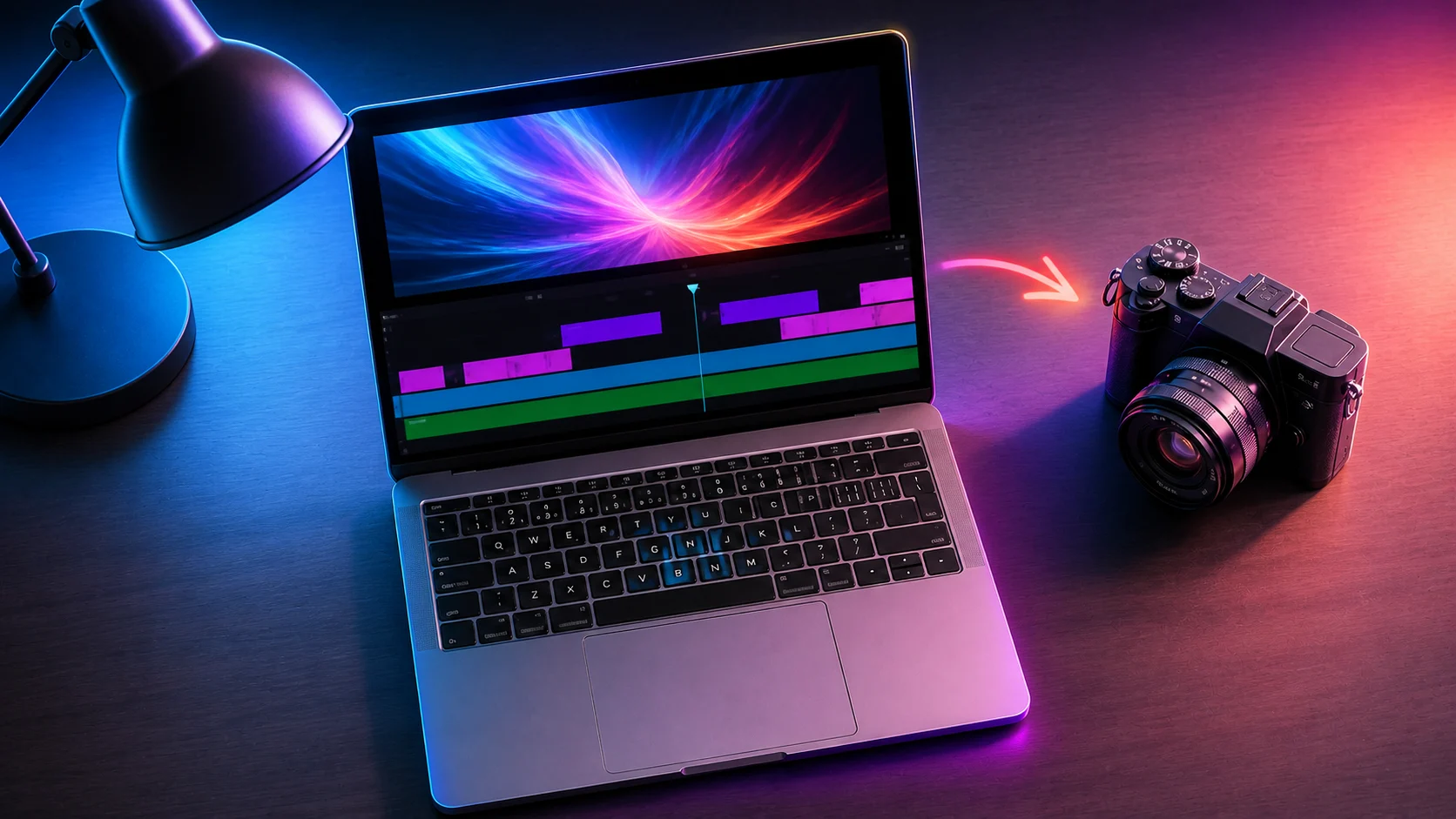
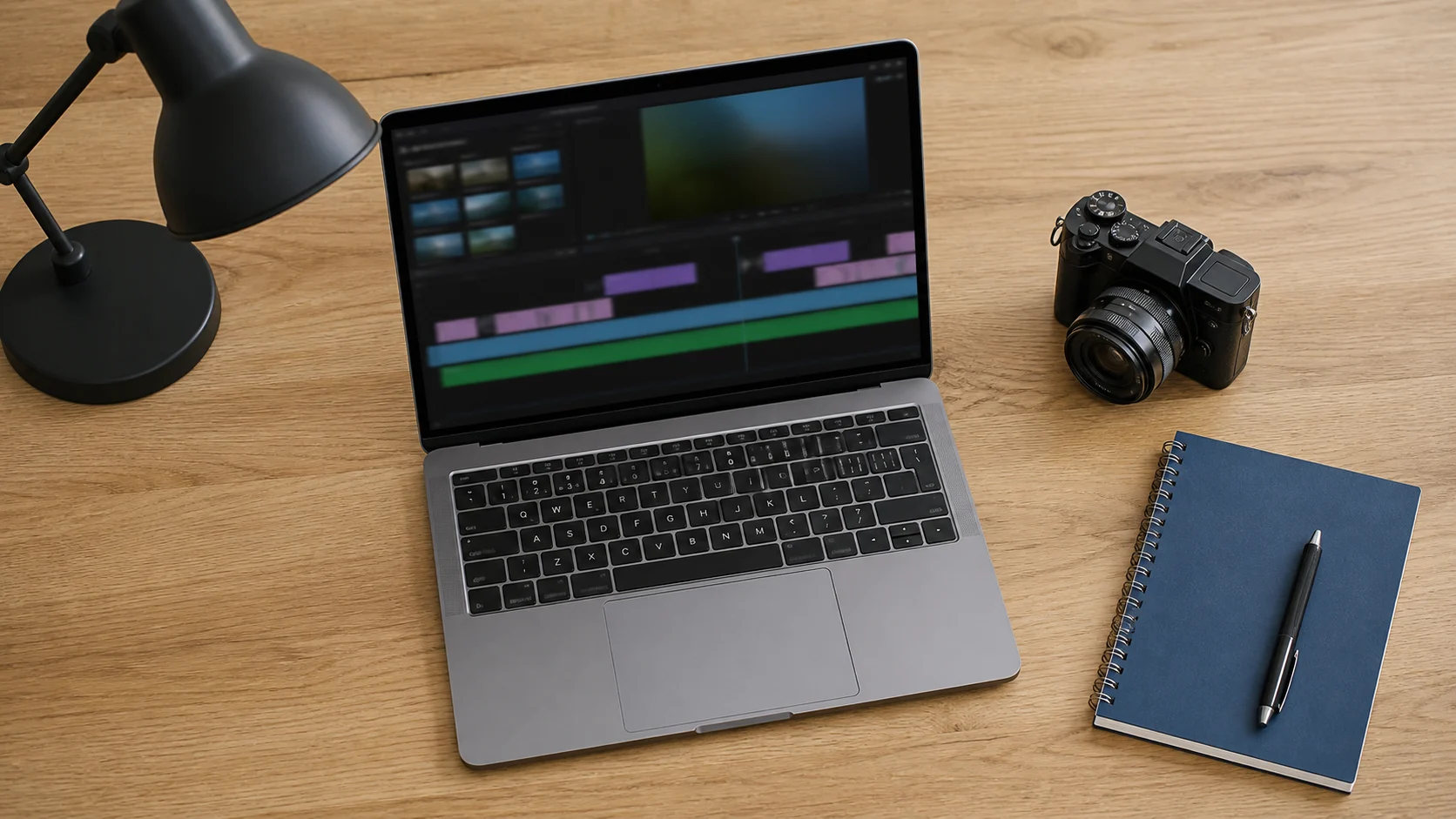
保持上传商品可识别,使用有冲击力的四分之三角度、清晰背景分离和方向光,并为后期评分标识留出位置。
准备明确的视频主题,并提供主持人、产品或关键场景参考图(如需保持识别度)。
只突出一个结果、冲突或反应,安排好主体、短标题区域和视觉优先级。
将方案缩小到推荐卡片尺寸,检查焦点、可读性和各版本之间是否只有一个关键变量。
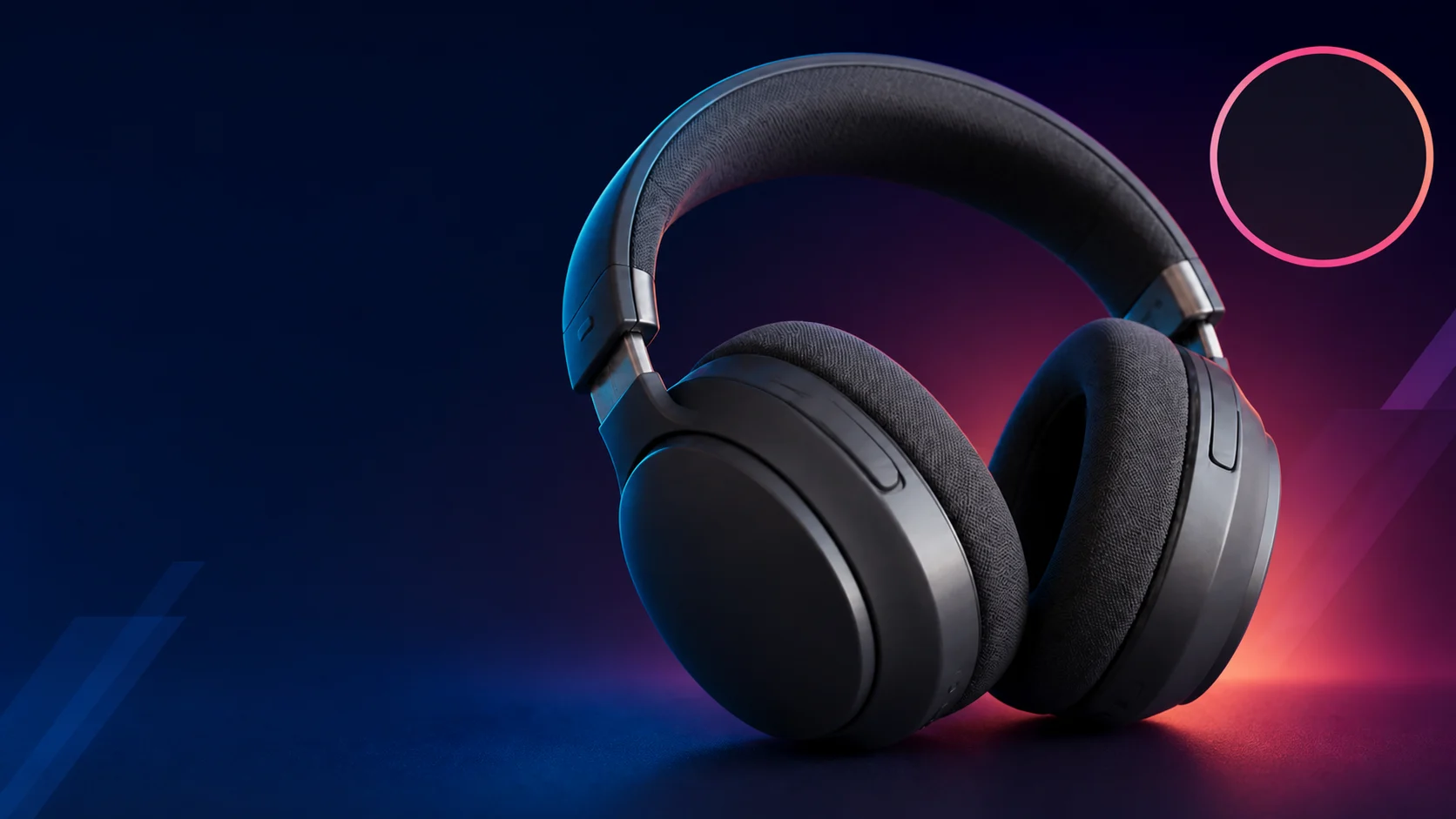
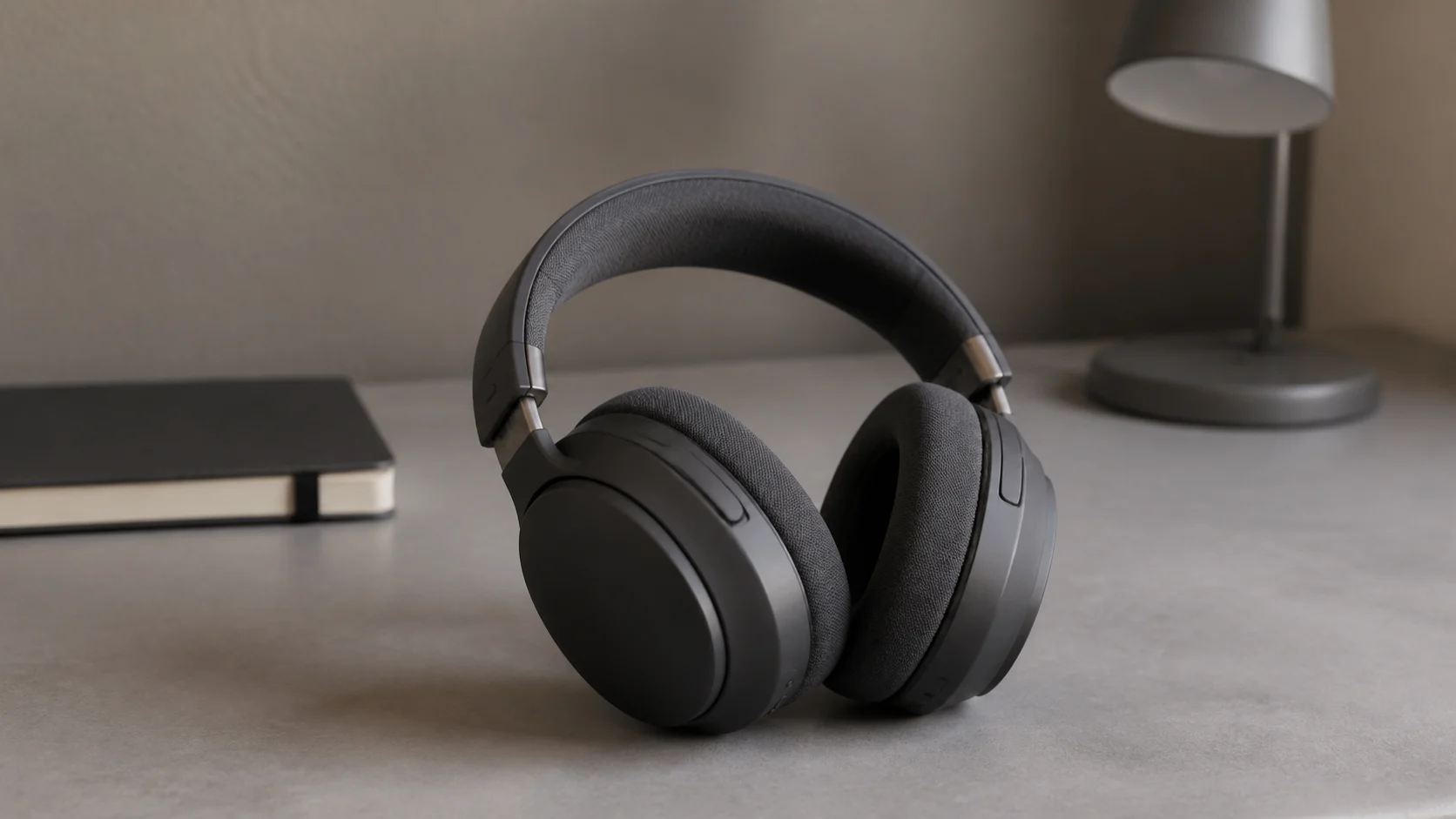
准备明确的视频主题,并提供主持人、产品或关键场景参考图(如需保持识别度)。
只突出一个结果、冲突或反应,安排好主体、短标题区域和视觉优先级。
将方案缩小到推荐卡片尺寸,检查焦点、可读性和各版本之间是否只有一个关键变量。
把视频最有吸引力的看点转化为在推荐流小尺寸下仍然清晰的 16:9 缩略图。
准备明确的视频主题,并提供主持人、产品或关键场景参考图(如需保持识别度)。
按 16:9 构图并保留短标题空间,让轮廓、对比和焦点适合移动端观看。
发布前确认人物肖像、商标、引用素材、标题内容和频道品牌均已获授权。