




原图保持载入
想试另一个背景时,无需重新上传人像。
预览
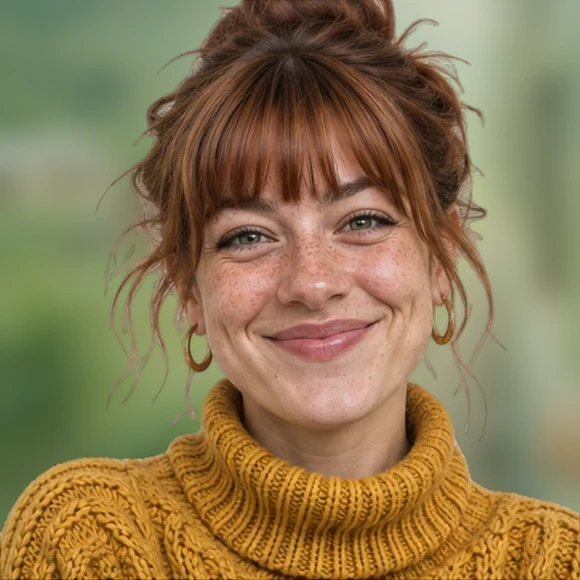
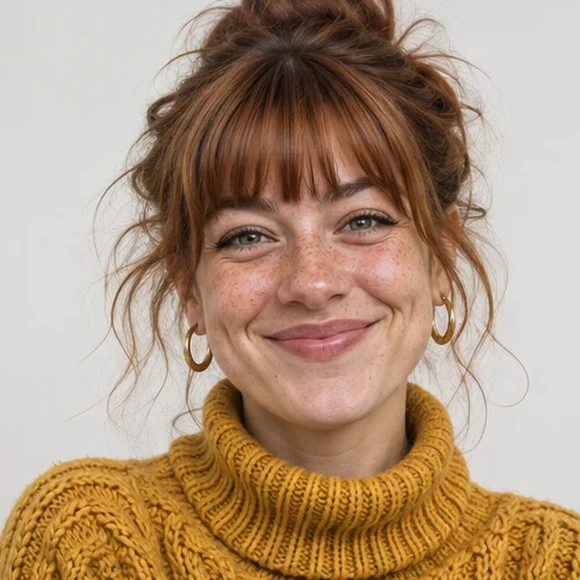
想给一张满意的照片换个场景,可以保留主体原图并逐个切换背景,生成后再在深浅检查底色与原图对照之间细看发丝和肩部边缘。
想试另一个背景时,无需重新上传人像。
人物照和背景参考图各有独立的上传入口。
生成后可切换棋盘格、浅色和深色底,查看发丝和肩部周围的边缘融合。
可以从户外虚化切换到中性影棚等场景,已上传的人像仍可用于下一次编辑。
选择内置场景,或在自定义背景栏加一张照片,作为换景时的参考。
生成完成后,可在结果预览区切换棋盘格、浅色与深色检查底,并配合原图切换按钮细看发丝和肩线过渡。
挑一张拍摄高度接近的背景图,再看背景亮处和人物受光侧是否在同一边。
暖色木纹和柔和的窗光,让原本在素墙前拍的人像有了咖啡馆的氛围。
选咖啡馆预设,或上传一张侧光柔和、来光方向与脸部一致的场景图。
顺着亮窗前的卷发查看细节,同时看看肩线上有没有留下浅色边缘。


炭灰色影棚背景把视线引向面部,也便于检查短发的边缘。
选用深色杂志风预设,看看短发与背景之间是否还保留足够的层次。
按原尺寸查看短发末端和肩线,留意白边或轮廓断开的地方。

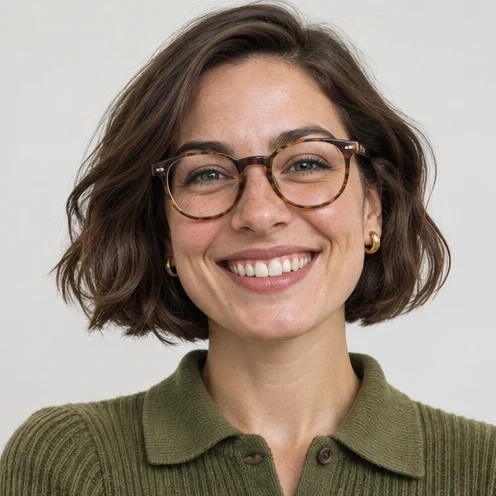
上传发梢与肩部轮廓清晰的人像照片。
上传第二张照片作为自定义背景,再选用它。机位和光线方向接近的照片更容易自然融合。
点击生成后,在结果区切换棋盘格、浅色和深色底或回看原图,确认边缘融合是否自然。更换背景选项时可保留同一张主体照片。
可以。切换预设或更换参考图时,主体照片会保留。
上传第二张照片作为自定义背景,再选用它。机位和光线方向接近的照片更容易自然融合。