




笔刷蒙版
沿着要修补的区域涂抹。
预览
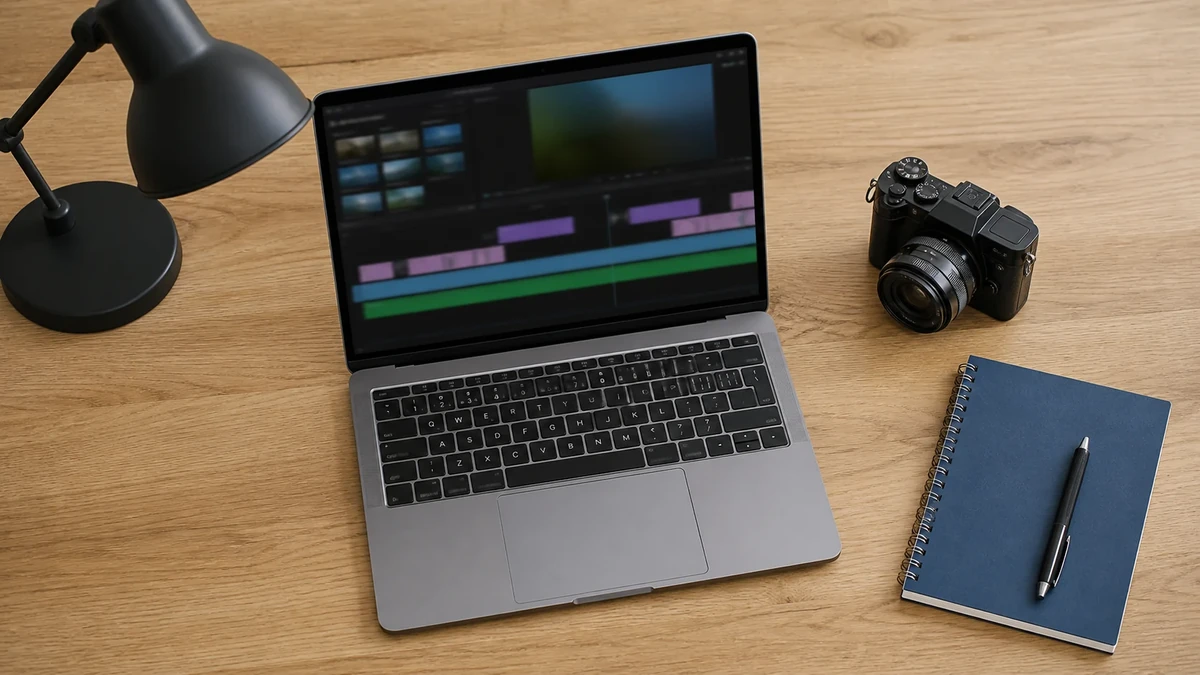
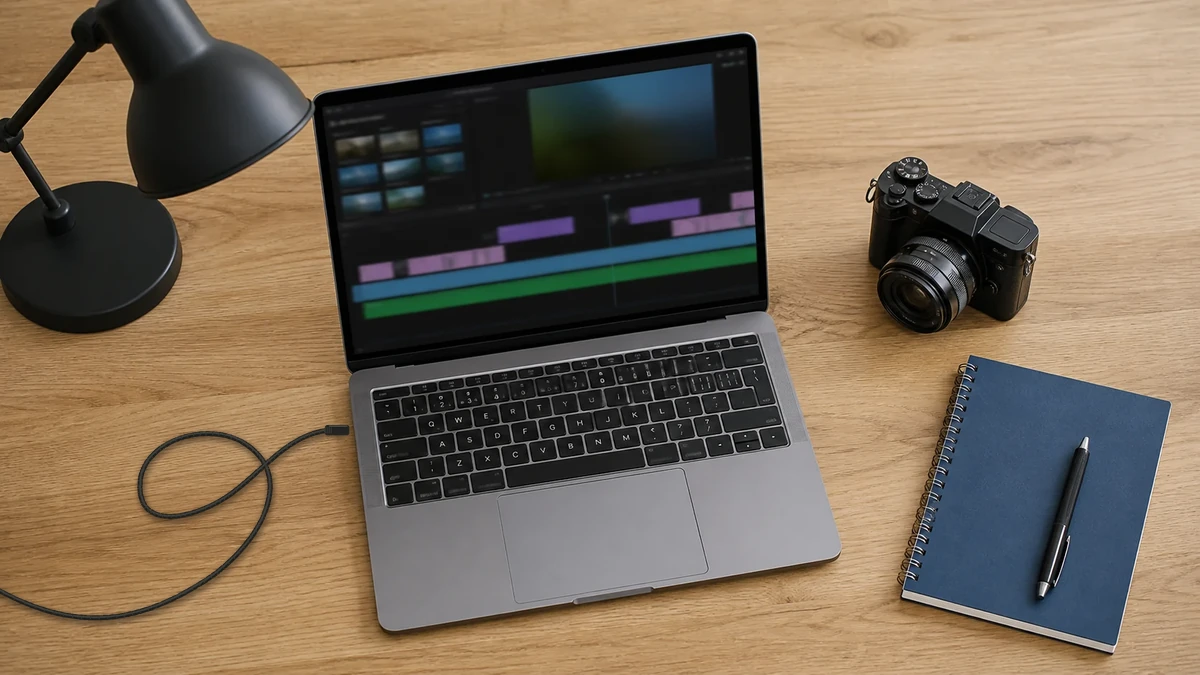
桌上的一根线或多余的小道具容易抢走视线。只涂需要修补的区域,编辑后再看补上的部分是否与周围衔接自然。
沿着要修补的区域涂抹。
照片与涂抹选区作为两张独立图片提交。
查看结果时可切回原图,核对细小变化。
沿待移除物体的轮廓涂到边缘。刷到两个物体之间时调小笔刷,避免涂到要保留的那个。
可随时调整笔刷直径、撤销上一笔,也可清除整个选区重画。
笔刷涂出的范围记录在独立的蒙版中,上传的原图不会被改写。
在原图和结果之间切换,顺着线条、木纹和阴影查看它们在修补处是否连贯。
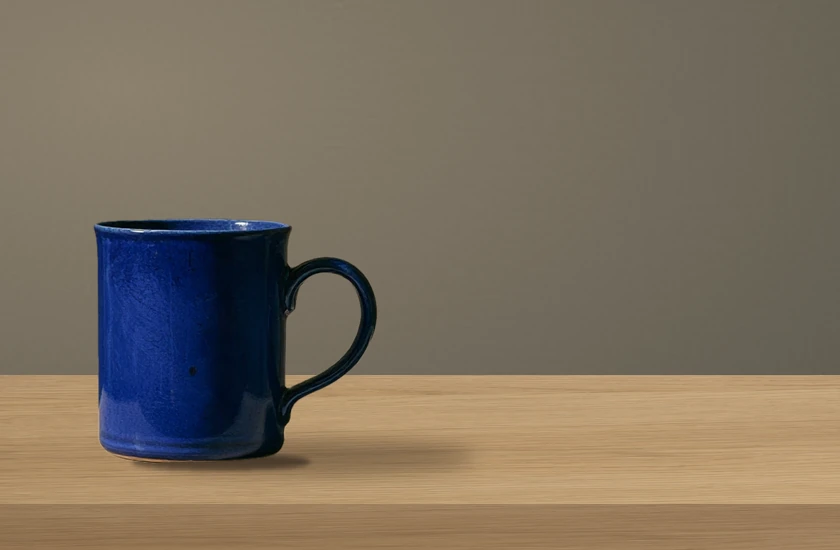
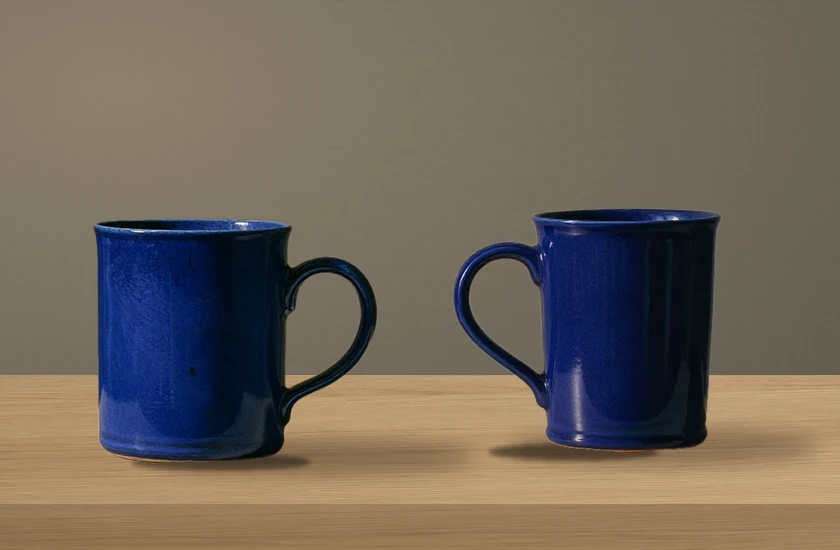
两只马克杯摆在同一张桌上。移除右杯后,左杯仍是画面的焦点。
覆盖右杯的杯身、杯把和杯底紧贴桌面的阴影,留出两杯之间的空隙和左杯。
对照左杯的杯把与阴影,再沿桌面木纹检查右杯原来所在的位置。
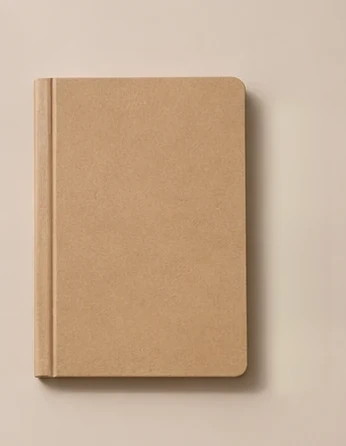
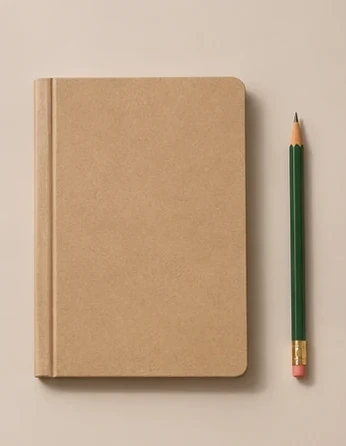
去掉铅笔后,笔记本旁留出一块空白,原有的俯拍构图仍可保留。
用细笔刷沿铅笔涂到笔尖,并覆盖它投下的阴影,在碰到笔记本边缘前收笔。
切回原图,确认笔记本边缘完整,修补处的亮度能自然过渡到周围桌面。
上传能看清目标物体全貌、边缘和阴影的照片。
涂满要移除的物体,并覆盖需要一起去除的阴影。
保存前对照纹理、阴影和选区旁的相似物体。
可以。在两件物体之间换用小笔刷,避开要保留的那一件。编辑后对照原图检查两个位置。
可以在细窄位置缩小笔刷。撤销一笔可以回到上一笔,清除选区可以重新开始。