
AI Image Upscaler
上传源图后自动执行图片放大,无需编写提示词。
预览
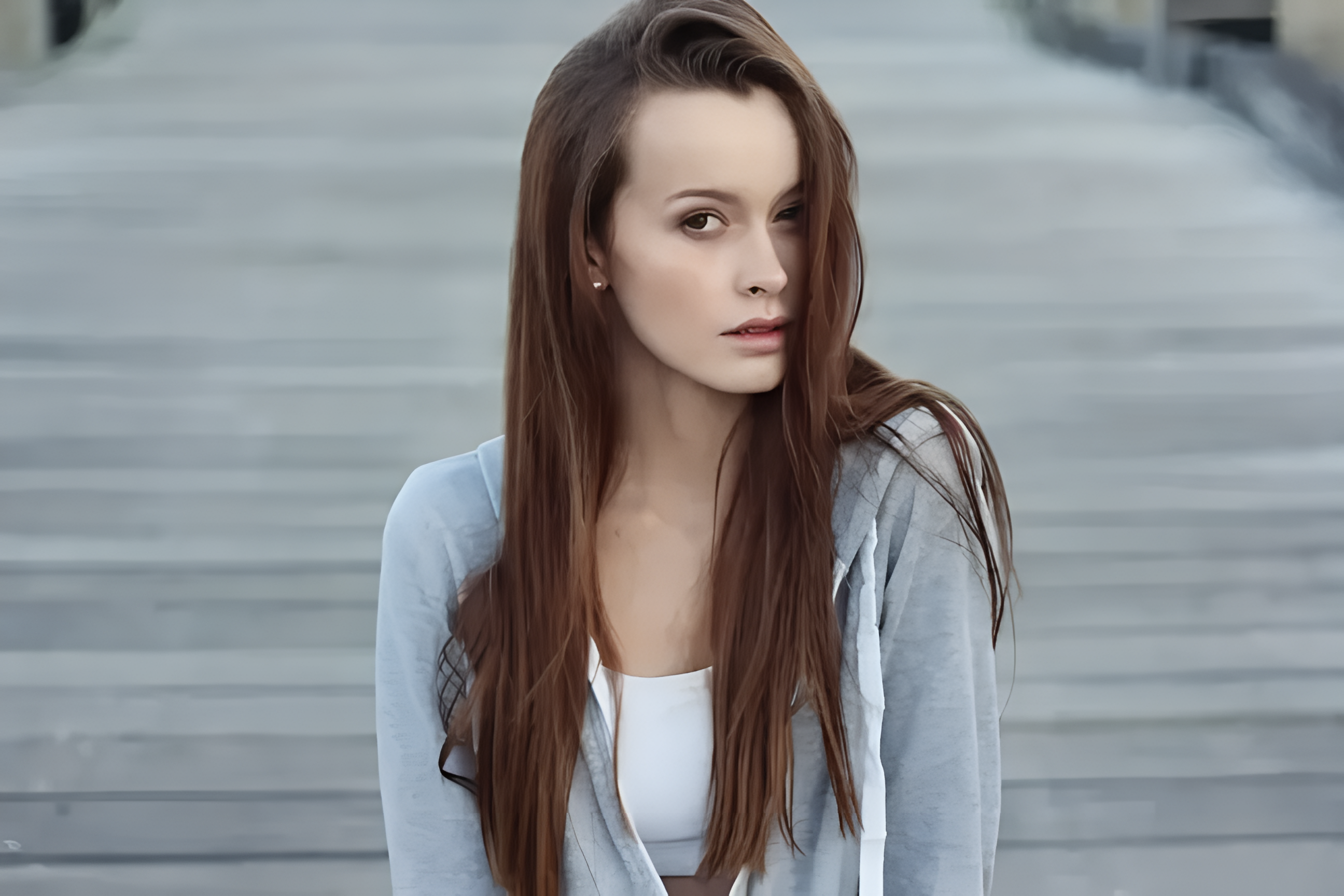

放大后可以继续使用 AI Image Editor、背景移除、图生图和 AI 图片生成工具整理素材。

在 AI Image Editor 中打开 Kling Image 4.0。

在 AI Image Editor 中打开 Seedream 5.5 Layerize。

在 AI Image Editor 中打开 GPT Image 2.6。

在 AI Image Editor 中打开 Grok Imagine Image 2.0。

在 AI Image Editor 中打开 Qwen Image 3.0。

在 AI Image Editor 中打开 Midjourney V8.2。

在 AI Image Editor 中打开 Nano Banana 2 Lite。

在 AI Image Editor 中打开 Seedream 5.5。
上传一张图片即可放大,无需写提示词。选细节最完整的原图,下载后核对像素宽高,并按实际使用尺寸对比效果。
上传源图后自动执行图片放大,无需编写提示词。
适合产品图、头像、截图、缩略图、旧照片和视觉参考。
生成更高分辨率版本,用于检查、下载或继续编辑。
它面向已有素材的 AI 图片放大和图片增强,重点是提高尺寸、边缘清晰度和可检查细节,而不是重新创作构图。
上传源图片即可生成放大结果,不需要额外提示词或复杂参数。
放大的图片便于查看边缘。原图看不清的文字或细小标识,需要对照原始设计稿核实。
优先用手头尺寸最大的原图。相比截图、聊天压缩图或放大过的副本,原图保留的信息更多。
界面素材尽量从原应用导出。查看放大版里的数字、图标和细线是否变形。
先把原图和结果调到相同显示尺寸并排看,再以 100% 缩放检查亮边、块状噪点和重复纹理。
放大完成后保留结果,便于下载、重新查看或作为下一步编辑素材。
这些案例展示现有原图和放大图。请在自己的结果中核对相同的细节。
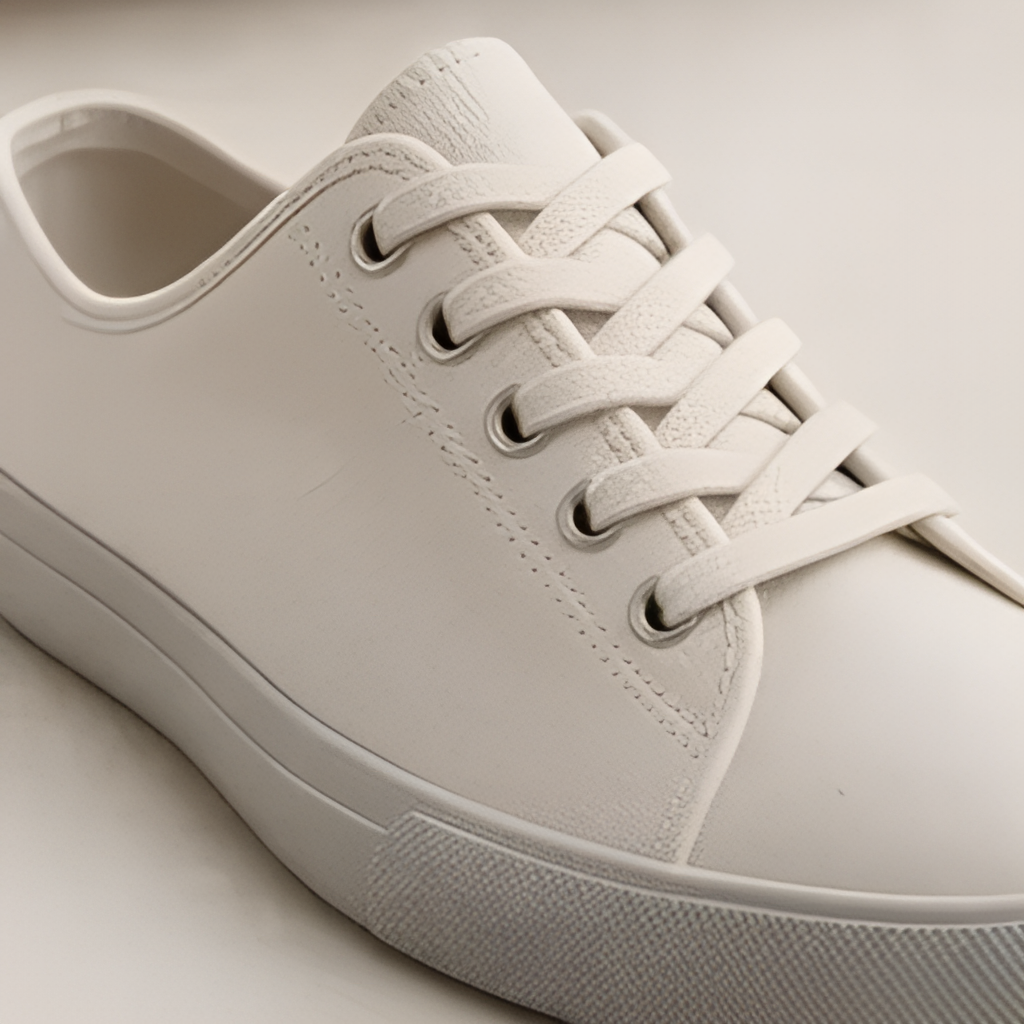
查看鞋带孔和鞋面与鞋底的交界。亮边或重复缝线会改变材质观感。
选择现有产品图、SKU 图片、包装图或局部近景。
检查接缝和鞋孔是否出现双线。
把清晰结果用于审核、上架准备或后续编辑。
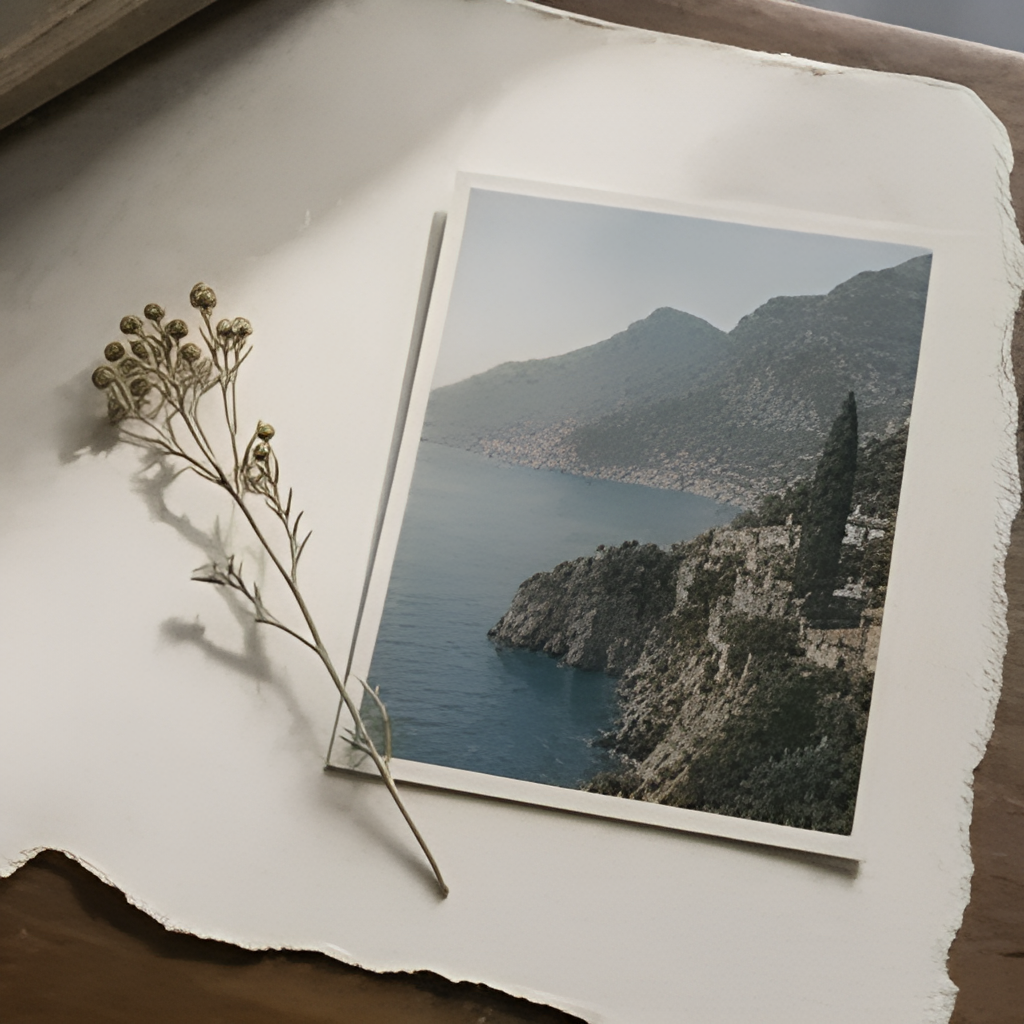
选压缩最少的原图,检查纸边、海岸线和浅色天空有没有光晕或块状噪点。
优先上传未被多次压缩的版本,保留更多原始信息。
沿纸边、海岸线和天空检查有没有不自然的边缘或色块。
放大后检查是否出现不自然纹理或过度锐化。

查看莓果边缘、糖粒和酥皮。锐化后出现重复颗粒,或者小果实粘在一起时,优先用更干净的原图。
选一张莓果和酥皮边缘最清楚的原始食物照片。
留意糖粒纹理是否重复,以及浆果边缘有没有粘连。
如果放大后纹理糊成一片,就用原图。
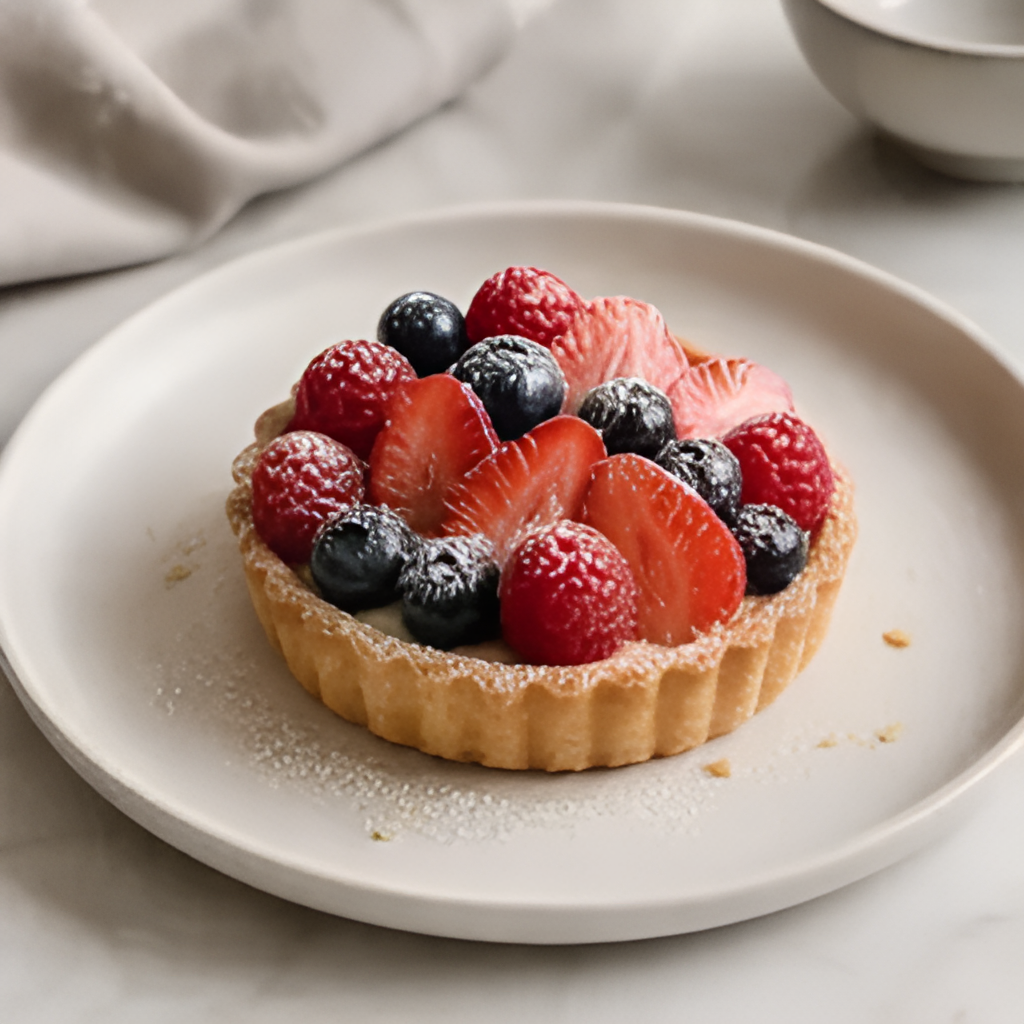
优先用手头尺寸最大的原图。相比截图、聊天压缩图或放大过的副本,原图保留的信息更多。
核对界面显示的积分,再开始放大。这个工具没有提示词输入框,也不能选择分辨率。
先把原图和结果调到相同显示尺寸并排看,再以 100% 缩放检查亮边、块状噪点和重复纹理。
AI Image Upscaler 是一个在线 AI 图片放大工具,用于把上传图片生成更高分辨率、更清晰的版本,并尽量保留主体、边缘和细节。
不会以重新创作构图为目标。它主要围绕原图做图片放大和清晰度提升,适合已有素材的增强和检查。
这个流程没有指定 4K 的选项。下载后核对文件的宽高像素是否满足使用场景的尺寸要求。
对照已确认的原图检查文字和材质。小字丢失或纹理变样时,使用原图,或用已核对的设计稿替换对应区域。
完成后的放大图片会出现在生成历史中,方便对比、下载,或继续用于背景移除、图生图和其他编辑。
输入产品图、截图或旧素材
重点尺寸、边缘和细节
检查原图与放大结果
输出保存或继续编辑