
一个清晰主体
从边缘可辨、构图简洁的照片开始。
预览
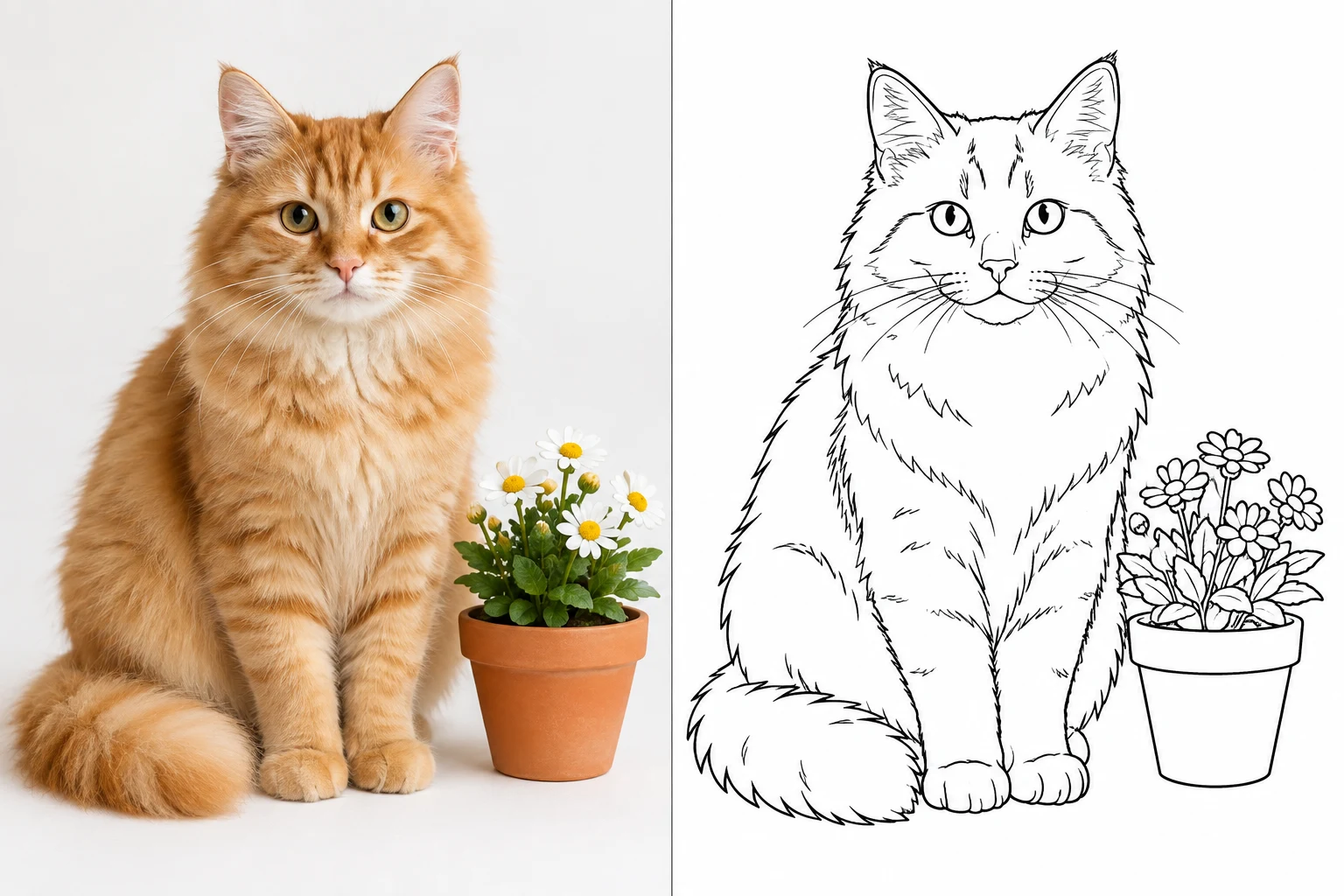
了解本站图片模型,或通过下方照片动漫化入口尝试彩色插画。

在 AI Image Editor 中打开 Kling Image 4.0。

在 AI Image Editor 中打开 Seedream 5.5 Layerize。

在 AI Image Editor 中打开 GPT Image 2.6。

在 AI Image Editor 中打开 Grok Imagine Image 2.0。

在 AI Image Editor 中打开 Qwen Image 3.0。

在 AI Image Editor 中打开 Midjourney V8.2。

在 AI Image Editor 中打开 Nano Banana 2 Lite。

在 AI Image Editor 中打开 Seedream 5.5。
把清晰照片变成留有填色空间的黑色线稿。先检查轮廓是否闭合、边缘能否完整打印,再印所需份数。
从边缘可辨、构图简洁的照片开始。
要求白色留白和轮廓,避免灰度阴影。
检查纸张方向与页边距,按使用尺寸先印一张。
填色活动需要可辨识的形状、清晰的边界和足够的留白。
围绕主要主体裁切照片,并要求去掉复杂背景、细碎纹理和干扰性阴影。
要求简单轮廓和大块白色涂色区域,或用适量细节保留可辨识的人脸和物品特征。在提示词中调整这些要求,并核对结果;这不是精确设置线宽的功能。
下载核对后的图片,在打印窗口选择纸张和缩放。当前生成器不导出精确纸张尺寸的 PDF 或矢量练习页。
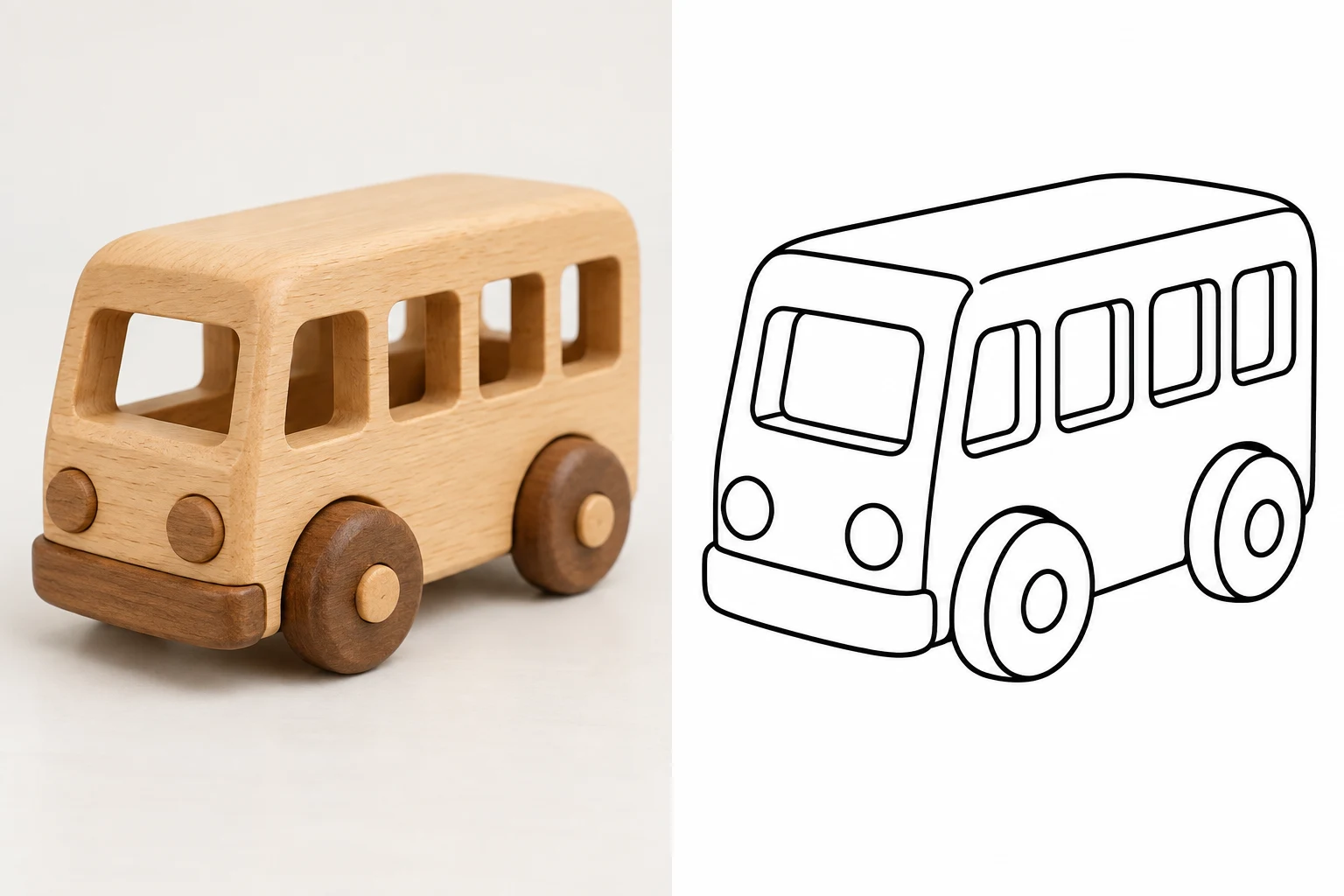
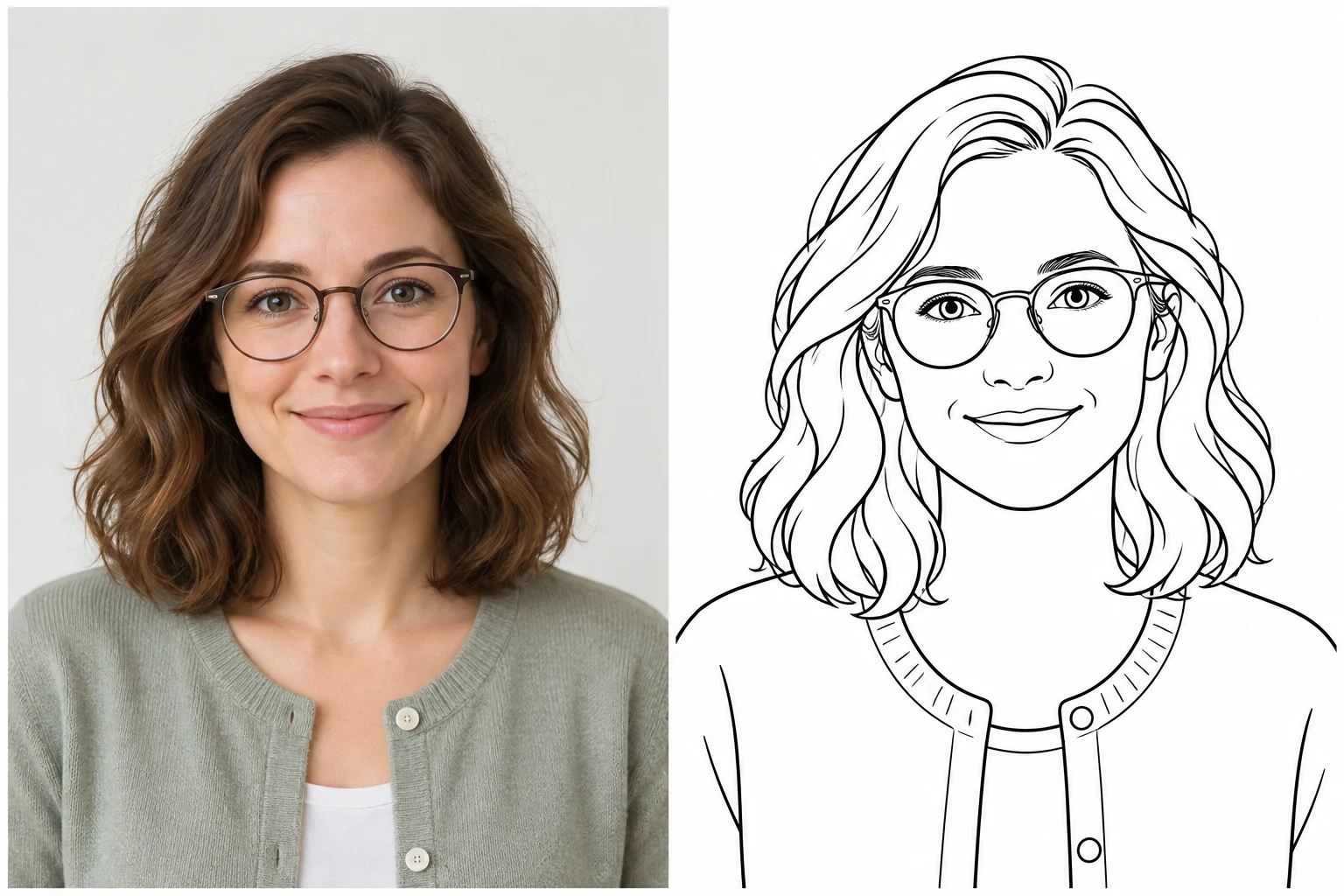
这些 AI 示意图把照片风格的参考图和线稿并排放置。对比白色区域和它们的边界。工具生成的细节可能不同。
去掉木纹和反光后,仍能看出巴士的形状。
检查车窗和车轮的轮廓是否闭合。给车身留出大块区域,避免分割得太碎。
在保险杠和车轮周围留白,避免打印时切掉边缘。
眼镜框和头发外轮廓有助于辨认人物。
保留眼镜框、眼睛和主要发型轮廓,把细碎发丝简化成几块宽阔区域。
按最终打印尺寸检查眼睛与镜框是否粘连。线条过密时,提示模型减少细节。
选择光线充足的人像、宠物或物品照片,裁去无关环境。
点击示例提示词,修改细节和背景要求,生成前查看积分估算。
打开下载的图片,选择 A4 或 Letter 和合适的纸张方向。如果边缘被裁掉,在打印预览中选择适合页面。按使用尺寸先印一张,检查细线和页边距,再印其余份数。
优先选择一个主体、边缘清晰的照片。过暗、模糊或拥挤的画面可能需要裁切或更简单的提示词。
目标是用黑色轮廓围出白色涂色区域。铅笔阴影、排线和灰度纹理虽然像素描,但会减少可填色空间。
当前生成器下载图片。下载后自行设置 A4 或 Letter 纸张与打印缩放;此流程没有专门的纸张 PDF 或矢量导出。
生成使用账户积分。开始前查看估算和可用余额,试用额度以账户中显示的当前优惠为准。
细线变浅时,要求更清晰的粗轮廓。小形状粘连或被墨色填满时,要求减少细节、扩大白色区域。按实际打印尺寸再检查一次。