
Ein klarer nächster Schritt
Nenne zuerst den Zweck, dann Zeitpunkt, Ort und Antwortmöglichkeit.
Vorschau
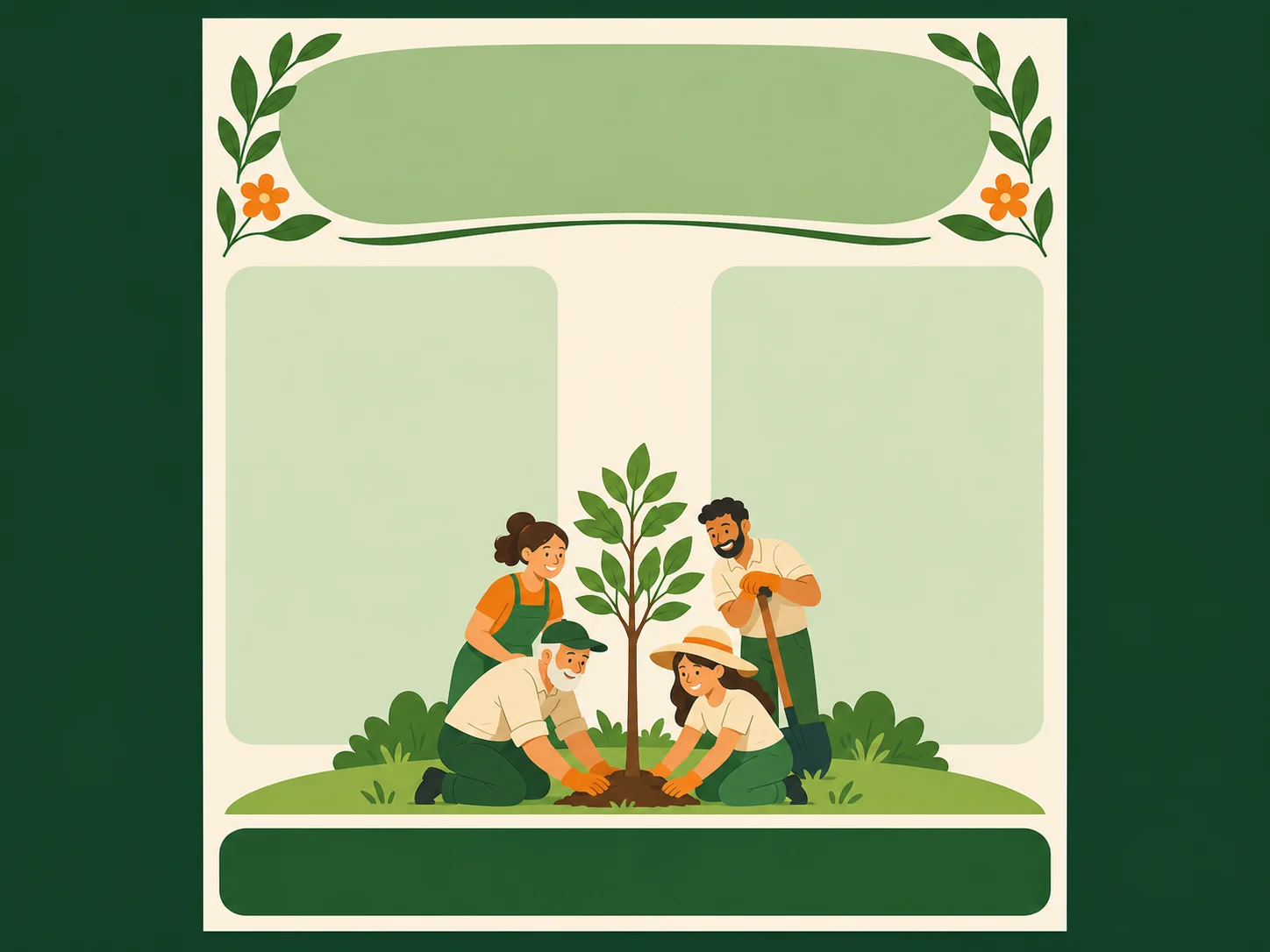
Flyer-Layout als Konzeptdarstellung; kein verifiziertes Modellergebnis und keine druckfertige Datei.
Sieh dir Bildmodelle und Einstellungen für deinen Flyerentwurf an.

Kling Image 4.0 in AI Image Editor öffnen.

Seedream 5.5 Layerize in AI Image Editor öffnen.

GPT Image 2.6 in AI Image Editor öffnen.

Grok Imagine Image 2.0 in AI Image Editor öffnen.

Qwen Image 3.0 in AI Image Editor öffnen.

Midjourney V8.2 in AI Image Editor öffnen.

Nano Banana 2 Lite in AI Image Editor öffnen.

Seedream 5.5 in AI Image Editor öffnen.
Gestalte einen Flyer, den Menschen mitnehmen und für den nächsten Schritt nutzen können. Beschreibe Anlass, Angebot oder Kurs und plane eine klare Überschrift, kurze Infospalten und einen Kontaktbereich. Erstelle hier den Bildentwurf; ergänze genaue Texte und das Endformat A4, Letter oder eine halbe Seite im Layoutprogramm.
Nenne zuerst den Zweck, dann Zeitpunkt, Ort und Antwortmöglichkeit.
Entscheide dich für ein ganzes oder halbes Blatt, bevor du die Inhalte anordnest.
Plane Platz für Adresse, Anmeldelink, QR-Code oder Abreißstreifen.
Ein Handzettel braucht praktische Angaben in lesbarer Größe. Richte das Layout nach den Informationen aus, die bleiben sollen.
Wähle ein passendes Hoch- oder Querformat im Generator. Passe das Bild anschließend im Layoutprogramm an die genauen Papiermaße und Druckerränder an.
Beginne nur mit Text oder wechsle zu Bild-zu-Bild, um ein Logo, Ortsfoto oder Produktbild hochzuladen. Prüfe die Ähnlichkeit und setze ein exakt benötigtes, freigegebenes Logo separat ein.
Beschreibe eine große Titelzone, kleinere Zwischenüberschriften und eine oder zwei Infospalten. Ergänze Zeiten, Angebotsbedingungen und Adresse danach als bearbeitbaren Text.
Lass ein ruhiges Feld für einen getesteten QR-Code oder ein unteres Band für Abreißstreifen frei. Füge funktionierenden Code, Kontaktdaten und Schnittmarken im Layout ein.
Entscheide, ob der Flyer zu einem Besuch, einer Anmeldung oder einem Anruf einladen soll. Platziere die Aufforderung dort, wo die nötigen Informationen stehen.
Drucke einen Probedruck in der geplanten Größe. Lies die kleinste Schrift bei normalem Licht und scanne einen eventuell verwendeten QR-Code direkt vom Papier.
Anschauliche Layoutideen, keine gemessenen Generierungsergebnisse. Endtexte, funktionierende Links und Druckeinstellungen werden separat ergänzt.
Ein Blatt zum Mitnehmen für Freiwillige oder ein Nachbarschaftstreffen, mit zwei kurzen Spalten und einer klaren Antwortmöglichkeit.
Wähle eine Handlung: etwa für eine Schicht anmelden oder die Organisation kontaktieren.
Halte Datum, Ort und Teilnahmebedingungen zusammen. Ergänze eine geprüfte Kontaktadresse.
Drucke ein Exemplar und lies die kleinste Schrift. Kontaktdaten müssen auch auf abgetrennten Streifen verständlich bleiben.
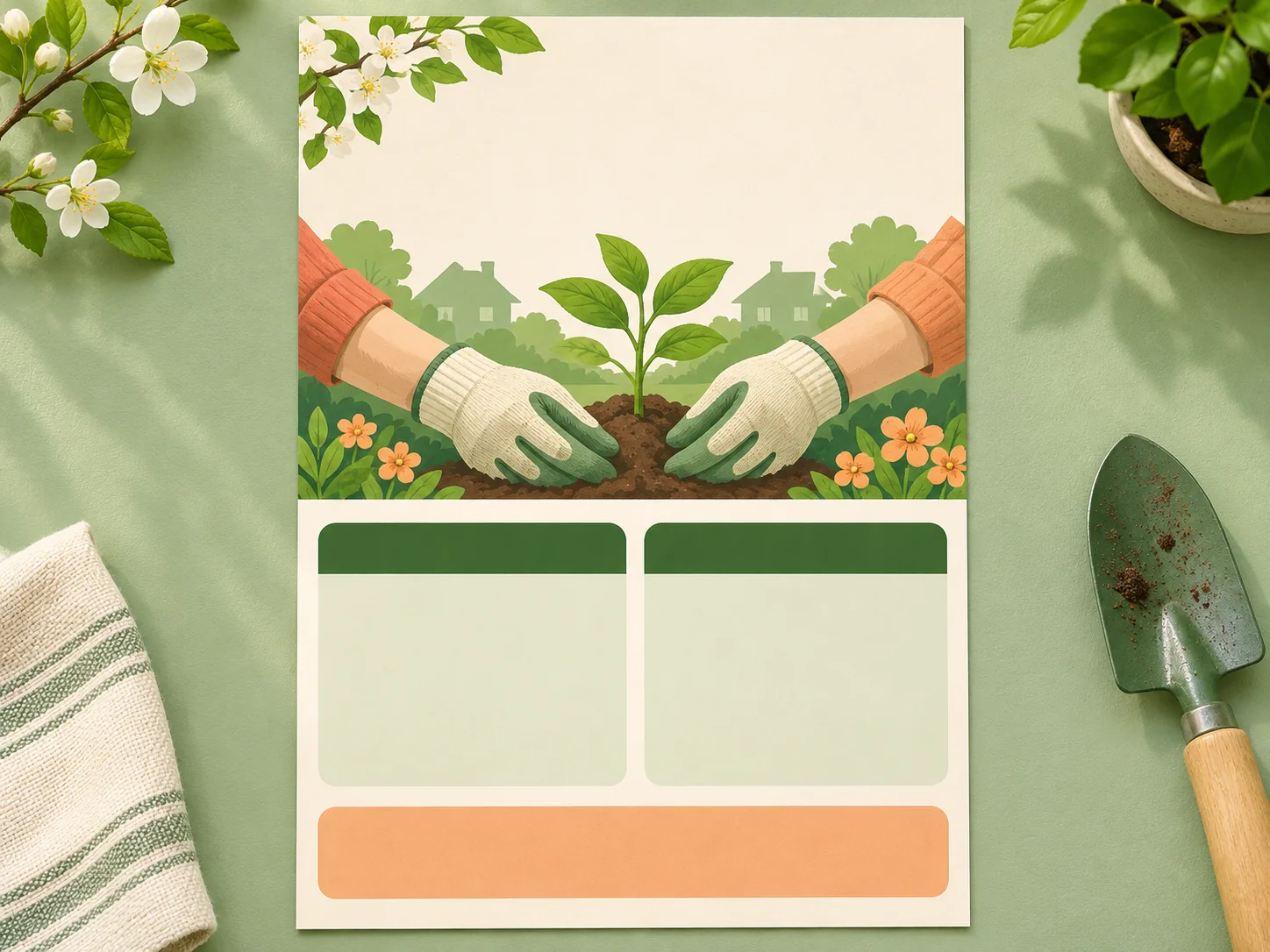
Ein kompakter Handzettel verbindet ein Produkt- oder Ortsmotiv mit Angebots- und Kursangaben zum Aufbewahren.
Beschreibe eine Produktillustration oder wechsle den Modus für dein eigenes Produkt- oder Ortsbild.
Trage Öffnungszeiten, Preisbedingungen oder Kursplan im Layoutprogramm ein. Prüfe jedes Datum und jede Zahl.
Setze deinen echten QR-Code oder Anmeldelink ein. Teste das Ziel an einem gedruckten Probeexemplar.
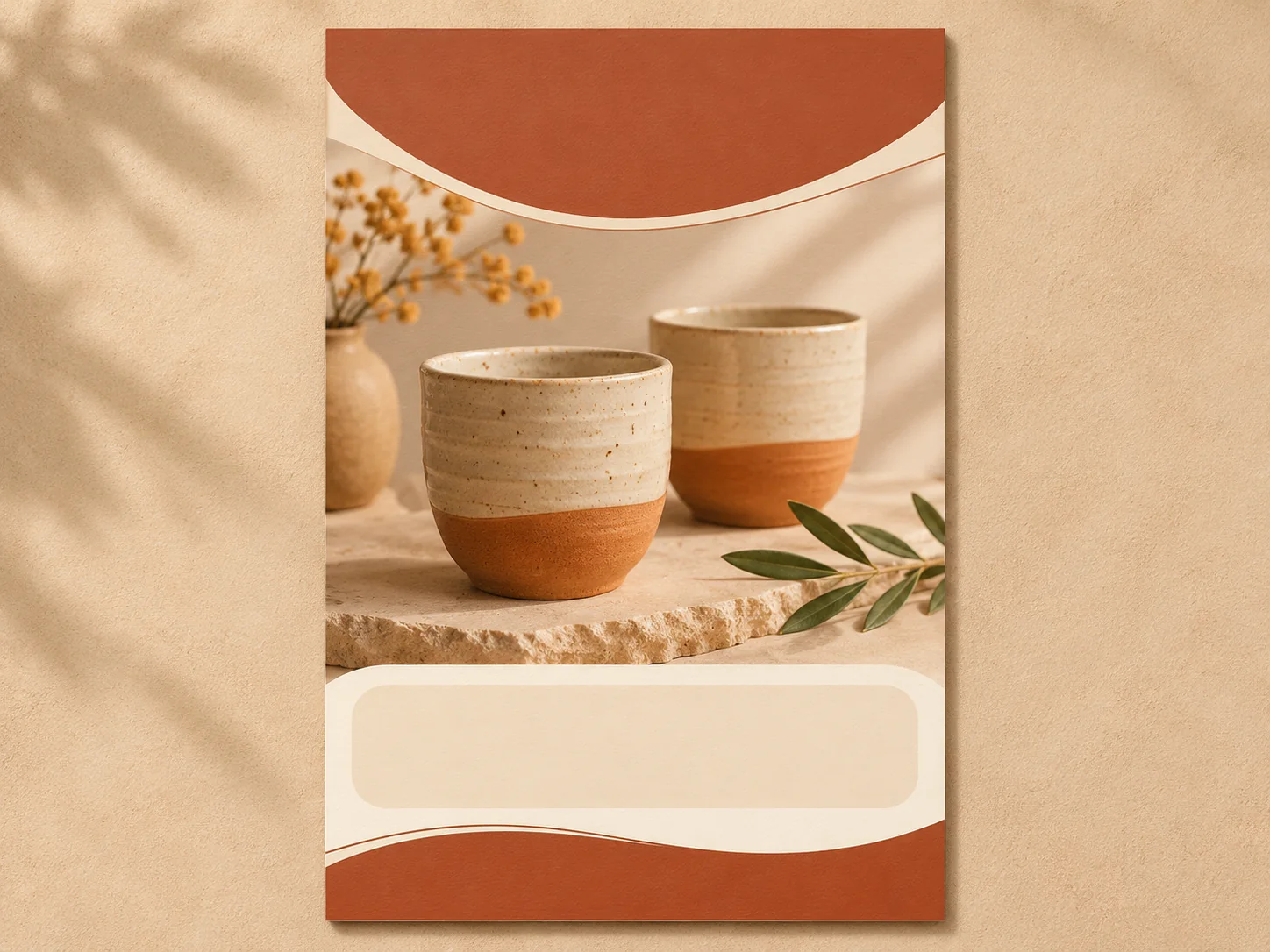
Entscheide dich für Helfersuche, Aktion, Kurs oder Mitteilung. Plane A4, Letter oder ein halbes Blatt und eine eindeutige Handlung.
Passe ein Prompt-Beispiel mit Spalten, Überschriften- und Kontaktflächen an. Für ein Referenzbild wechsle zu Bild-zu-Bild und lade es hoch.
Lade den Bildentwurf herunter, ergänze Text und funktionierenden QR-Code im Layoutprogramm und stelle das Papierformat ein. Prüfe Auflösung, Ränder und einen Probedruck.
Nein. Die Seite startet im Text-zu-Bild-Modus. Für ein Logo, Ortsfoto oder Produktbild als Vorlage wechselst du zu Bild-zu-Bild und lädst es hoch. Generierte Markenelemente können abweichen; setze das freigegebene Logo separat ein, wenn es exakt sein muss.
Der Generator bietet Bildseitenverhältnisse, keine Papierformat-Vorlagen. Wähle etwa 3:4 für einen Hochformatentwurf und passe ihn im Layoutprogramm an A4, Letter oder ein halbes Blatt an. Prüfe die Bildauflösung im Endformat.
Lass im Bild Platz frei. Ergänze im Layoutprogramm einen QR-Code mit deinem tatsächlichen Ziel und die richtigen Kontaktdaten auf jedem Streifen. Der Generator prüft keine QR-Codes und liefert keine genauen Schnittlinien. Teste ein gedrucktes Exemplar.
Du erhältst einen Bildentwurf, kein druckfertiges PDF und keine bearbeitbare Layoutdatei. Ergänze Endtexte, Ränder und nötigen Beschnitt nach den Auflösungs- und Farbvorgaben deiner Druckerei. Drucke vor einer größeren Auflage ein Probeexemplar.
Diese Seite eignet sich für Handzettel mit Zeiten, Angebotsdetails und Kontaktdaten. Für Wandplakate und großformatige Motive, die aus der Entfernung gelesen werden, findest du oben den Link zum KI-Plakat-Generator.
Plane Lesereihenfolge und Kontaktfläche und erstelle einen Flyerentwurf für dein gewünschtes Papierformat.
ZweckGewinnen, einladen, informieren
LayoutTitel, Details, Kontakt
PapierA4, Letter oder halbes Blatt
Vor dem VerteilenLesen, scannen, prüfen