
Ein Quellbild
Wähle ein Bild mit mindestens 262.144 Pixeln (zum Beispiel 512 × 512), auf dem die zu trennenden Elemente gut zu erkennen sind.
Vorschau

Wähle die Seite, die zu deiner Aufgabe und Richtung passt.

GPT Image 2.6 in AI Image Editor öffnen.

Grok Imagine Image 2.0 in AI Image Editor öffnen.

Qwen Image 3.0 in AI Image Editor öffnen.

Midjourney V8.2 in AI Image Editor öffnen.

Nano Banana 2 Lite in AI Image Editor öffnen.

Seedream 5.5 in AI Image Editor öffnen.
Seedream 5.0 Flash in AI Image Editor öffnen.

Nano Banana 2.1 in AI Image Editor öffnen.
Zerlege ein PNG oder JPEG in ein Basisbild und separate transparente PNG-Ebenen. Prüfe die Ebenenreihenfolge und Kanten; das Ergebnis ist kein PSD-Projekt.
Wähle ein Bild mit mindestens 262.144 Pixeln (zum Beispiel 512 × 512), auf dem die zu trennenden Elemente gut zu erkennen sind.
Du erhältst ein PNG-Basisbild und separate transparente PNG-Ebenen. Die tatsächliche Anzahl hängt von der Vorlage ab und bleibt innerhalb des gewählten Limits.
Es entsteht keine PSD-, Vektor- oder professionelle Ebenenprojektdatei. Ordne die PNGs in einem Grafikeditor an und verfeinere sie dort.
Wähle insgesamt 2, 4, 8 oder 16 Bilder, einschließlich des Basisbilds. Aktiviere die Texterkennung für gut lesbare Schrift. Prüfe vor dem Absenden den angezeigten Creditbedarf.
Es entsteht keine PSD-, Vektor- oder professionelle Ebenenprojektdatei. Ordne die PNGs in einem Grafikeditor an und verfeinere sie dort.
Prüfe Text, kleine Objekte, Schatten und teilweise verdeckte Bereiche. Eine Zerlegung kann sichtbare Regionen trennen, aber fehlende Bildinhalte nicht rekonstruieren.
Das Beschreibungsfeld blieb leer. Layerize lieferte ein Basisbild und sechs PNGs für Titel, Untertitel, rosa Form, Untertasse, Tasse und Bohnen. Links steht das Original, rechts sind alle sechs Ebenen.
Die Texterkennung lieferte SUNDAY COFFEE und TASTING SESSION samt Positionen. Die Textebenen sind PNGs. Mit den erkannten Wörtern kannst du editierbaren Text neu setzen.
Beide liegen auf eigenen Ebenen. Die rosa Form endet dort, wo das Geschirr sie verdeckte. Prüfe diese Kante bei einer neuen Anordnung.
Ziehe den Regler, um das fertige Plakat mit dem Basisbild von Layerize zu vergleichen.


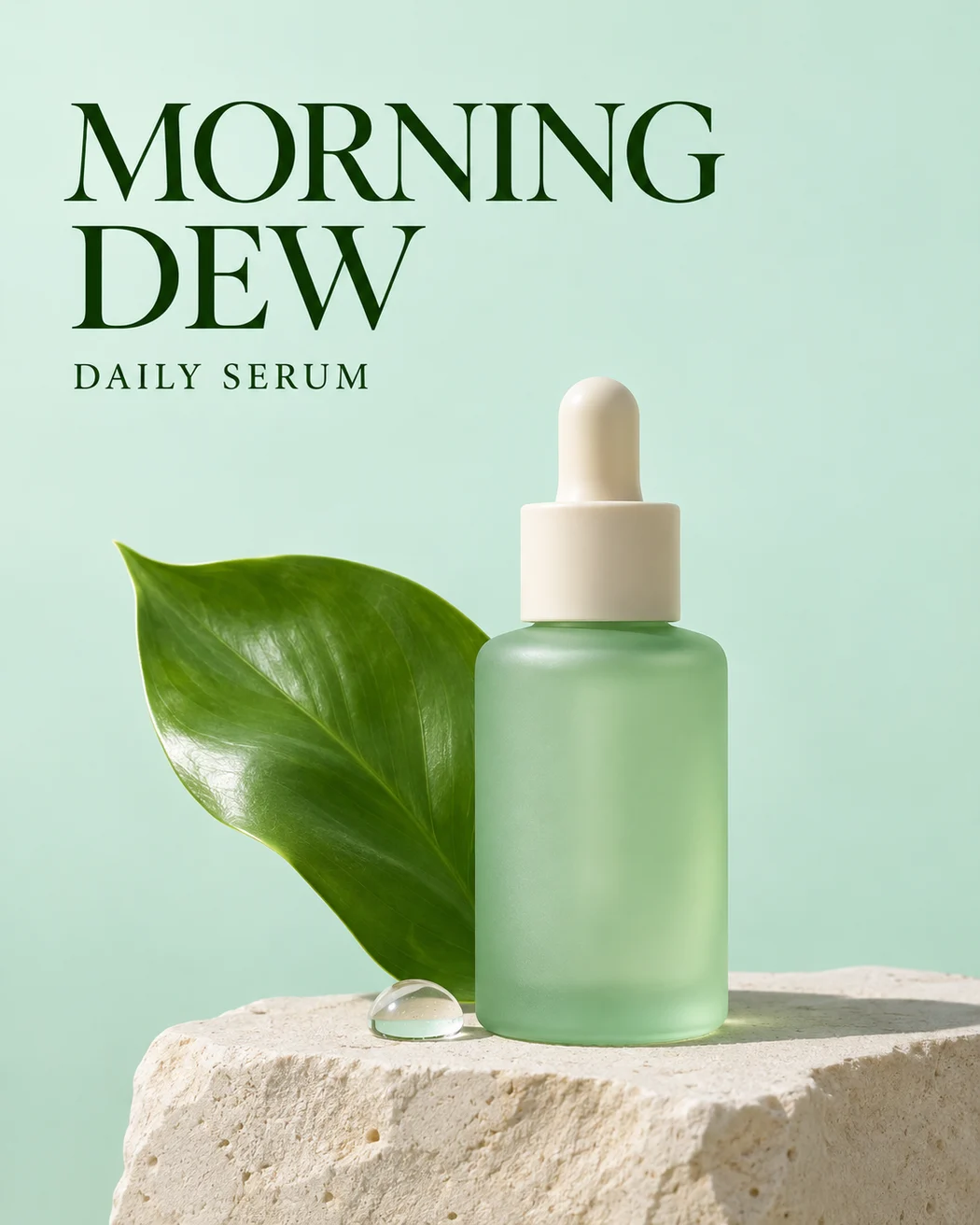
Wir haben Flasche, Blatt, Steinsockel und Text benannt. Layerize gab vier PNG-Ebenen und ein Basisbild aus. Titel und Untertitel liegen auf derselben Ebene.
Das Blatt endet am Rand der zuvor verdeckten Stelle. Wenn du die Flasche verschiebst, kann die Kante sichtbar werden. Lege beide Ebenen vor der Bearbeitung übereinander.
Beide liefen mit 1K, höchstens 10 Ausgaben und Texterkennung. Nach der Erstattung kostete das Plakat 24 SceneFlare-Credits und die Anzeige 18.
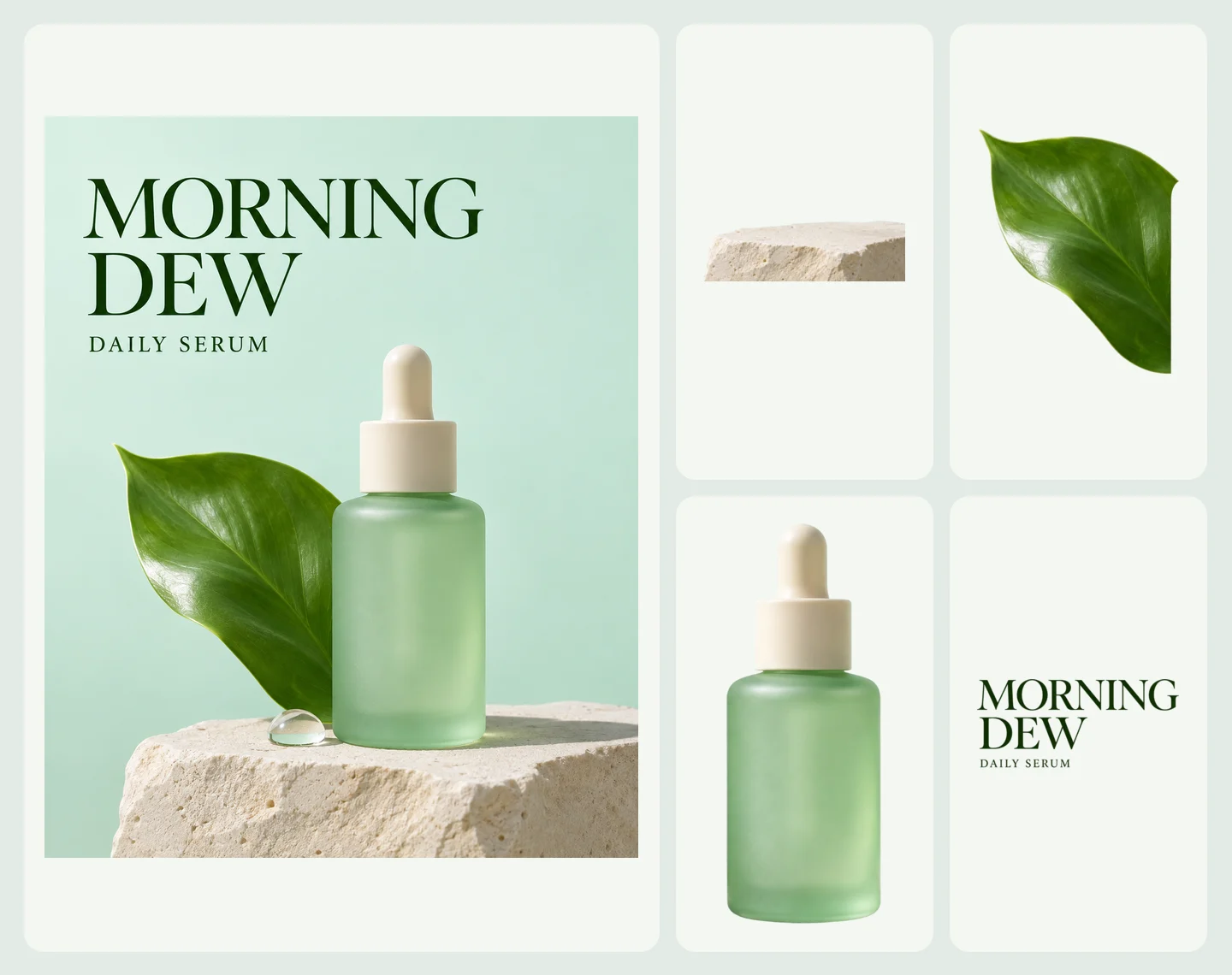
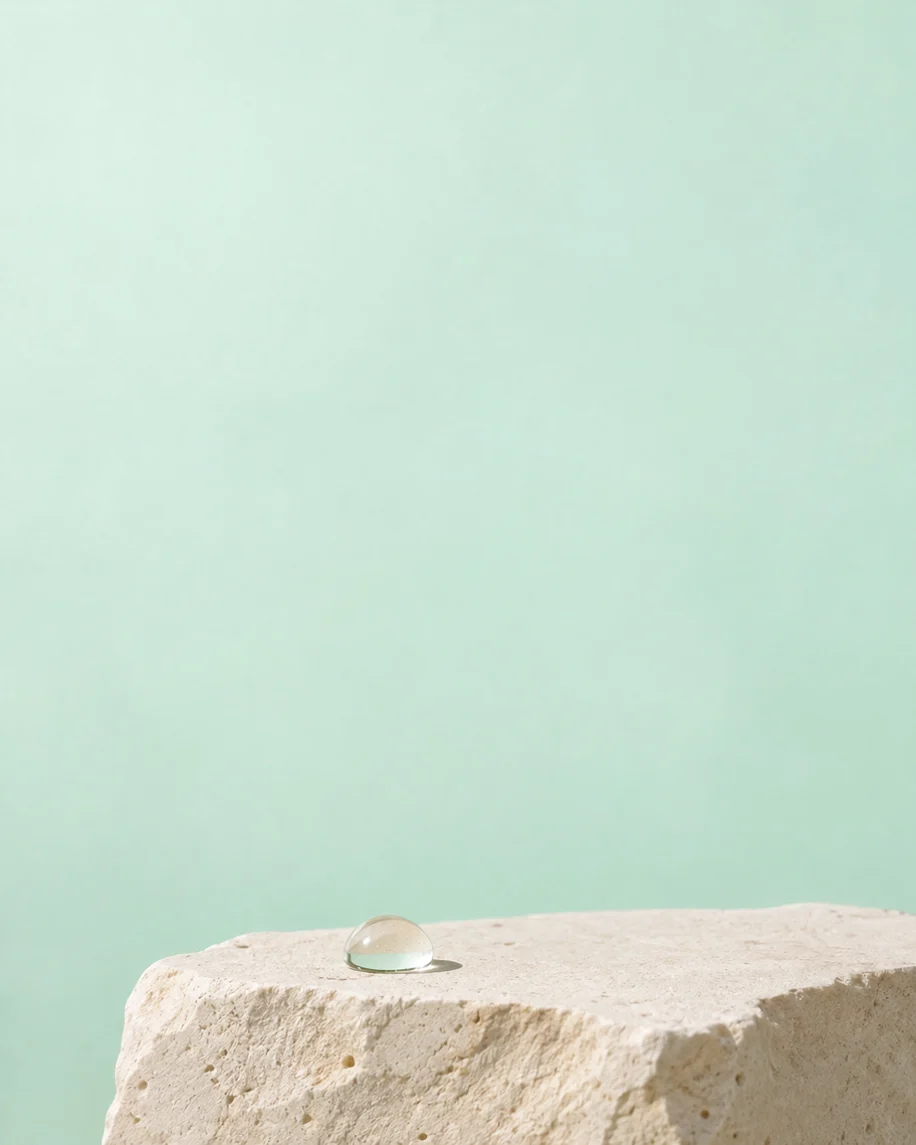
Auf dem Basisbild sind der Tropfen und ein Teil des Steinsockels weiterhin sichtbar. Sieh dir diese Bereiche vor dem Neuaufbau an.
Wähle ein Bild mit mindestens 262.144 Pixeln (zum Beispiel 512 × 512), auf dem die zu trennenden Elemente gut zu erkennen sind.
Wähle insgesamt 2, 4, 8 oder 16 Bilder, einschließlich des Basisbilds. Aktiviere die Texterkennung für gut lesbare Schrift. Prüfe vor dem Absenden den angezeigten Creditbedarf.
Es entsteht keine PSD-, Vektor- oder professionelle Ebenenprojektdatei. Ordne die PNGs in einem Grafikeditor an und verfeinere sie dort.
Du erhältst ein PNG-Basisbild und separate transparente PNG-Ebenen. Die tatsächliche Anzahl hängt von der Vorlage ab und bleibt innerhalb des gewählten Limits.
Es entsteht keine PSD-, Vektor- oder professionelle Ebenenprojektdatei. Ordne die PNGs in einem Grafikeditor an und verfeinere sie dort.
Die Texterkennung kann klare Schrift erkennen. Sie erstellt weder bearbeitbaren Text noch eine Schriftdatei. Prüfe Schreibweise und Abstände, bevor du den Text neu setzt.
Zerlege ein PNG oder JPEG in ein Basisbild und separate transparente PNG-Ebenen. Prüfe die Ebenenreihenfolge und Kanten; das Ergebnis ist kein PSD-Projekt.
输入Wähle ein Bild mit mindestens 262.144 Pixeln (zum Beispiel 512 × 512), auf dem die zu trennenden Elemente gut zu erkennen sind.
输出Du erhältst ein PNG-Basisbild und separate transparente PNG-Ebenen. Die tatsächliche Anzahl hängt von der Vorlage ab und bleibt innerhalb des gewählten Limits.
注意事项Es entsteht keine PSD-, Vektor- oder professionelle Ebenenprojektdatei. Ordne die PNGs in einem Grafikeditor an und verfeinere sie dort.