
Flare / Sunburst
Flare für schnelle Entwürfe, Sunburst für detaillierte Bearbeitungen.
Vorschau

Wähle ein anderes Modell oder verfeinere das Ergebnis mit einem passenden Werkzeug.

Seedream 5.5 Layerize in AI Image Editor öffnen.

Grok Imagine Image 2.0 in AI Image Editor öffnen.

Qwen Image 3.0 in AI Image Editor öffnen.

Midjourney V8.2 in AI Image Editor öffnen.

Nano Banana 2 Lite in AI Image Editor öffnen.

Seedream 5.5 in AI Image Editor öffnen.
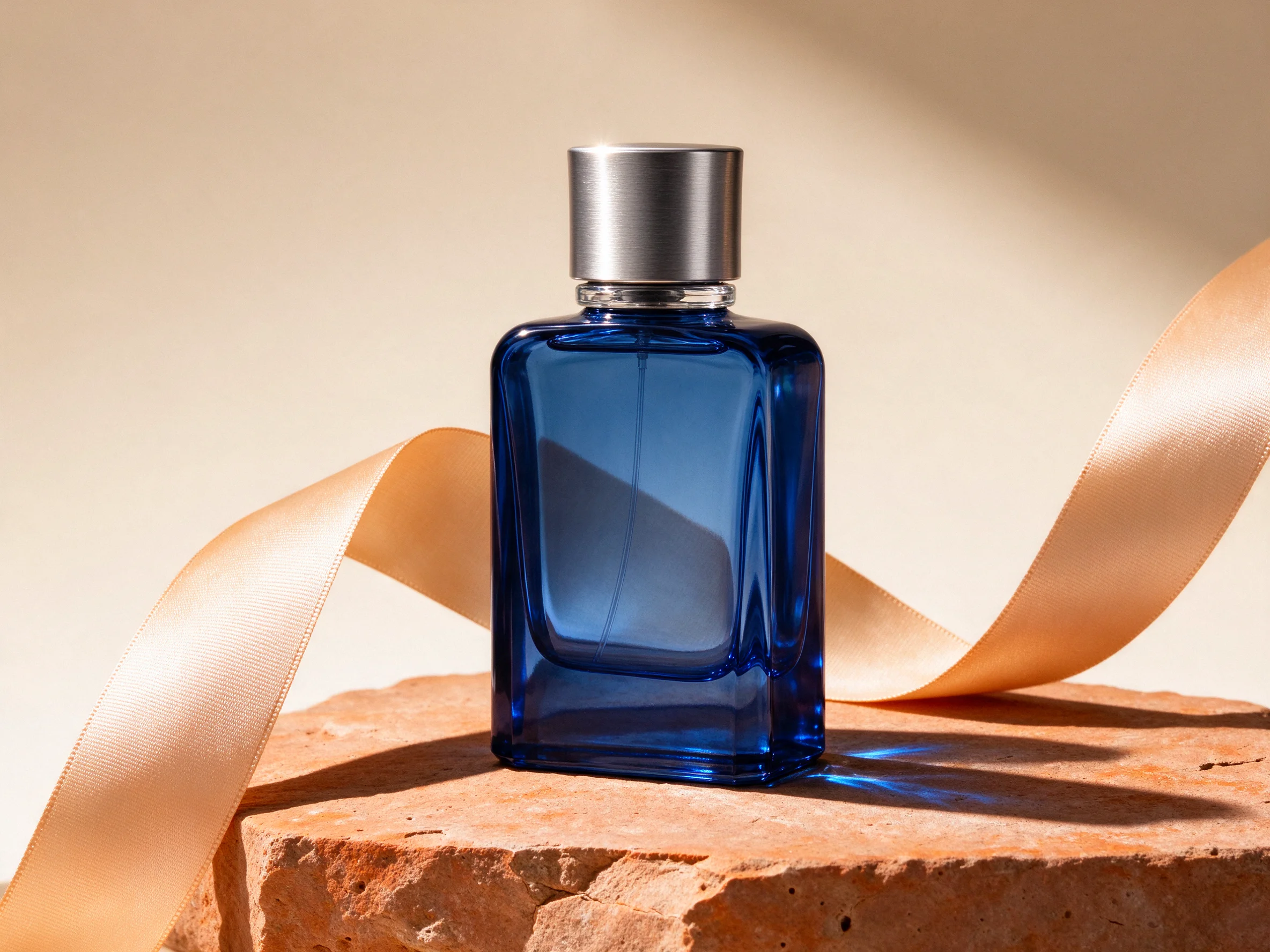
Seedream 5.0 Flash in AI Image Editor öffnen.
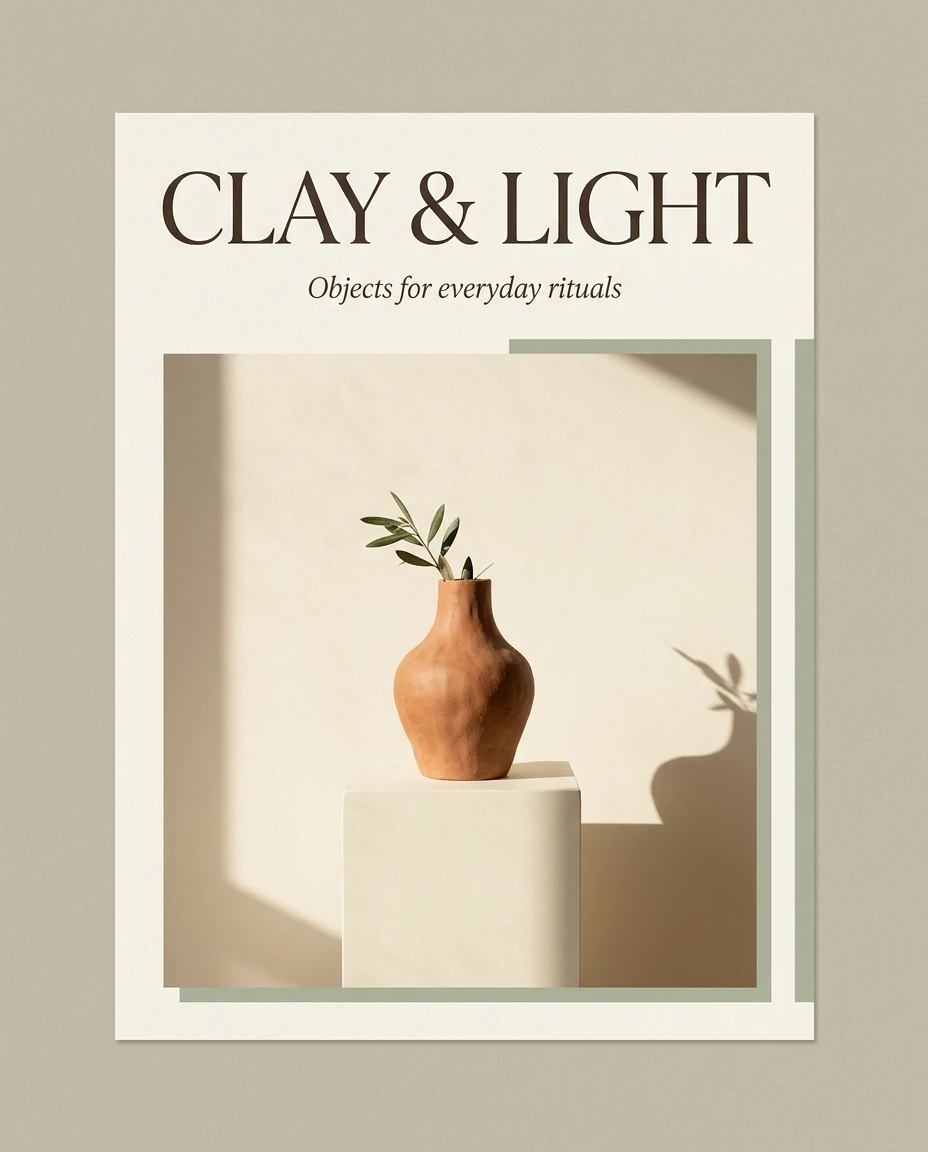
Nano Banana 2.1 in AI Image Editor öffnen.
Erstelle Produktszenen und bearbeite vorhandene Bilder mit GPT Image 2.6. Nutze Flare für schnelle Entwürfe und vergleiche Sunburst bei detailreichen Referenzbearbeitungen. Beide unterstützen bis zu 16 Referenzen und eine optionale Maske. Qualität steuert den Renderaufwand, Komplexität die Planung. Prüfe Form und Schrift zunächst in kleiner Auflösung.
Flare für schnelle Entwürfe, Sunburst für detaillierte Bearbeitungen.
Automatische Größe, Seitenverhältnis oder freie Pixelmaße.
Eine passende PNG-Maske ermöglicht gezielte Bearbeitungen.
Bewahre Becher, Deckel und Kamerawinkel; ändere nur Tischfläche und Licht. Beschränke jede Runde auf eine Änderung.
Diese Seite bietet Standbilder und Maskenbearbeitung. Transparente Hintergründe sind experimentell. SVG- und GIF-Steuerung sind hier nicht verfügbar. Prüfe Schrift und Alphakanten.
Prüfe Gesamtbild, Schrift, Kanten, Reflexionen und Geometrie. Lade die gewählte Version herunter und bewahre Prompt und Einstellungen als Ausgangspunkt auf.
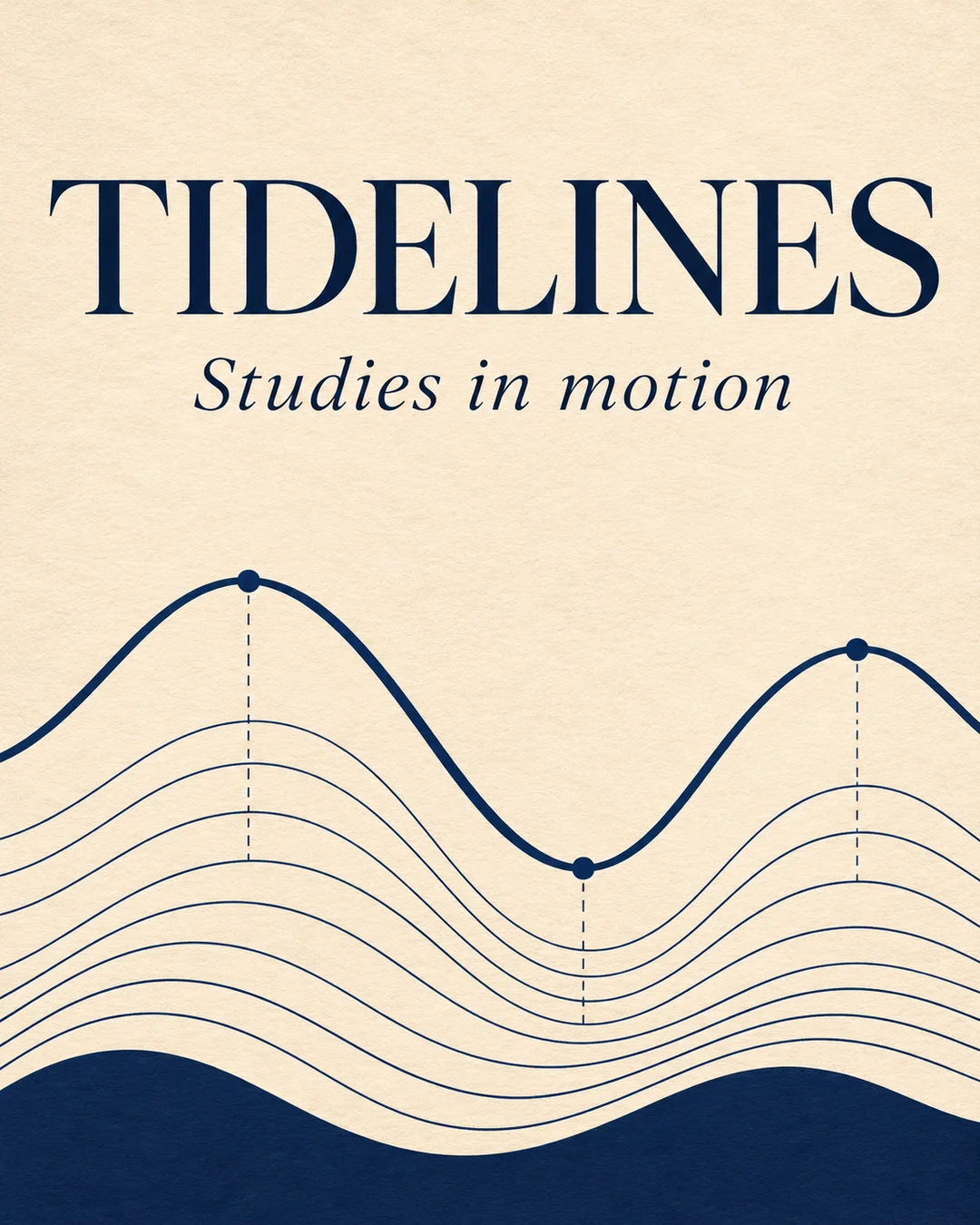
Diese Illustrationen wurden für SceneFlare erstellt. Sie zeigen, wie sich Schrift, Licht und Textur in einer Bildbeschreibung festlegen lassen.
Die dunkelblaue Überschrift hebt sich vom warmen Papier ab. Darunter zeichnen Linien die Gezeiten nach. Gib Wortlaut und Platzierung der wichtigsten Zeile vor.
Kühles Licht betont die Rillen der Glasschale, warme Reflexe zeichnen ihre Rundung nach. Beschreibe Material und Lichtrichtung und prüfe Kanten und Textur in der Vergrößerung.
Wähle zuerst einen Modus. Nutze klares Material mit passenden Nutzungsrechten, benenne Referenzrollen und zu bewahrende Elemente.
Wähle zunächst die kleinste sinnvolle Auflösung, Dauer oder Bildanzahl. Prüfe die Credits vor dem Absenden und ändere beim Vergleich nur eine Einstellung.
Prüfe Gesamtbild, Schrift, Kanten, Reflexionen und Geometrie. Lade die gewählte Version herunter und bewahre Prompt und Einstellungen als Ausgangspunkt auf.
Diese Seite bietet Standbilder und Maskenbearbeitung. Transparente Hintergründe sind experimentell. SVG- und GIF-Steuerung sind hier nicht verfügbar. Prüfe Schrift und Alphakanten.
Der Generator zeigt den Creditpreis dieser Website für die gewählten Einstellungen. Auflösung, Dauer, Anzahl und Referenzen können ihn beeinflussen. Dollarpreise des Anbieters sind nicht der Verkaufspreis dieser Seite. Prüfe Credits vor dem Absenden; jede neue Version ist ein neuer kostenpflichtiger Auftrag.
Die Beispiele stammen aus SceneFlare. Das verlinkte Protokoll dokumentiert den separaten Modelltest.
Bewahre Becher, Deckel und Kamerawinkel; ändere nur Tischfläche und Licht. Beschränke jede Runde auf eine Änderung.
ModellversionenFlare für schnelle Entwürfe, Sunburst für detaillierte Bearbeitungen.
AusgabeauflösungAutomatische Größe, Seitenverhältnis oder freie Pixelmaße.
BildreferenzenEine passende PNG-Maske ermöglicht gezielte Bearbeitungen.
TippVergrößere den Übergang zum Original.