
1K / 1.5K / 2K
Seedream 5.5 zum Erstellen und Bearbeiten von Bildern
Vorschau

Weitere Optionen vergleichen
Wähle ein anderes Modell oder verfeinere das Ergebnis mit einem passenden Werkzeug.

Seedream 5.5 Layerize
Seedream 5.5 Layerize in AI Image Editor öffnen.

GPT Image 2.6
GPT Image 2.6 in AI Image Editor öffnen.

Grok Imagine Image 2.0
Grok Imagine Image 2.0 in AI Image Editor öffnen.

Qwen Image 3.0
Qwen Image 3.0 in AI Image Editor öffnen.

Midjourney V8.2
Midjourney V8.2 in AI Image Editor öffnen.

Nano Banana 2 Lite
Nano Banana 2 Lite in AI Image Editor öffnen.
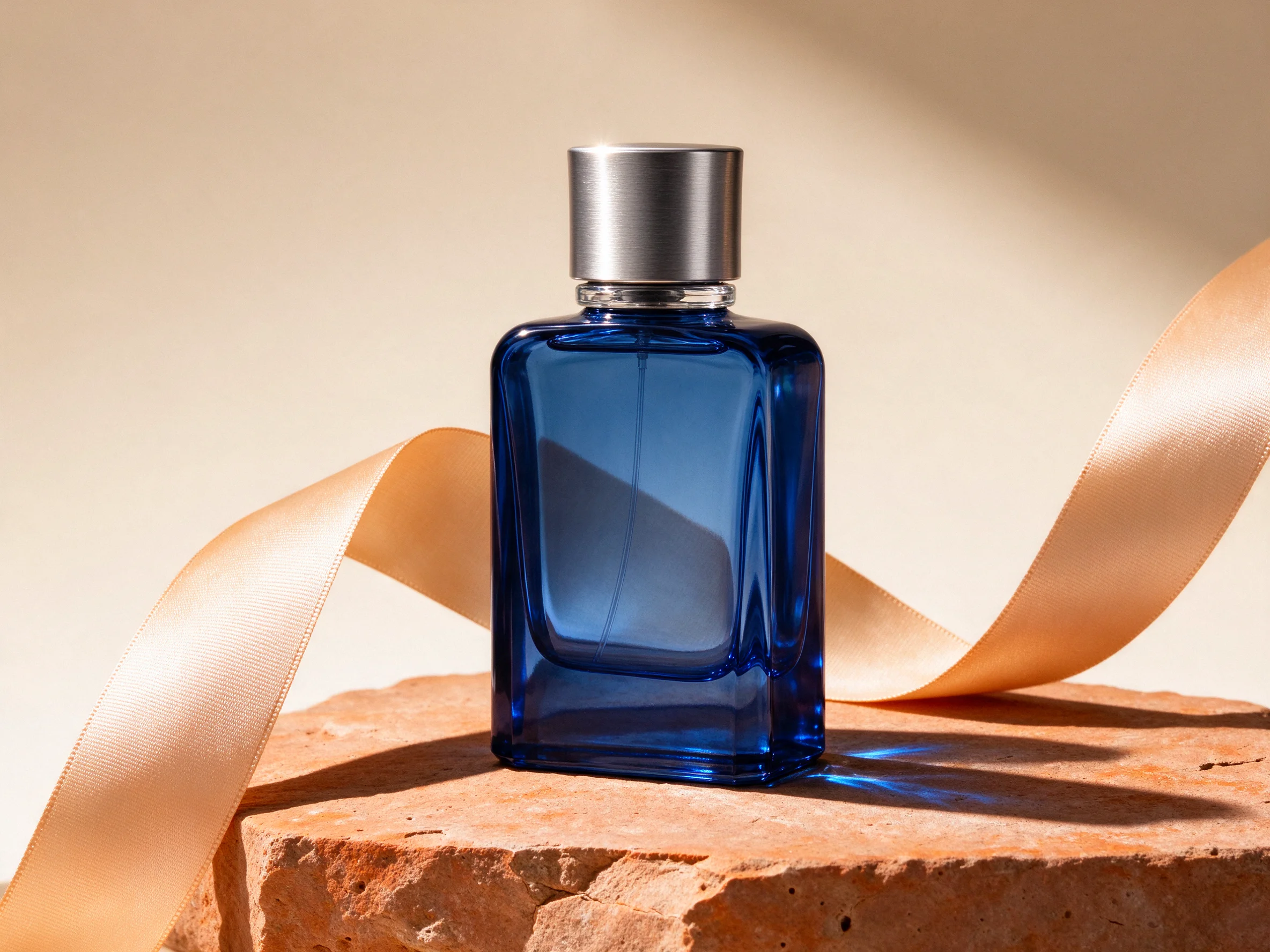
Seedream 5.0 Flash
Seedream 5.0 Flash in AI Image Editor öffnen.
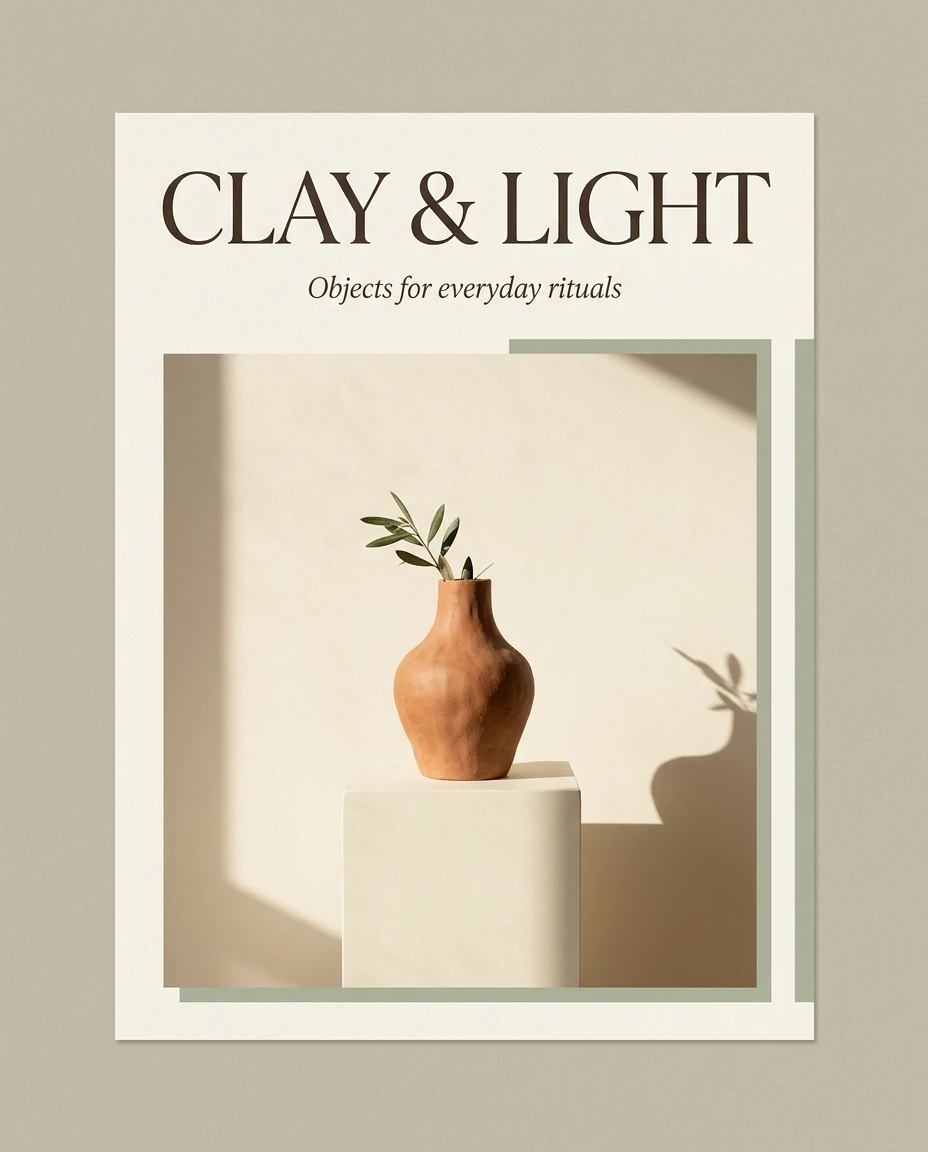
Nano Banana 2.1
Nano Banana 2.1 in AI Image Editor öffnen.
Lege fest, was sich ändern soll
Erstelle auf AI Image Editor ein neues Motiv, bearbeite ein vorhandenes Bild oder bereite ein freigestelltes Element für ein Layout vor. Nenne bei Änderungen auch die Details, die erhalten bleiben sollen.
10
PNG / JPEG
Die passenden Bildeinstellungen
Gib jeder Referenz eine Aufgabe
Nutze ein Bild für das Motiv. Füge weitere hinzu, wenn sie etwa ein Material oder einen Kamerawinkel genauer zeigen. Jede Anfrage liefert ein Bild.
Lege das Format fest
Wähle ein Seitenverhältnis und 1K, 1,5K oder 2K. Für eigene Abmessungen gelten insgesamt 921.600 bis 4.624.220 Pixel, ein Verhältnis von 1:16 bis 16:1 und mindestens 15 Pixel pro Seite.
Bereite ein Motiv für die Montage vor
Wähle einen transparenten Hintergrund, um ein PNG mit Alphakanal zu erhalten. Für JPEG wähle einen deckenden Hintergrund.
Beispiel aus SceneFlare
Eine Keramikkanne mit transparentem Hintergrund
Am 13. November 2026 haben wir die Kanne ohne Referenz erzeugt. Das Ergebnis war ein transparentes PNG mit 1024 × 1024 Pixeln und kostete 4 Credits.
Die Einstellungen nachstellen
Wähle Text zu Bild, 1:1, 1K und einen transparenten Hintergrund. Beschreibe eine mittig platzierte, mattblaue Keramikkanne mit Deckel und Griff aus gebürstetem Messing.
Die Kontur im Layout prüfen
Lege das PNG auf einen hellen und einen dunklen Hintergrund. Prüfe die Öffnung unter dem Griff und den Rand des Deckels.
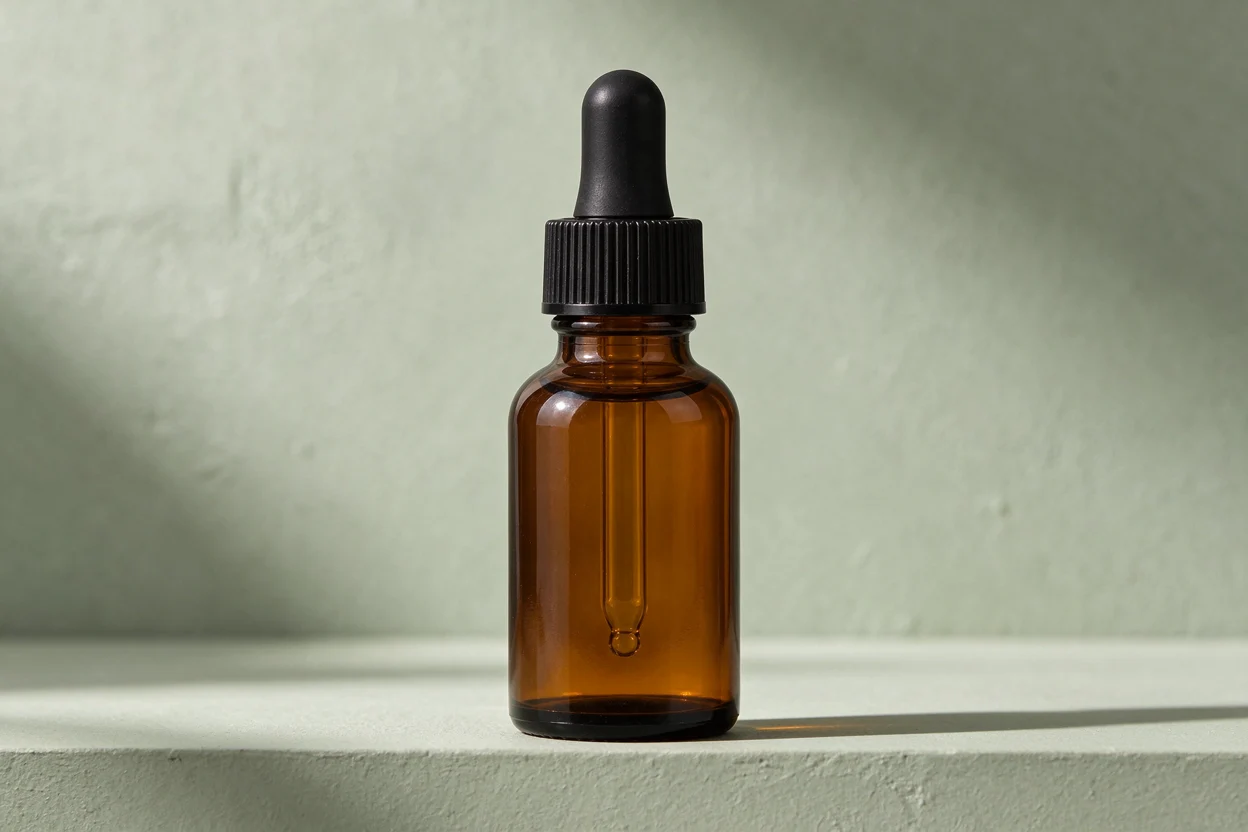
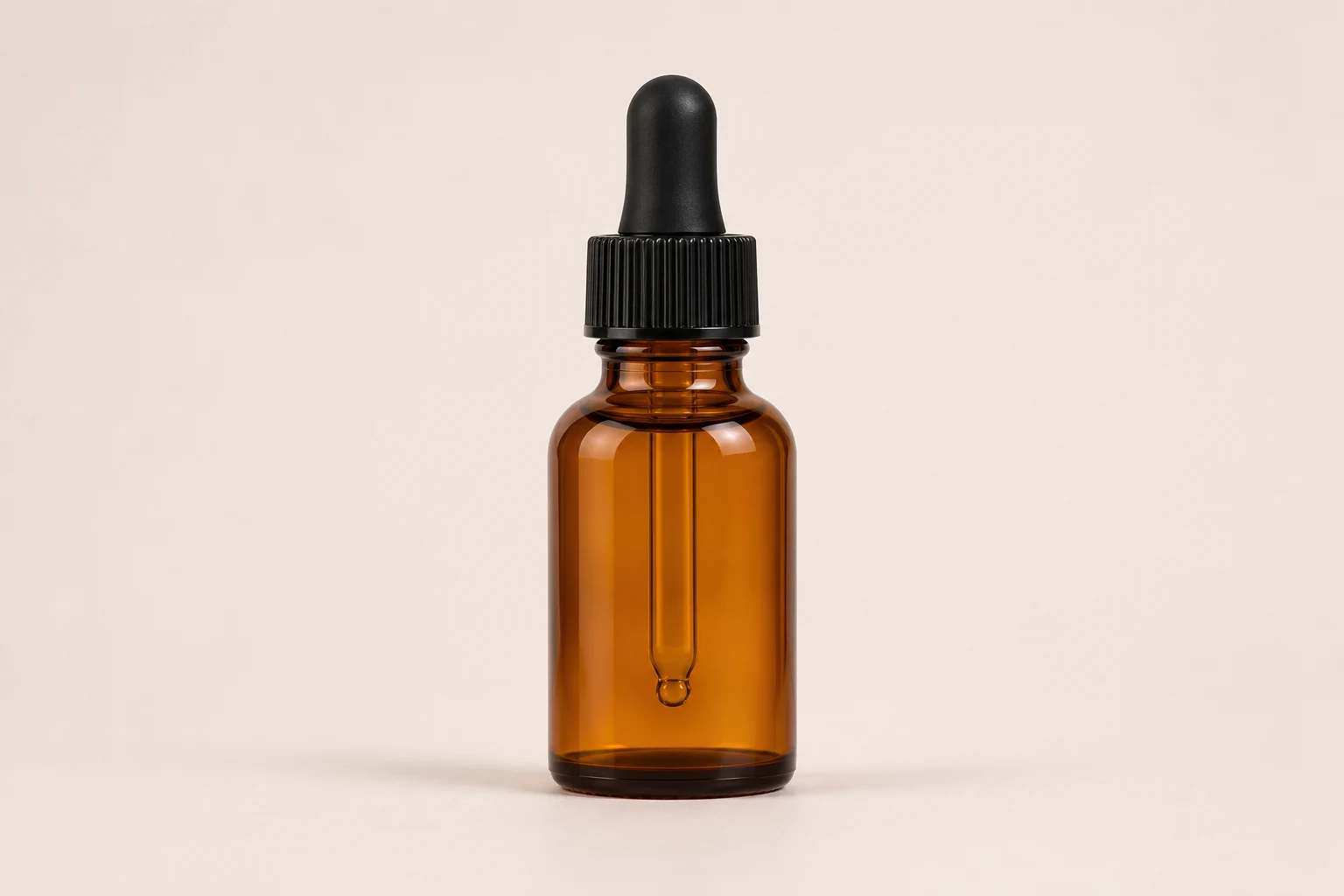
Eine braune Glasflasche vor zwei Hintergründen
Wir haben das Produktbild vor cremeweißem Hintergrund als Referenz verwendet und Seedream 5.5 um salbeigrünen Putz gebeten. Ziehe den Regler, um Flaschenkontur, Verschluss und Blickwinkel zu vergleichen.
Ein Bild erstellen oder bearbeiten
01
Wähle den Ausgangspunkt
Starte mit Text für ein neues Motiv. Wähle für eine Bearbeitung Bild zu Bild und lade zuerst das Original hoch.
02
Beschreibe die Änderung
Nenne Motiv, Licht und Bildausschnitt. Bei einer Bearbeitung hilft etwa „Ersetze den Hintergrund durch hellen Stein. Behalte Form, Griff und Blickwinkel bei.“
03
Prüfe die Credits und lade das Bild herunter
Stelle Größe und Hintergrund ein, melde dich an und prüfe die Kosten. Vergleiche das Ergebnis mit der Vorlage oder Beschreibung.
Fragen zu Seedream 5.5
Wie viele Credits kostet ein Bild?
Ohne Referenzen kosten 1K und 1,5K je 4 Credits, 2K kostet 7. Jedes Eingabebild fließt in den Preis ein. Eigene Größen über 2.610.000 Pixel werden zum höheren Tarif berechnet.
Kann ich ein transparentes JPEG exportieren?
Mit transparentem Hintergrund erhältst du ein PNG. Wähle für ein JPEG einen deckenden Hintergrund.
Kann ich einzelne Elemente verschieben?
Die Ausgabe ist ein zusammengefügtes Bild. Wähle Seedream 5.5 Layerize im Modellmenü, um Elemente aus einem bestehenden Motiv zu trennen.