
3–15 s
Mit Start- und Endbild sind maximal 10 Sekunden möglich.
Vorschau
Wähle ein anderes Modell oder verfeinere das Ergebnis mit einem passenden Werkzeug.
Seedance 2.5 Flash in AI Image Editor öffnen.
Gemini Omni 1.1 Flash in AI Image Editor öffnen.
Kling 4.0 Flash in AI Image Editor öffnen.
Seedance 2.0 Mini in AI Image Editor öffnen.
MiniMax H3 Max in AI Image Editor öffnen.
MiniMax H3 Max Turbo in AI Image Editor öffnen.
Grok Imagine Video 1.5 in AI Image Editor öffnen.
Grok Imagine Video 1.5 Lite in AI Image Editor öffnen.
Gemini Omni 1.2 Flash erstellt kurze Videos aus Text, Startbildern oder visuellen Referenzen und kann Clips bearbeiten, verlängern und hochskalieren. Erkunde eine Einstellung in 360p und erhöhe danach die Auflösung. Zwei-Bild-Animationen sind auf 10 Sekunden begrenzt; beim Verlängern zählt die zusätzlich erzeugte Zeit.
Mit Start- und Endbild sind maximal 10 Sekunden möglich.
In 360p entwerfen und den gewählten Clip hochskalieren.
Videos erzeugen, bearbeiten, verlängern oder hochskalieren.
Für einen Caféclip bleibt die Tasse stehen, während Kaffee einläuft und Dampf aufsteigt. Setze beim Verlängern die Handlung fort.
Hochskalierung akzeptiert eine MP4 bis 15 Sekunden in den unterstützten 360p-, 720p- oder 1080p-Abmessungen; das Ziel muss höher liegen. Verlängerung ergänzt 3–10 Sekunden bei maximal 30 Sekunden Ausgangsmaterial. Audiodateien als Referenz sind nicht unterstützt.
Sieh den ganzen Clip an. Prüfe Motivkontinuität, Objektkontakt, Kamerabewegung und Ton sowie Start- und Endbild für den Schnitt.
Der passende Modus hängt davon ab, welchen Teil der Aufnahme Sie festlegen möchten.
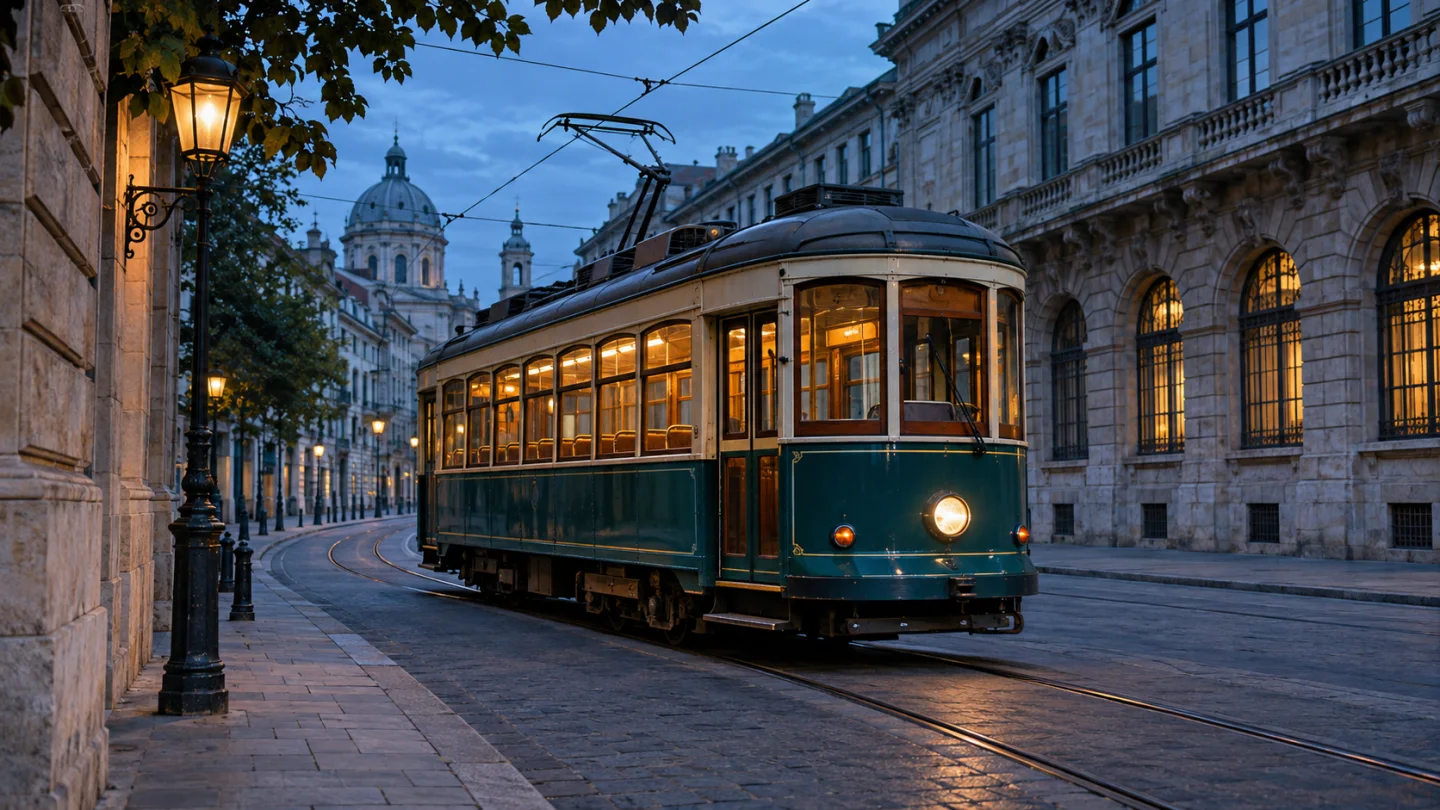
Stellen Sie sich vor, wie eine blaugrüne Straßenbahn in der Abenddämmerung um die Ecke fährt. Beschreiben Sie den Ausgangspunkt der Kamera und den Moment, in dem sie der Bahn folgen soll.
Beschreiben Sie das Rollen auf den Schienen und ein kurzes Klingeln in der Kurve.
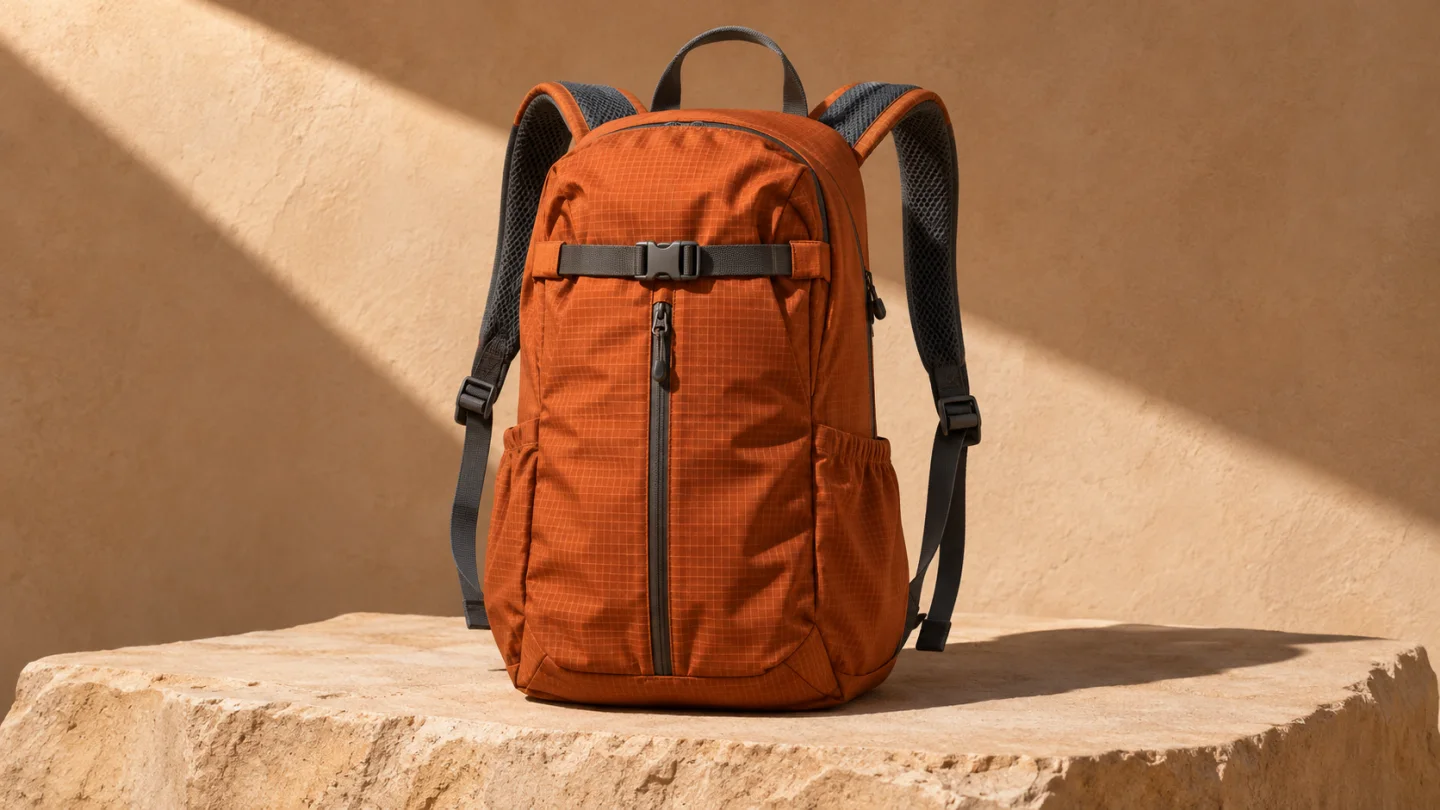
Nutzen Sie ein Rucksackfoto als erstes Bild. Beschreiben Sie eine langsame Kamerafahrt zur Seite und geben Sie an, welche Details erhalten bleiben sollen, etwa Stoff, Gurte und Schnalle.
Ein zweites Bild legt das Schlussbild fest. Wenn das Foto nur das Aussehen des Produkts vorgeben soll, nutzen Sie den Referenzmodus und überlassen Sie dem Modell die Bildkomposition.
Laden Sie ein MP4 mit bis zu 15 Sekunden hoch. Beschreiben Sie die Änderung und was erhalten bleiben soll. Optionale Bilder können den gewünschten Look zeigen.
Wähle zuerst einen Modus. Nutze klares Material mit passenden Nutzungsrechten, benenne Referenzrollen und zu bewahrende Elemente.
Wähle zunächst die kleinste sinnvolle Auflösung, Dauer oder Bildanzahl. Prüfe die Credits vor dem Absenden und ändere beim Vergleich nur eine Einstellung.
Sieh den ganzen Clip an. Prüfe Motivkontinuität, Objektkontakt, Kamerabewegung und Ton sowie Start- und Endbild für den Schnitt.
Hochskalierung akzeptiert eine MP4 bis 15 Sekunden in den unterstützten 360p-, 720p- oder 1080p-Abmessungen; das Ziel muss höher liegen. Verlängerung ergänzt 3–10 Sekunden bei maximal 30 Sekunden Ausgangsmaterial. Audiodateien als Referenz sind nicht unterstützt.
Der Generator zeigt den Creditpreis dieser Website für die gewählten Einstellungen. Auflösung, Dauer, Anzahl und Referenzen können ihn beeinflussen. Dollarpreise des Anbieters sind nicht der Verkaufspreis dieser Seite. Prüfe Credits vor dem Absenden; jede neue Version ist ein neuer kostenpflichtiger Auftrag.
Die Beispiele stammen aus SceneFlare. Das verlinkte Protokoll dokumentiert den separaten Modelltest.
Für einen Caféclip bleibt die Tasse stehen, während Kaffee einläuft und Dampf aufsteigt. Setze beim Verlängern die Handlung fort.
CliplängeMit Start- und Endbild sind maximal 10 Sekunden möglich.
AusgabeauflösungIn 360p entwerfen und den gewählten Clip hochskalieren.
ErstellungsmodiVideos erzeugen, bearbeiten, verlängern oder hochskalieren.
TippKontrolliere die Stelle, an der die Verlängerung anschließt.