
1 PNG / JPEG
Ein flaches Bild in einzelne Elemente zerlegen.
Vorschau
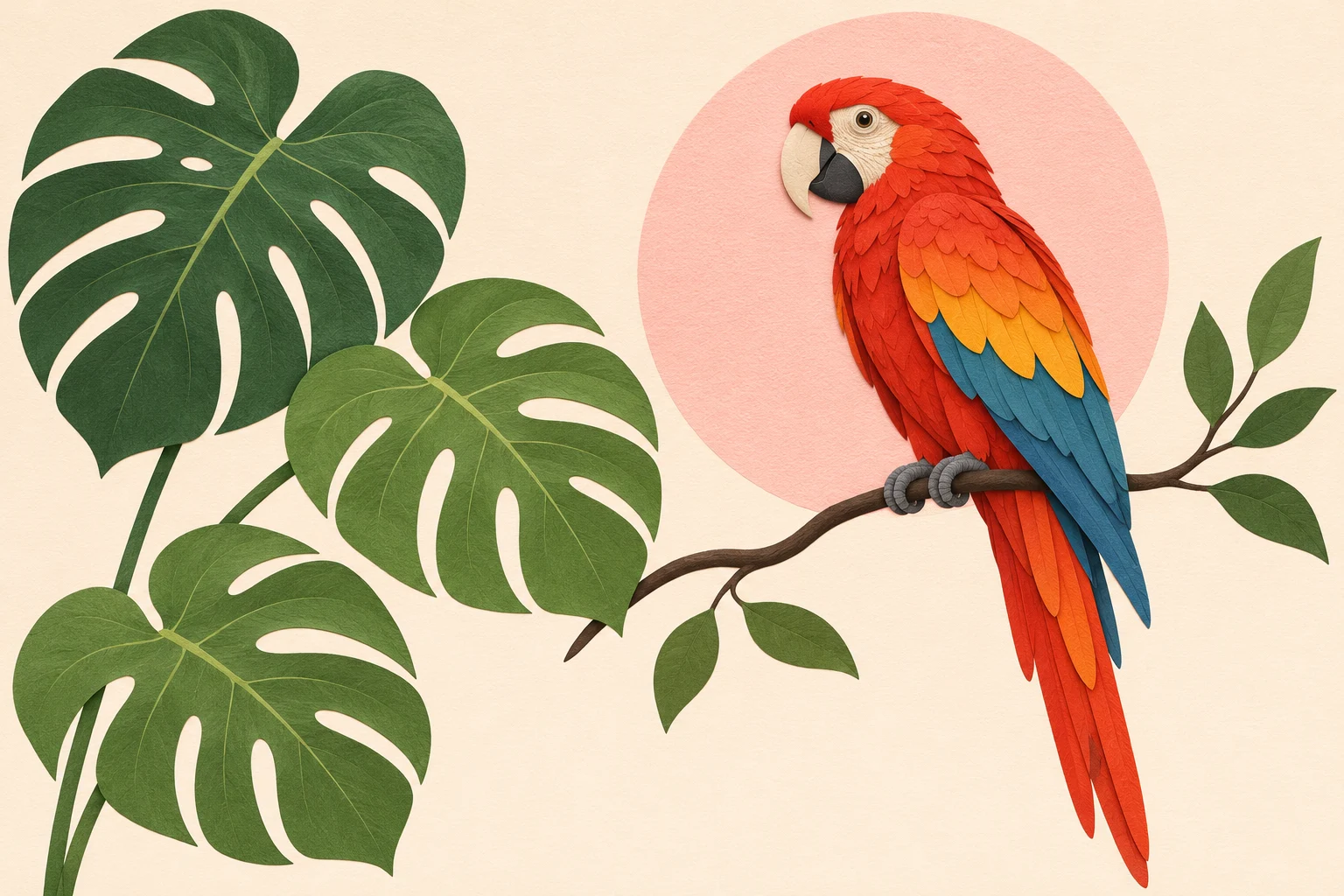
Für diesen Leitfaden erstellte Konzeptillustration; kein Ergebnisbeispiel des genannten Modells.
Wähle ein anderes Modell oder verfeinere das Ergebnis mit einem passenden Werkzeug.

Kling Image 4.0 in AI Image Editor öffnen.

Seedream 5.5 Layerize in AI Image Editor öffnen.

GPT Image 2.6 in AI Image Editor öffnen.

Grok Imagine Image 2.0 in AI Image Editor öffnen.

Qwen Image 3.0 in AI Image Editor öffnen.

Midjourney V8.2 in AI Image Editor öffnen.

Nano Banana 2 Lite in AI Image Editor öffnen.

Seedream 5.5 in AI Image Editor öffnen.
Zerlege ein flaches Bild mit Seedream 5.0 Flash Layerize in Grundbild und bis zu 16 transparente PNG-Ebenen. Bewahre Stapelreihenfolge und Begrenzungsrahmen beim Zusammensetzen. Bereite so Poster für Layoutänderungen oder einfache Animation vor.
Ein flaches Bild in einzelne Elemente zerlegen.
Ein Grundbild plus bis zu 16 transparente PNG-Ebenen.
Stapelreihenfolge und Begrenzungsrahmen erhalten.
Trenne Papagei, Blätter und Hintergrund. Platziere PNGs nach Rahmen und Reihenfolge; prüfe Kanten und verdeckte Bereiche vor der Animation.
Genau eine PNG oder JPEG. Die Ebenenzahl bestimmt das Modell. Ausgabe sind Bildebenen und JSON-Metadaten, keine PSD-Datei. Der angezeigte Festpreis deckt bis zu 17 Ausgabebilder ab.
Prüfe Gesamtbild, Schrift, Kanten, Reflexionen und Geometrie. Lade die gewählte Version herunter und bewahre Prompt und Einstellungen als Ausgangspunkt auf.
Trenne Papagei, Blätter und Hintergrund. Platziere PNGs nach Rahmen und Reihenfolge; prüfe Kanten und verdeckte Bereiche vor der Animation. Für diesen Leitfaden erstellte Konzeptillustration; kein Ergebnisbeispiel des genannten Modells.
Wähle zuerst einen Modus. Nutze klares Material mit passenden Nutzungsrechten, benenne Referenzrollen und zu bewahrende Elemente.
Prüfe Gesamtbild, Schrift, Kanten, Reflexionen und Geometrie. Lade die gewählte Version herunter und bewahre Prompt und Einstellungen als Ausgangspunkt auf.
Am 9. November 2026 mit Seedream 5.0 Flash Layerize und In Ebenen zerlegen erstellt. Die Anfrage lieferte 7 Dateien; gezeigt wird eine davon. Der Anbieter meldete $0.114, unabhängig vom Creditpreis dieser Website.
Prüfe Gesamtbild, Schrift, Kanten, Reflexionen und Geometrie. Lade die gewählte Version herunter und bewahre Prompt und Einstellungen als Ausgangspunkt auf.

Wähle zuerst einen Modus. Nutze klares Material mit passenden Nutzungsrechten, benenne Referenzrollen und zu bewahrende Elemente.
Wähle zunächst die kleinste sinnvolle Auflösung, Dauer oder Bildanzahl. Prüfe die Credits vor dem Absenden und ändere beim Vergleich nur eine Einstellung.
Prüfe Gesamtbild, Schrift, Kanten, Reflexionen und Geometrie. Lade die gewählte Version herunter und bewahre Prompt und Einstellungen als Ausgangspunkt auf.
Genau eine PNG oder JPEG. Die Ebenenzahl bestimmt das Modell. Ausgabe sind Bildebenen und JSON-Metadaten, keine PSD-Datei. Der angezeigte Festpreis deckt bis zu 17 Ausgabebilder ab.
Der Generator zeigt den Creditpreis dieser Website für die gewählten Einstellungen. Auflösung, Dauer, Anzahl und Referenzen können ihn beeinflussen. Dollarpreise des Anbieters sind nicht der Verkaufspreis dieser Seite. Prüfe Credits vor dem Absenden; jede neue Version ist ein neuer kostenpflichtiger Auftrag.
Konzeptillustrationen, Stockreferenzen und echte Modellausgaben sind getrennt gekennzeichnet. Beispiele enthalten Datum, Einstellungen, Anzahl und gemeldete Anbieterkosten; das verlinkte Protokoll zeigt Prompt und Dateiliste.
Trenne Papagei, Blätter und Hintergrund. Platziere PNGs nach Rahmen und Reihenfolge; prüfe Kanten und verdeckte Bereiche vor der Animation.
AusgangsbildEin flaches Bild in einzelne Elemente zerlegen.
ZerlegungsergebnisseEin Grundbild plus bis zu 16 transparente PNG-Ebenen.
AusgabeformateStapelreihenfolge und Begrenzungsrahmen erhalten.
TippPlatziere jede PNG-Datei anhand der JSON-Position.