




商品の元写真
ギャラリー画像かバナーかを選び、切り抜きや見出し用の余白を決めます。
プレビュー
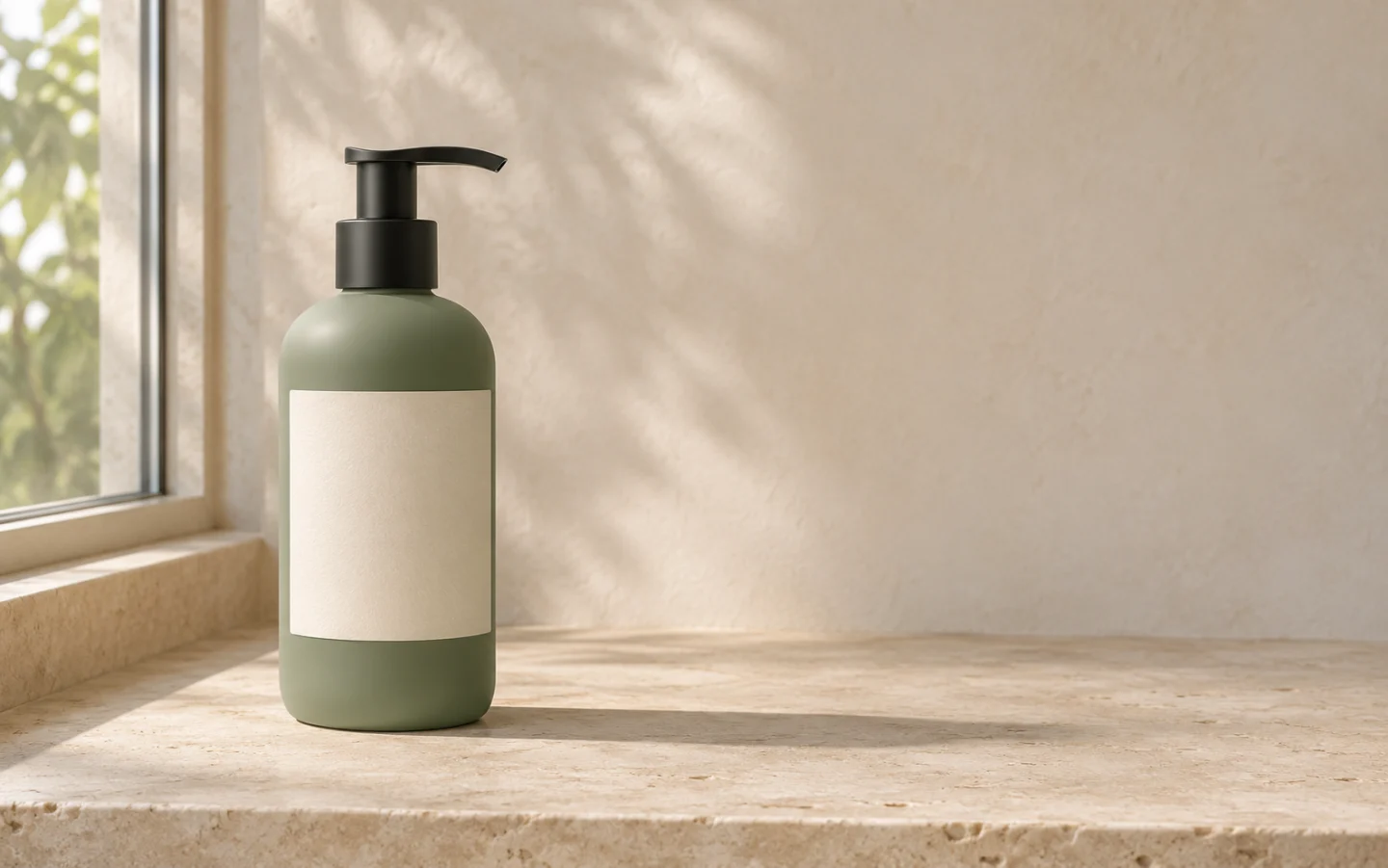
AIで作成した説明用の画像です。実際の結果はご自身の元写真と比較してください。
販売する商品の鮮明な写真を用意し、用途が伝わる場所を選びます。元の視点を保って背景を変更します。商品ギャラリー、バナー、広告のどれに使うか先に決め、切り抜き位置を考えます。
ギャラリー画像かバナーかを選び、切り抜きや見出し用の余白を決めます。
元写真をアップロードし、例文の台、光、小物を商品に合わせます。
元写真と結果を並べます。商品が変わったら元写真に戻り、背景の指示を簡単にします。
ボトルは棚に立て、バッグは形が分かる幅のベンチに置きます。接地面が自然か確認します。
主な光の方向を一つ指定します。ハイライトと底の影が周囲と合っているか見ます。
小物で大きさや使用場面を示します。ラベルを隠さず、付属品と誤解される配置を避けます。
素材と構図を見るためにAIで作成した説明用画像です。
素材と構図を見るためにAIで作成した説明用画像です。
ノズル、印刷部分、底の接地影を確認。
持ち手の穴や飲み口を小物で隠さないようにします。
縫い目、肩ひもの形、ベンチとの大きさの比を確認。
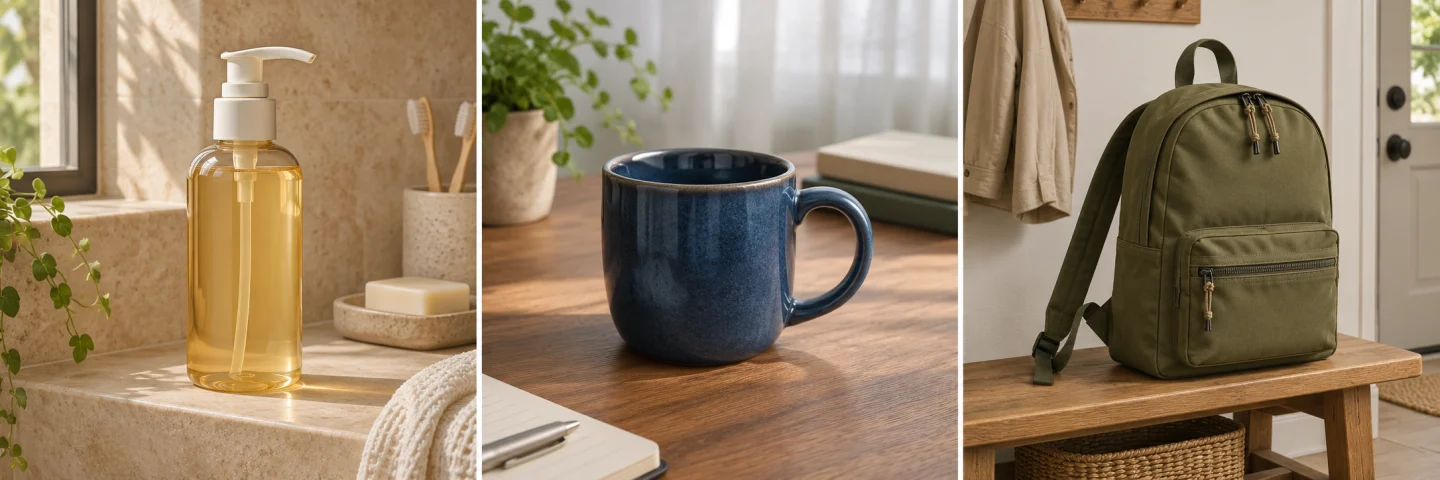
ギャラリー画像かバナーかを選び、切り抜きや見出し用の余白を決めます。
元写真をアップロードし、例文の台、光、小物を商品に合わせます。
元写真と結果を並べます。商品が変わったら元写真に戻り、背景の指示を簡単にします。
掲載先のメイン画像ルールを確認してください。使用シーンは追加画像や専用の画像枠に向くことがあります。
見慣れた台を使い、元の視点のまま周囲と大きさを比べます。画像は実寸を示すものではありません。
実在商品の掲載には採用せず、元写真から狭い範囲でやり直します。正確さが必要なら通常の編集で商品部分の画素を残します。
実行前に設定に応じた表示クレジットを確認します。再生成は別のリクエストです。
入力ギャラリー画像かバナーかを選び、切り抜きや見出し用の余白を決めます。
モード元写真をアップロードし、例文の台、光、小物を商品に合わせます。
確認元写真と結果を並べます。商品が変わったら元写真に戻り、背景の指示を簡単にします。
掲載位置最終的な画像枠に商品全体が収まるか確認します。