
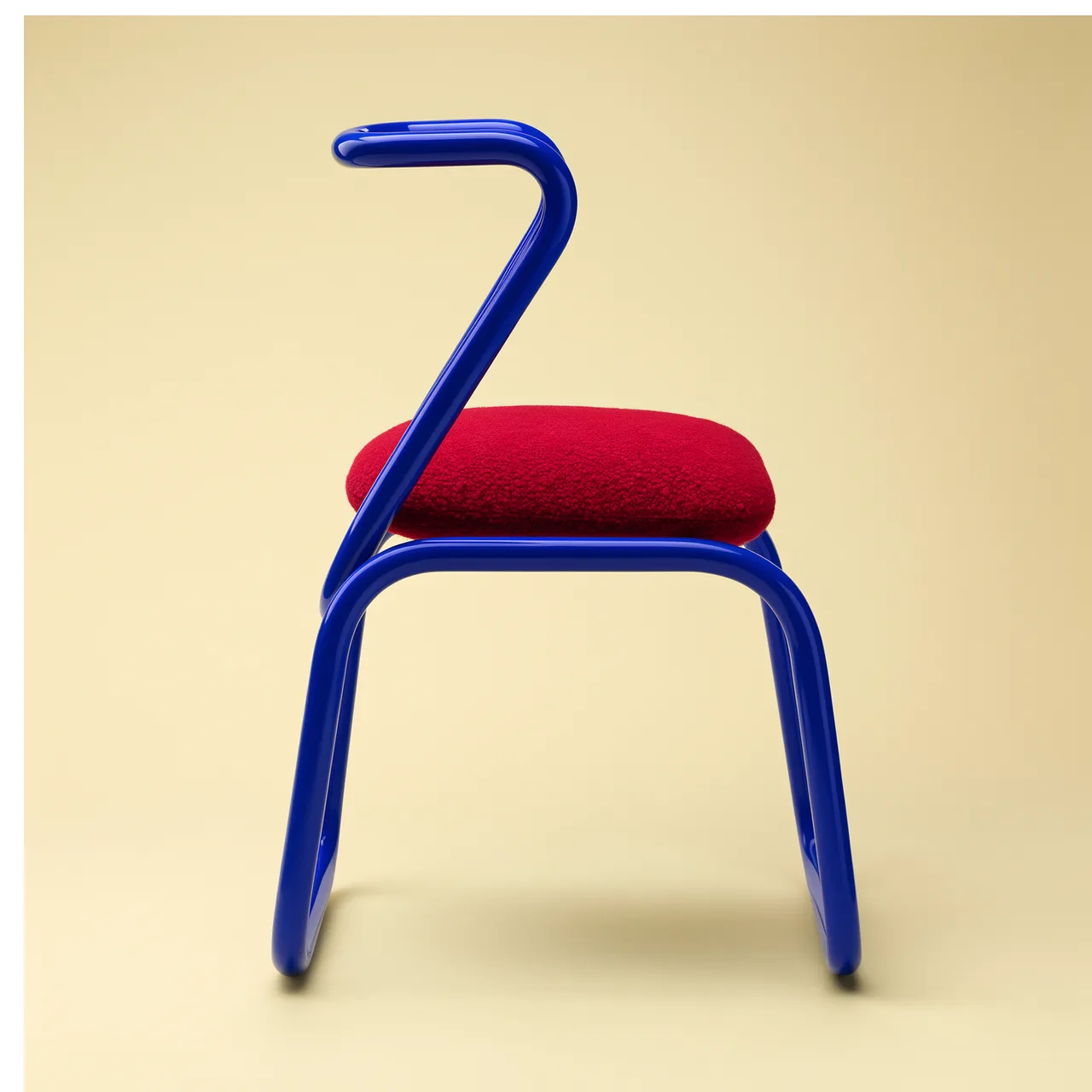
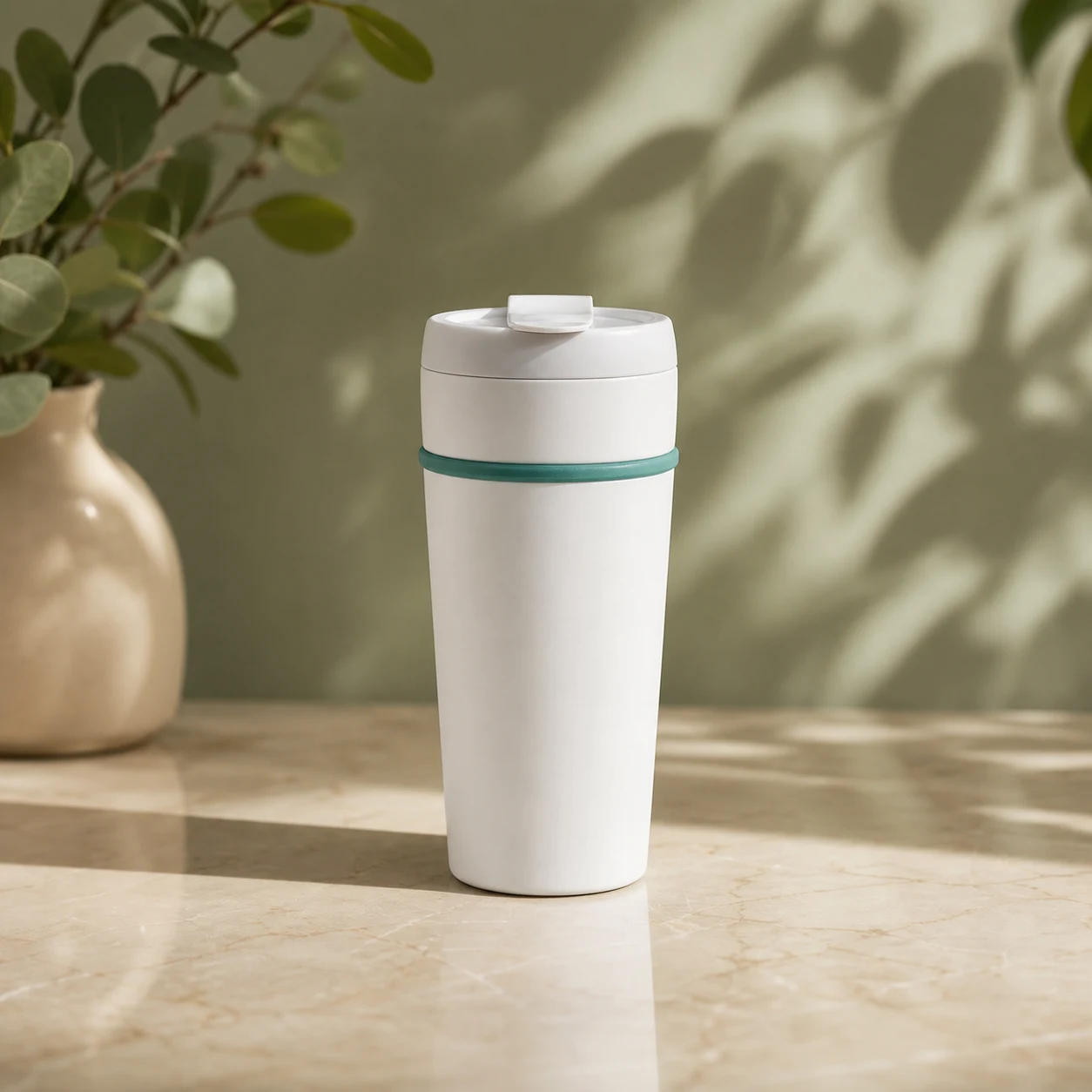
承認済みの商品マスター
輪郭、ラベル、表面仕上げ、開閉部分がはっきり見える鮮明な商品写真を使用してください。
プレビュー
AI商品写真ジェネレーターをほかの画像・動画生成ツールと比較し、目的に合う結果から制作を続けられます。
鮮明な商品写真をアップロードするか、詳細なテキスト指示から始めます。標準モデル: GPT image 2。
輪郭、ラベル、表面仕上げ、開閉部分がはっきり見える鮮明な商品写真を使用してください。
商品の形状とブランド要素を固定してから、台、照明、カメラ角度、トリミング、文字用余白を指定します。
各結果を承認済み画像と比較し、包装の変形、ラベル変更、不自然な質感、色ずれがあるものは除外します。
承認済みの商品画像から、形状・素材・色・ブランド表現を変えずにカタログ用とキャンペーン用のバリエーションを作成します。
輪郭、ラベル、表面仕上げ、開閉部分がはっきり見える鮮明な商品写真を使用してください。
商品の形状とブランド要素を固定してから、台、照明、カメラ角度、トリミング、文字用余白を指定します。
SKU 全体でトリミング、縮尺、背景色、接地影を統一してください。
各結果を承認済み画像と比較し、包装の変形、ラベル変更、不自然な質感、色ずれがあるものは除外します。
曖昧な依頼ではなく、具体的な掲載目的から始めます。
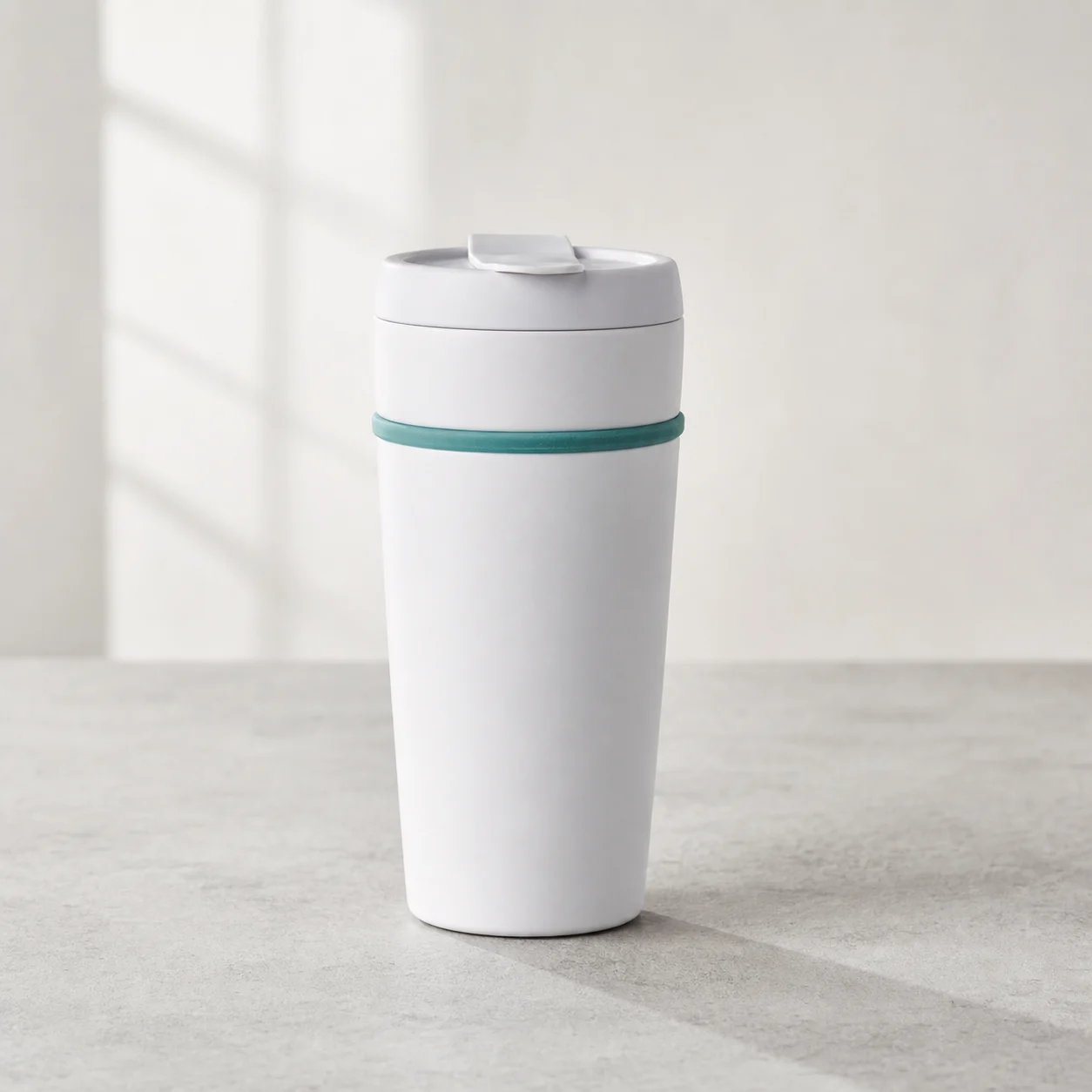
商品の形状と素材を正確に保ち、やわらかな接地影と均一なスタジオ光の明るい背景に配置する。
輪郭、ラベル、表面仕上げ、開閉部分がはっきり見える鮮明な商品写真を使用してください。
商品の形状とブランド要素を固定してから、台、照明、カメラ角度、トリミング、文字用余白を指定します。
各結果を承認済み画像と比較し、包装の変形、ラベル変更、不自然な質感、色ずれがあるものは除外します。
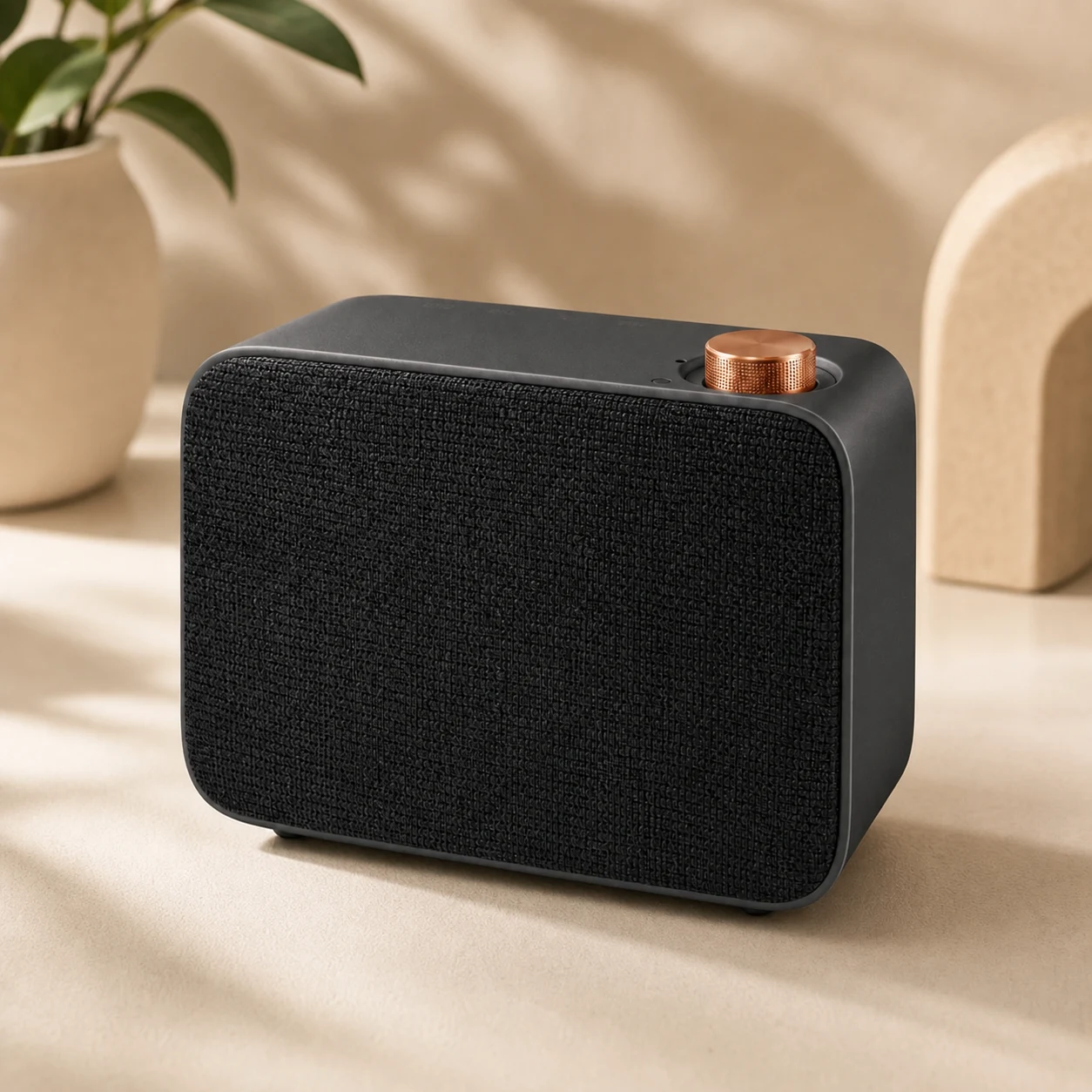
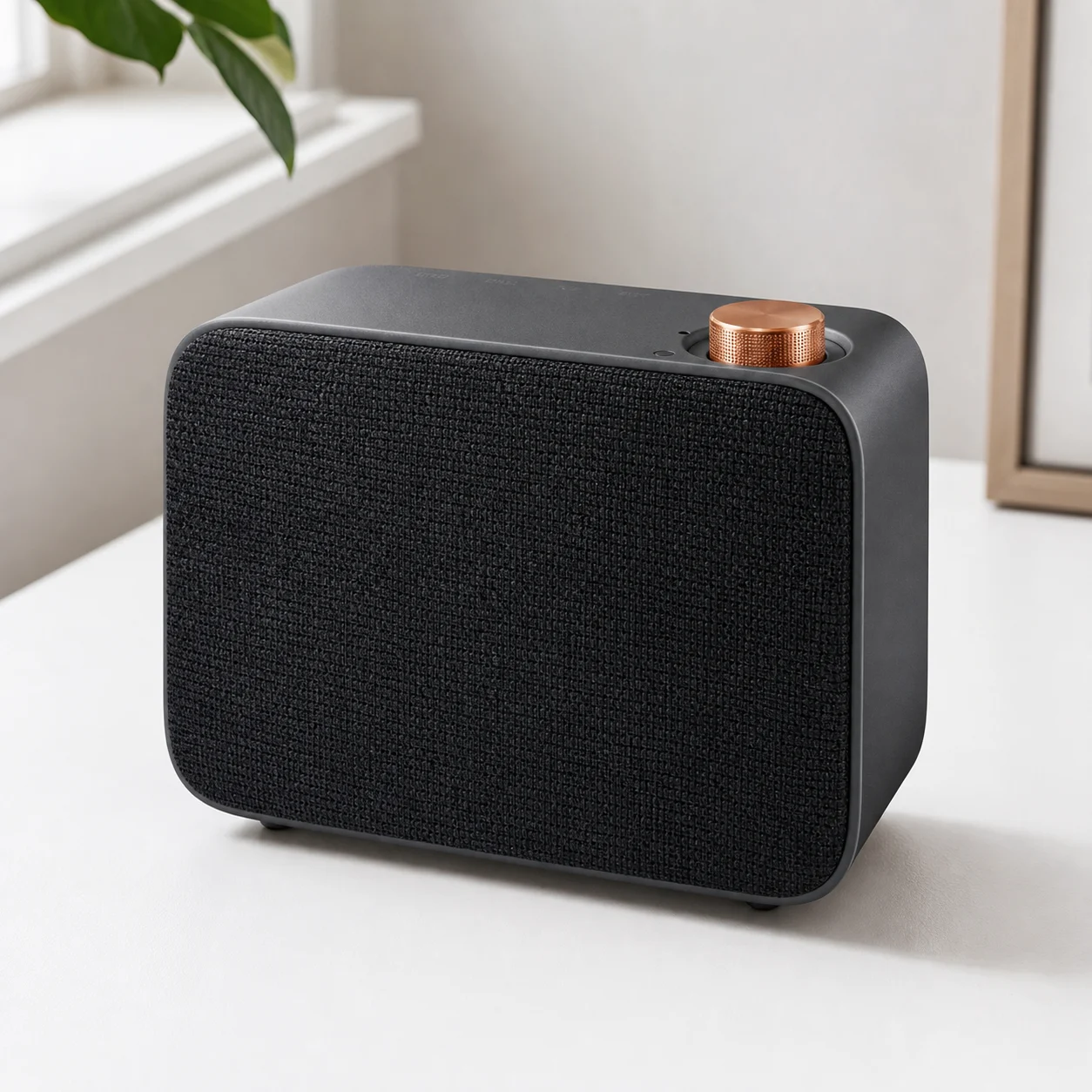
商品を認識できる状態で、窓辺の温かいトラバーチン上に置き、自然な影とコピー用の余白を作る。
輪郭、ラベル、表面仕上げ、開閉部分がはっきり見える鮮明な商品写真を使用してください。
商品の形状とブランド要素を固定してから、台、照明、カメラ角度、トリミング、文字用余白を指定します。
各結果を承認済み画像と比較し、包装の変形、ラベル変更、不自然な質感、色ずれがあるものは除外します。
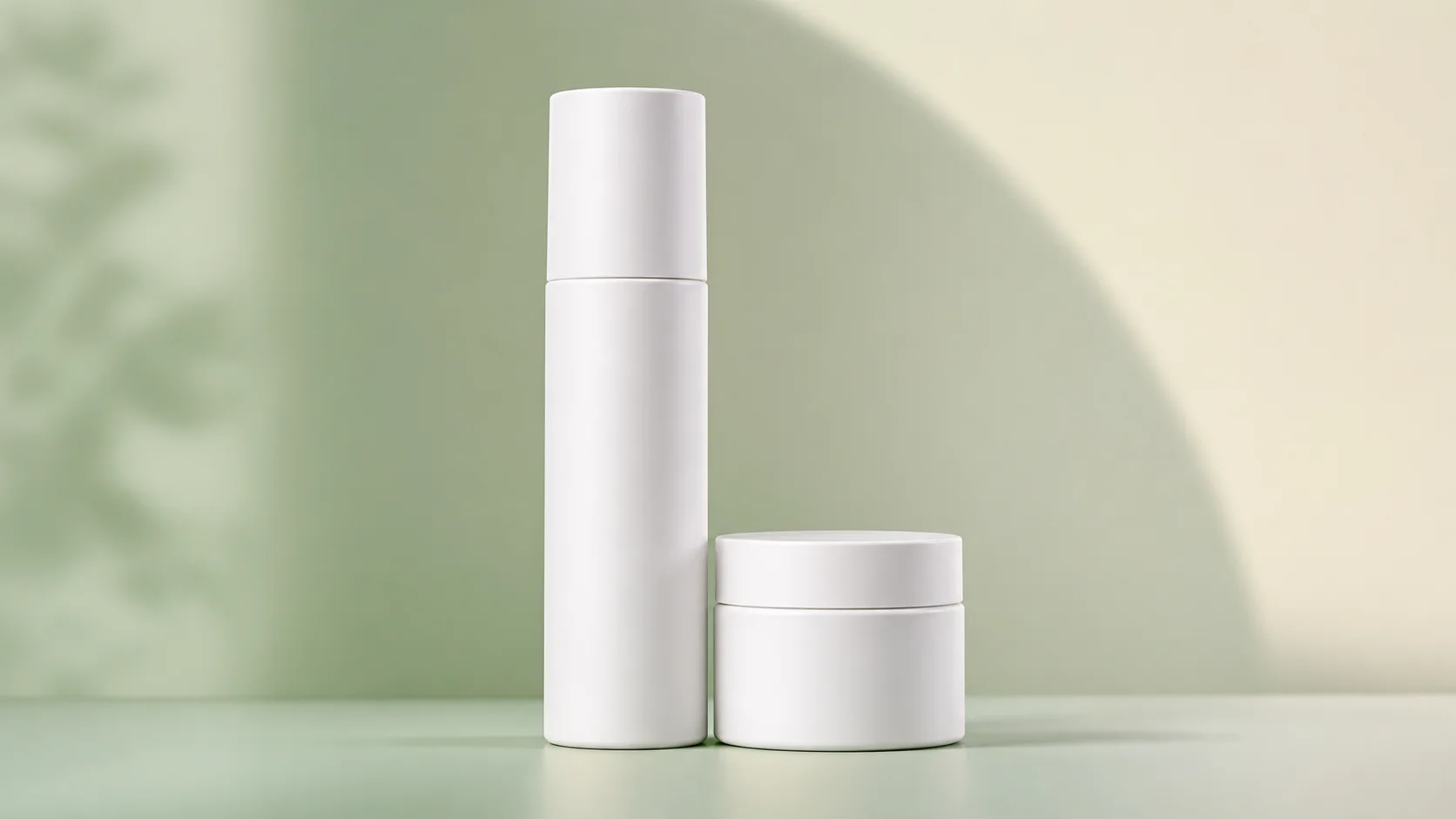
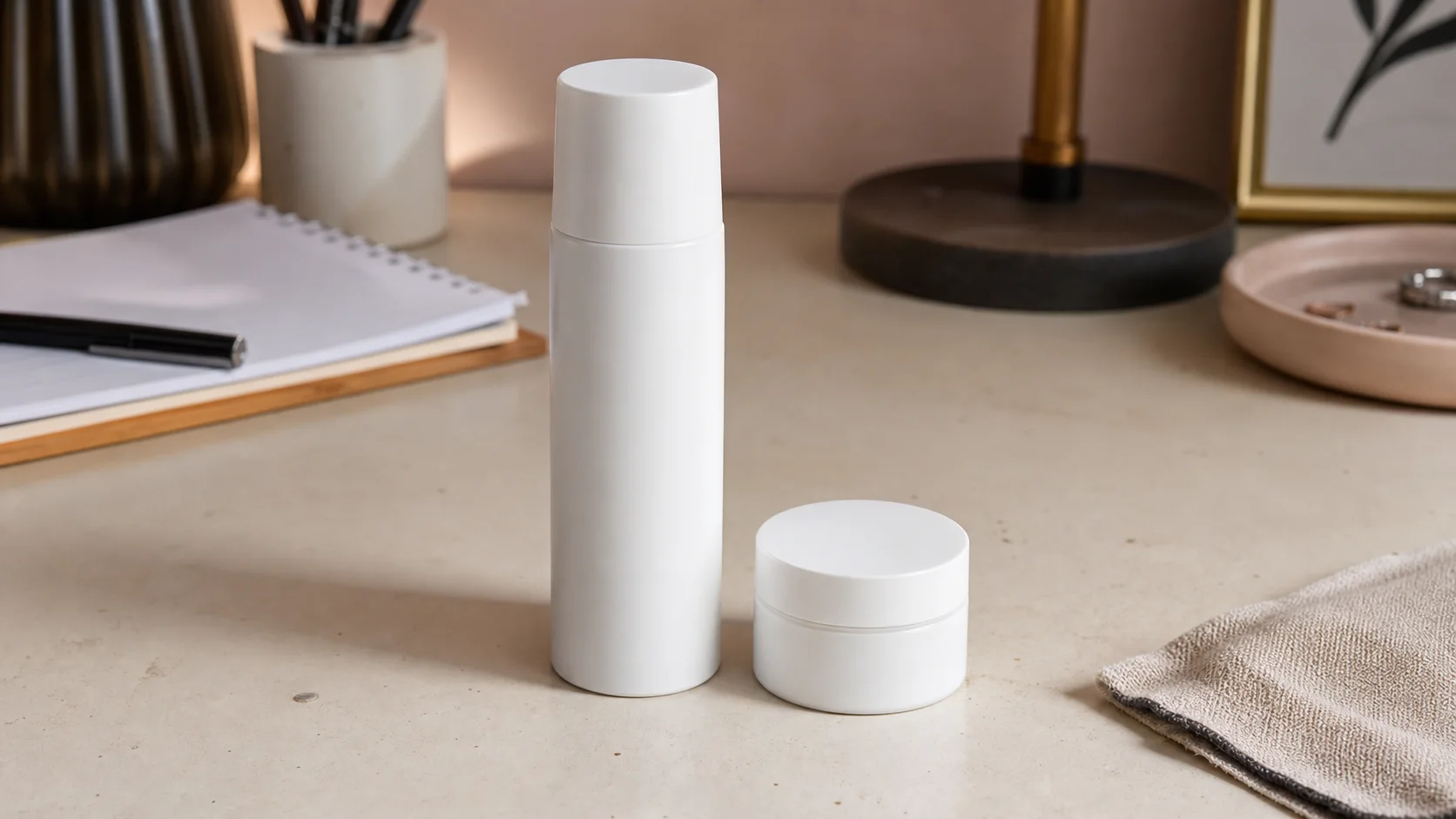
輪郭、ラベル、表面仕上げ、開閉部分がはっきり見える鮮明な商品写真を使用してください。
商品の形状とブランド要素を固定してから、台、照明、カメラ角度、トリミング、文字用余白を指定します。
各結果を承認済み画像と比較し、包装の変形、ラベル変更、不自然な質感、色ずれがあるものは除外します。
承認済みの商品画像から、形状・素材・色・ブランド表現を変えずにカタログ用とキャンペーン用のバリエーションを作成します。
輪郭、ラベル、表面仕上げ、開閉部分がはっきり見える鮮明な商品写真を使用してください。
SKU 全体でトリミング、縮尺、背景色、接地影を統一してください。
公開前に商品情報、付属品、広告表現、販売先の規定、素材の利用権を確認してください。
承認済みの商品画像から、形状・素材・色・ブランド表現を変えずにカタログ用とキャンペーン用のバリエーションを作成します。