




商品の元写真
正しい商品仕様で輪郭がすべて見える写真を選び、比較用に保存します。
プレビュー
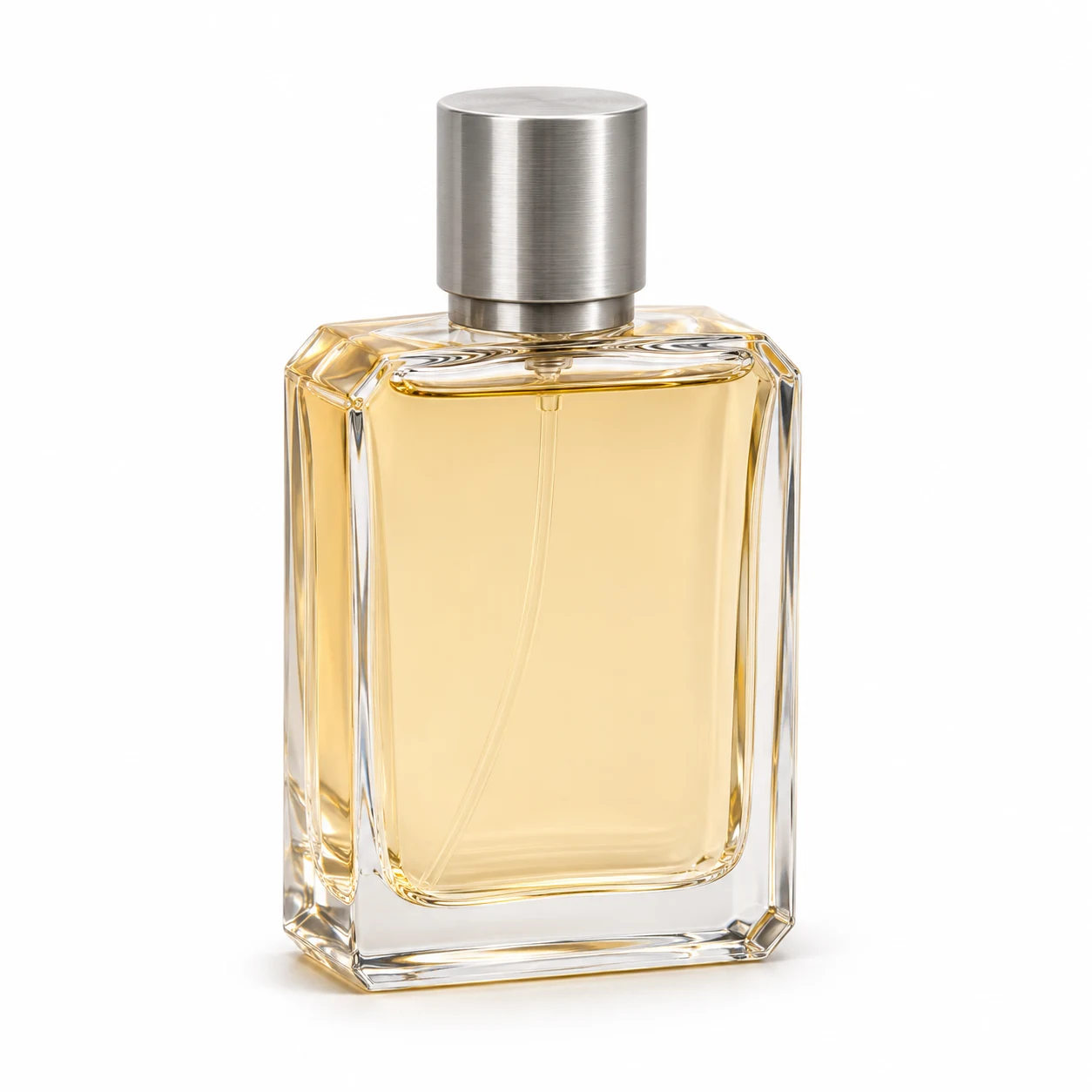
AIで作成した説明用の画像です。実際の結果はご自身の元写真と比較してください。
販売する仕様が分かる鮮明な写真を用意し、背景を白に変えます。角度、商品色、ラベルを維持し、用途に応じて薄い接地影を残すか影なしにします。ダウンロードした画像を確認してから使います。
正しい商品仕様で輪郭がすべて見える写真を選び、比較用に保存します。
写真をアップロードし、例文で薄い影を残すか指定します。
縁、色、ラベルを確認。厳密な白が必要なら書き出した画像を測り、商品が変わったら編集ソフトで元の画素を使います。
等倍で角、継ぎ目、ふたの縁を見ます。白い縁取りや欠けた角があれば採用しません。
ガラスの口と底が見えるようにします。マットな表面や濃い色の質感を残し、商品を白く飛ばさないようにします。
RGB 255、255、255が必要なら、影の外にある複数の背景点を編集ソフトで測ります。掲載先のサイズと切り抜き規則も確認します。
素材と構図を見るためにAIで作成した説明用画像です。
素材と構図を見るためにAIで作成した説明用画像です。
等倍で質感、色合い、ふたの合わせ目を確認。
消えた透明な縁や不自然に不透明な部分を探します。
角、継ぎ目、ラベルを元写真と比較。
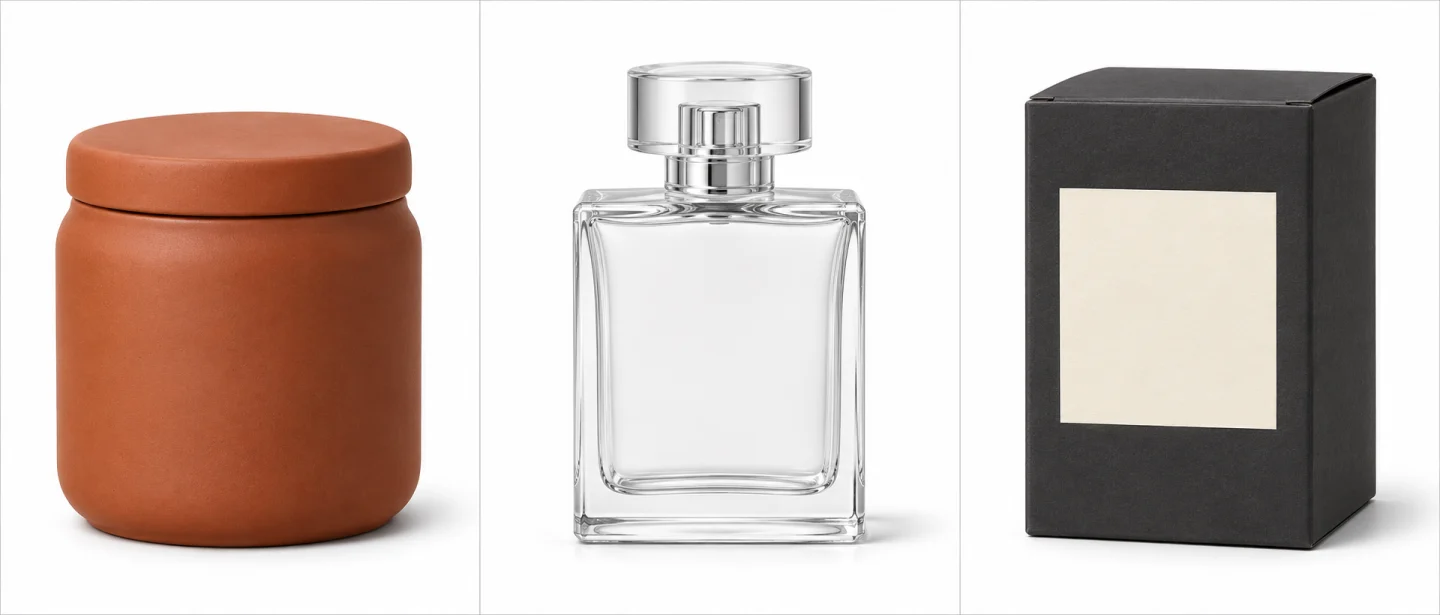
正しい商品仕様で輪郭がすべて見える写真を選び、比較用に保存します。
写真をアップロードし、例文で薄い影を残すか指定します。
縁、色、ラベルを確認。厳密な白が必要なら書き出した画像を測り、商品が変わったら編集ソフトで元の画素を使います。
プロンプトは厳密な色値を保証しません。書き出し画像を測定し、必要なら通常の編集で背景色を設定します。
この手順では白い背景を作ります。透過が必要なら背景除去を使い、アルファ境界を確認します。
掲載先の規則を確認してください。白背景に加え、寸法、切り抜き、商品内容、メタデータの確認が必要です。
実行前に設定に応じた表示クレジットを確認します。再生成は別のリクエストです。
入力正しい商品仕様で輪郭がすべて見える写真を選び、比較用に保存します。
モード写真をアップロードし、例文で薄い影を残すか指定します。
確認縁、色、ラベルを確認。厳密な白が必要なら書き出した画像を測り、商品が変わったら編集ソフトで元の画素を使います。
納品影の外にある複数の背景点を確認します。