




元写真を保持
写真をアップロードし直さずに、別の背景を選べます。
プレビュー
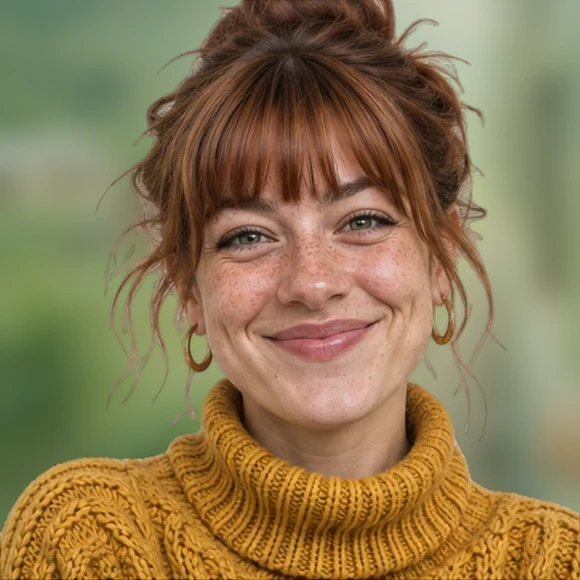
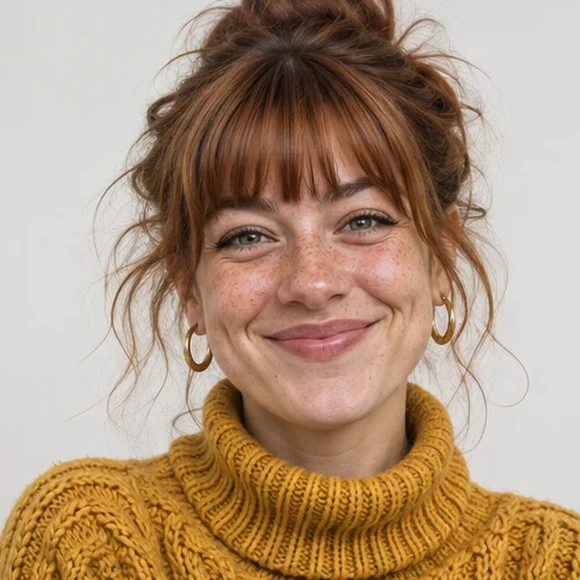
気に入った人物や被写体の写真を別の雰囲気に仕上げたいときに。元の写真を読み込んだまま背景を切り替え、生成後は明暗の異なる確認用背景や元画像と見比べられます。
写真をアップロードし直さずに、別の背景を選べます。
人物写真と背景の参考画像を別々の欄に追加します。
生成結果の後ろを市松模様・明るい背景・暗い背景に切り替えて、髪や肩の境界を確かめられます。
屋外のぼけや落ち着いたスタジオなどを切り替えても、次の編集に同じ人物写真を使えます。
用意された風景から選ぶか、カスタム背景の欄に2枚目の写真を追加して、差し替えの参考にします。
生成が完了したら、結果表示の背景を市松模様・明るい背景・暗い背景に切り替え、元画像との比較で髪や肩のなじみ具合を確認できます。
人物写真と近い高さから撮った背景を選び、背景の明るい側と人物に光が当たっている側が合うか確かめます。
木の温かみと柔らかな窓明かりで、無地の壁の前で撮った写真をカフェの雰囲気に変えます。
カフェのプリセットを選ぶか、顔に当たる光と同じ側から柔らかい光が入る背景写真を使います。
明るい窓の前で髪のカールを目で追い、肩に白っぽい縁取りが出ていないか確認します。

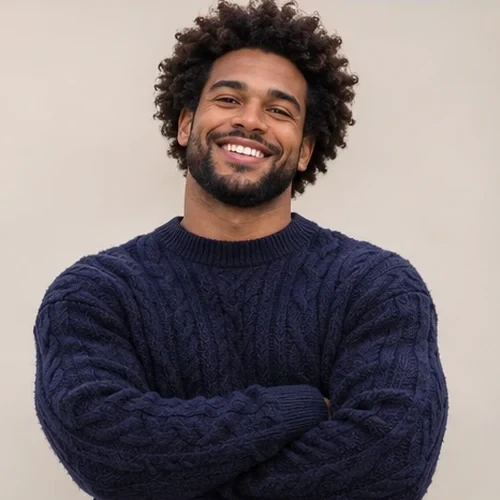
チャコールグレーの背景にすると顔に視線が集まり、ボブの輪郭も確認しやすくなります。
暗めのエディトリアル背景を選び、髪が背景に溶け込みすぎていないか見ます。
等倍でボブの毛先と肩を見て、白い縁や途切れた輪郭がないか確かめます。
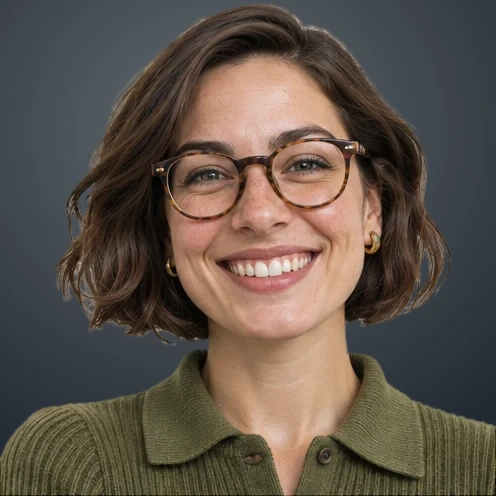
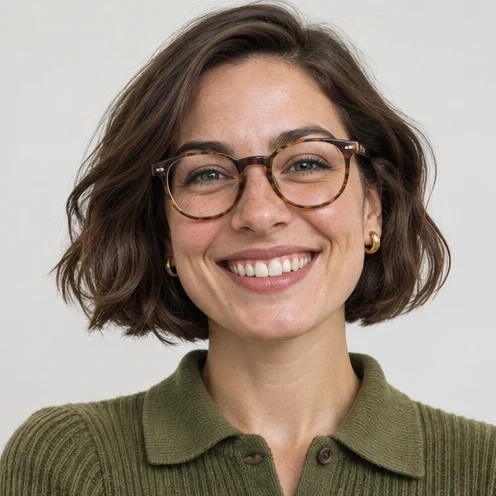
髪と肩の細部を確認できる人物写真をアップロードします。
2枚目の写真をカスタム背景としてアップロードし、選択してください。撮影角度と光の向きが近い写真だと、自然になじみやすくなります。
背景を変更して生成したら、市松模様・明るい・暗い確認用背景や元画像を切り替えて確認します。同じ写真を残したまま別の背景も選べます。
はい。プリセットや背景の参考写真を切り替えても、人物の写真はそのまま使えます。
2枚目の写真をカスタム背景としてアップロードし、選択してください。撮影角度と光の向きが近い写真だと、自然になじみやすくなります。