




ブラシマスク
編集したい部分の形に沿って塗ります。
プレビュー
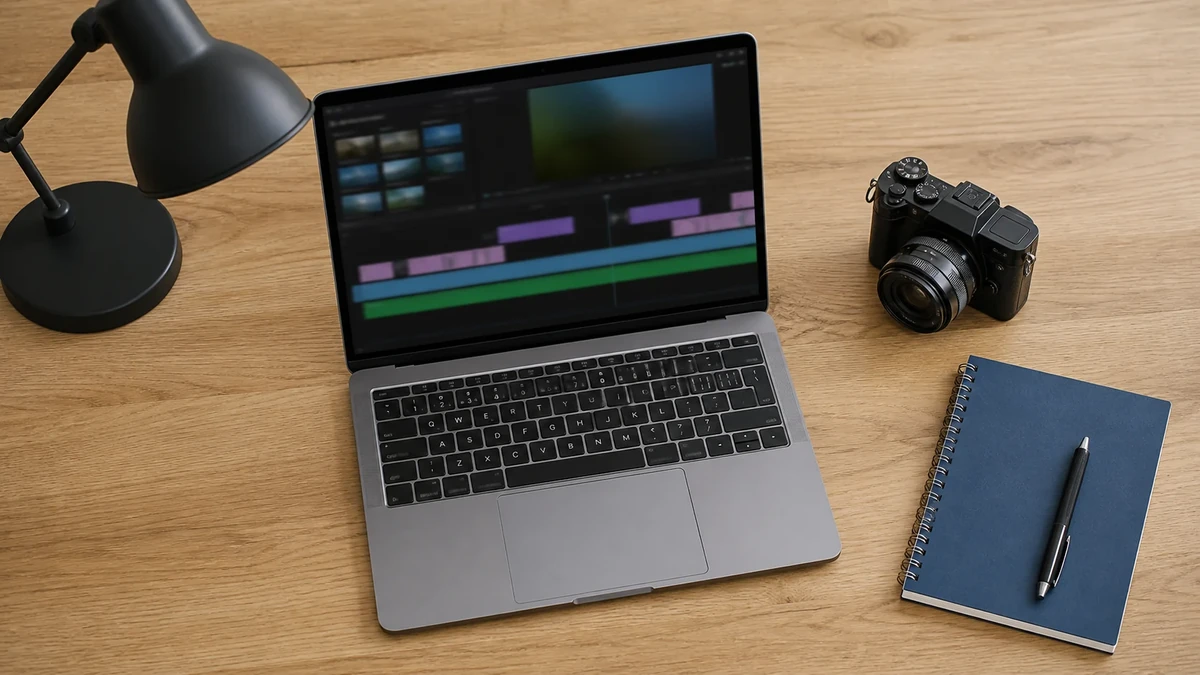
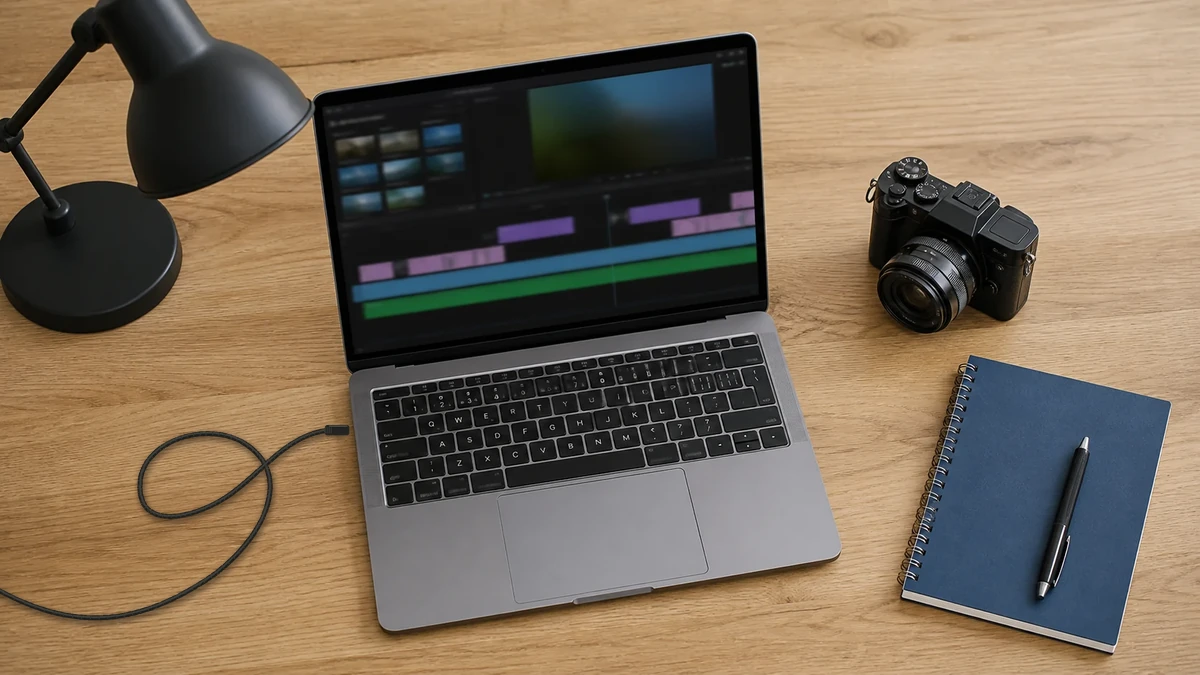
机の上のケーブルや余分な小物が目立つときは、手直ししたい部分をブラシで塗ります。編集後は、補った部分が周囲の模様や光になじんでいるか確かめられます。
編集したい部分の形に沿って塗ります。
元の写真と選択範囲を別々の画像として送信します。
元の写真に切り替えて、細かい違いを確かめられます。
消したい物の輪郭まで塗ります。二つの間ではブラシを細くして、残す方に塗り跡がはみ出ないようにします。
塗りながらブラシの太さを変えられます。直前の操作を戻したり、選択範囲を消してやり直したりすることもできます。
塗った範囲は編集用のマスクに記録され、アップロードした写真は書き換えられません。
元の写真と編集後の画像を切り替え、塗った範囲をまたぐ木目や線、影が自然につながっているか見ます。
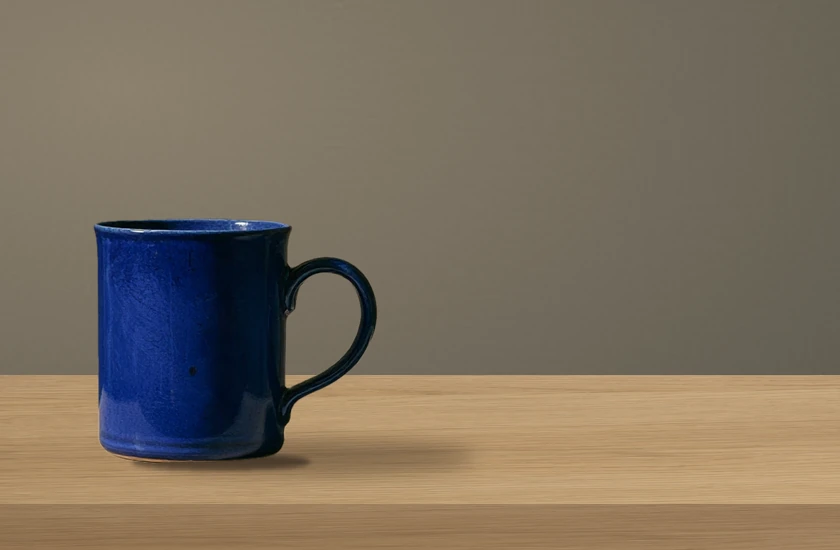
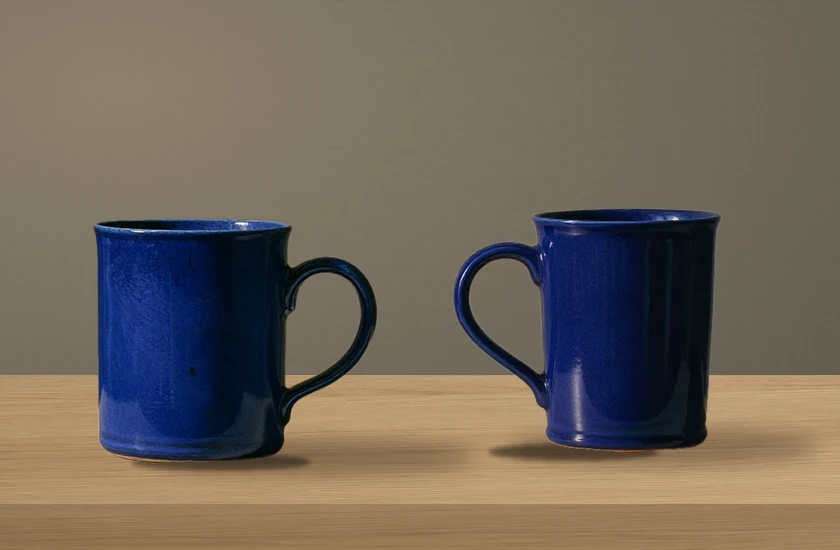
同じテーブルに並んだ二つのマグカップから右側を消すと、左側のカップが写真の主役になります。
右のカップ本体、持ち手、底のすぐ下の影を塗ります。二つの間と左のカップは塗らずに残します。
左の持ち手と影を元の写真と見比べ、右のカップがあった場所で木目が途切れていないか確認します。
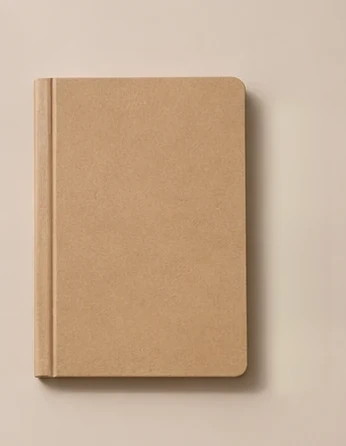
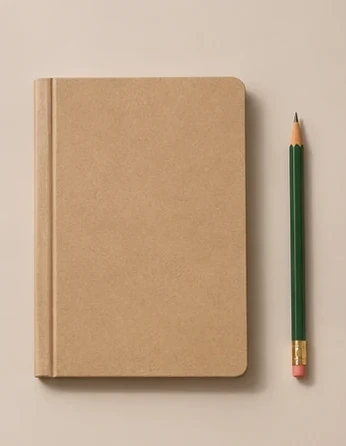
鉛筆を消すとノートの横に余白が生まれ、真上から撮った構図をそのまま使えます。
細いブラシで鉛筆の先端までなぞり、落ちた影も塗ります。ノートの縁の手前で止めます。
元の写真に戻し、ノートの縁が欠けていないか、鉛筆を消した部分の明るさが周りから浮いていないか確かめます。
輪郭や影も含めて対象物の全体が写った写真をアップロードします。
消したい物全体と、取り除きたい影を塗ってください。
保存する前に、塗った箇所の質感や影、近くにある似た物を元の写真と見比べます。
はい。物の間では細いブラシを使い、残したい方には印を付けません。処理したら両方の位置を見比べてください。
狭い場所ではブラシを細くします。直前の一筆を戻したり、選択範囲をクリアしてやり直したりできます。