
元の写真を選ぶ
AIジュエリー商品写真
プレビュー
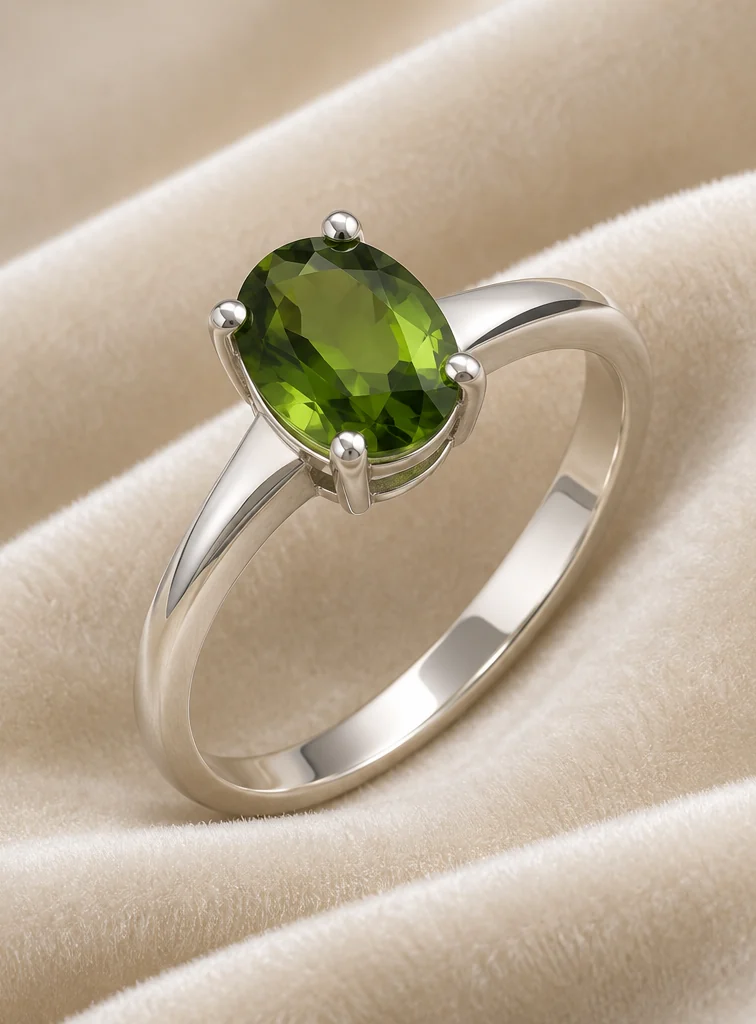
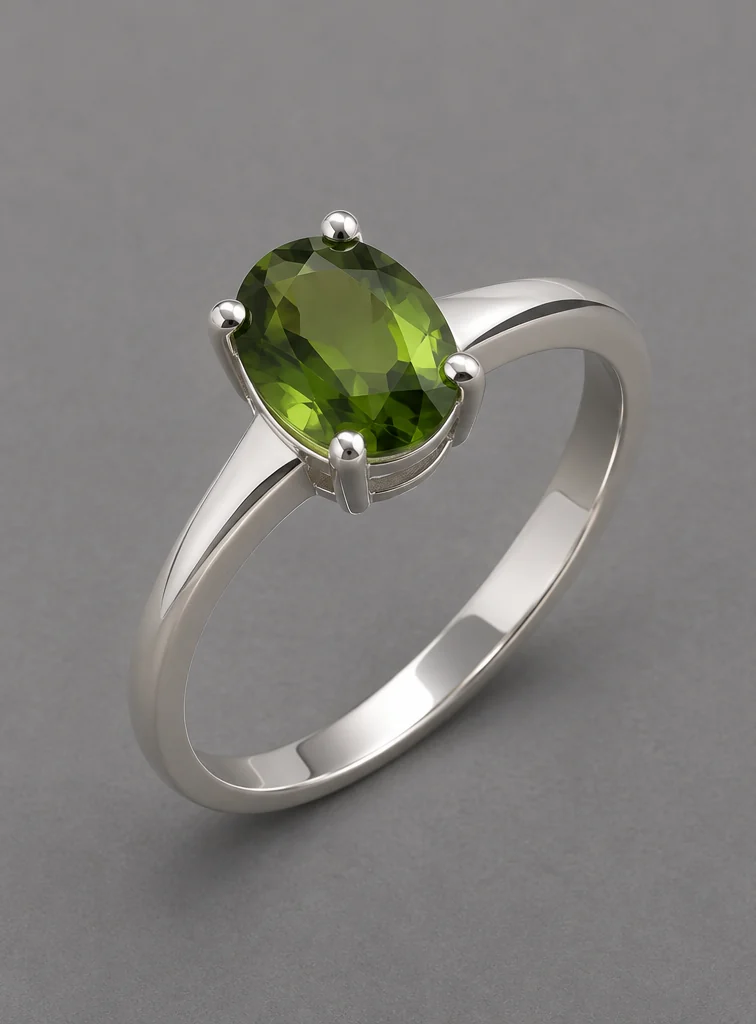
画像は作業手順の参考例です。このツールで検証した出力ではありません。
関連する画像ツール
商品写真用のツールから、ほかの見せ方も選べます。

Kling Image 4.0
AI Image Editor で Kling Image 4.0 を開く。

Seedream 5.5 Layerize
AI Image Editor で Seedream 5.5 Layerize を開く。

GPT Image 2.6
AI Image Editor で GPT Image 2.6 を開く。

Grok Imagine Image 2.0
AI Image Editor で Grok Imagine Image 2.0 を開く。

Qwen Image 3.0
AI Image Editor で Qwen Image 3.0 を開く。

Midjourney V8.2
AI Image Editor で Midjourney V8.2 を開く。

Nano Banana 2 Lite
AI Image Editor で Nano Banana 2 Lite を開く。

Seedream 5.5
AI Image Editor で Seedream 5.5 を開く。
AIジュエリー商品写真
指輪、ネックレス、イヤリングの写真をアップロードし、白背景、ベルベット、手元のクローズアップなどを指定します。石、金属の反射、留め具を丁寧に確認してください。
アイボリーのベルベットに置いた銀のリング白背景のペンダントと留め具
アイボリーのベルベットに置いた銀のリング
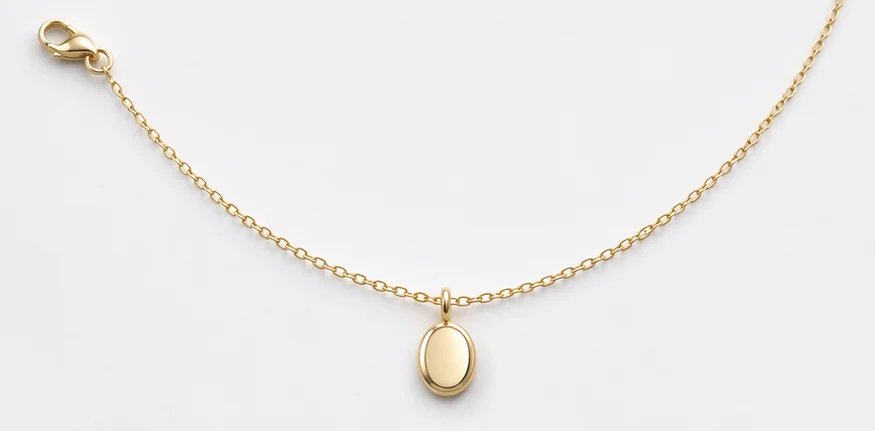
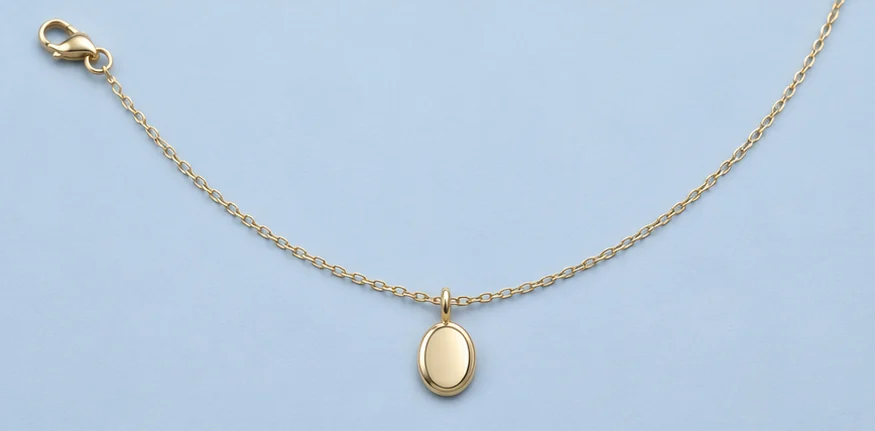
白背景のペンダントと留め具
作例から選ぶ
アイボリーのベルベットに置いた銀のリング
つや消しアイボリーのベルベットに置いた銀の指輪。形と石留めを保ち、反射は柔らかく。
白背景のペンダントと留め具
白い面に置いたペンダント。留め具とチェーンの輪を見えるように。
ペアのピアスをマットな石の上に置く
ペアのピアスを同じ縮尺でマットな石の上に並べます。両方の輪郭と留め具が見えるように間隔を取ります。
活用例
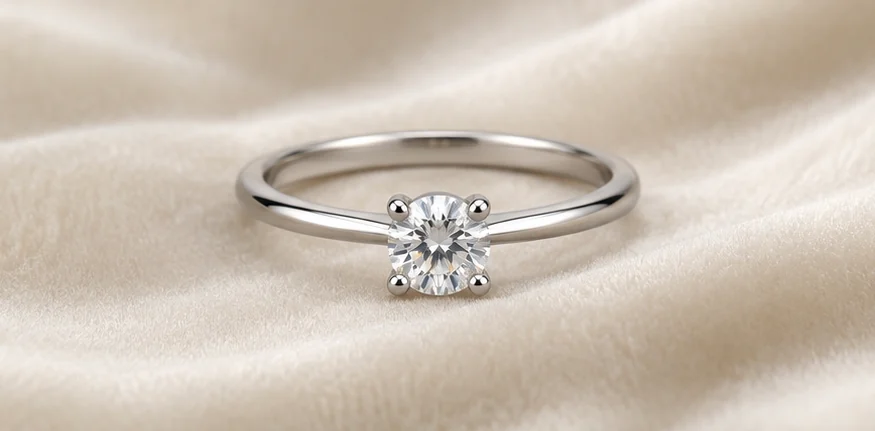
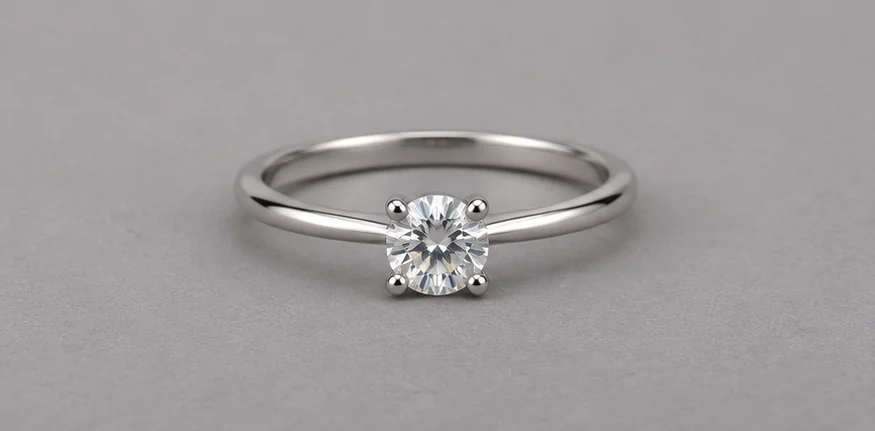
リングはコレクションのメイン画像、ネックレスはカタログ画像を想定しています。写真は背景と照明の参考例です。このツールで検証した出力ではありません。
柔らかな光でリングを引き立てる
コレクションバナーや商品ページの補足画像には、アイボリーのベルベットを使えます。柔らかな光で、磨かれたリングの腕と石座の輪郭が見えるようにします。
台の素材と光を指定する
石座がはっきり見える元写真を選びます。マットなアイボリーのベルベットと柔らかな横光を指定し、リングの輪郭と石座は維持します。
爪と石を元写真と比べる
爪の数、石の形、金属の色を拡大して見比べます。商品説明に関わる細部が変わった場合は、掲載に元写真を使います。
白背景でネックレスの留め具を見せる
カタログ画像では、ペンダント、チェーン、留め具を一緒に写します。購入者が留め具の種類を確認しやすい構図です。
チェーン全体を画面に入れる
ネックレスを平置きして留め具まで見える元写真を使います。チェーンのカーブを維持し、白背景と薄い影を指定します。
チェーンを端から端まで確認する
留め具の種類、コマの形、ペンダントの接続部分を拡大します。掲載前に金属の色も元写真と比べます。
使い方
01
元の写真を選ぶ
残したい石座、リングの腕、留め具がはっきり写った元写真を選びます。
02
変更内容を指定する
台の素材と光を指定し、維持する金属、石の数、形を伝えます。
03
保存前に確認
爪やチェーンのコマ、留め具を拡大し、掲載前に元写真と色や形を比較します。
よくある質問
何をアップロードしますか?
残したい石座、リングの腕、留め具がはっきり写った元写真を選びます。
何を確認すべきですか?
爪やチェーンのコマ、留め具を拡大し、掲載前に元写真と色や形を比較します。
画像を使う前に気をつけることは?
石の色や爪の数など商品説明に関わる細部は、元の商品写真で確かめます。