
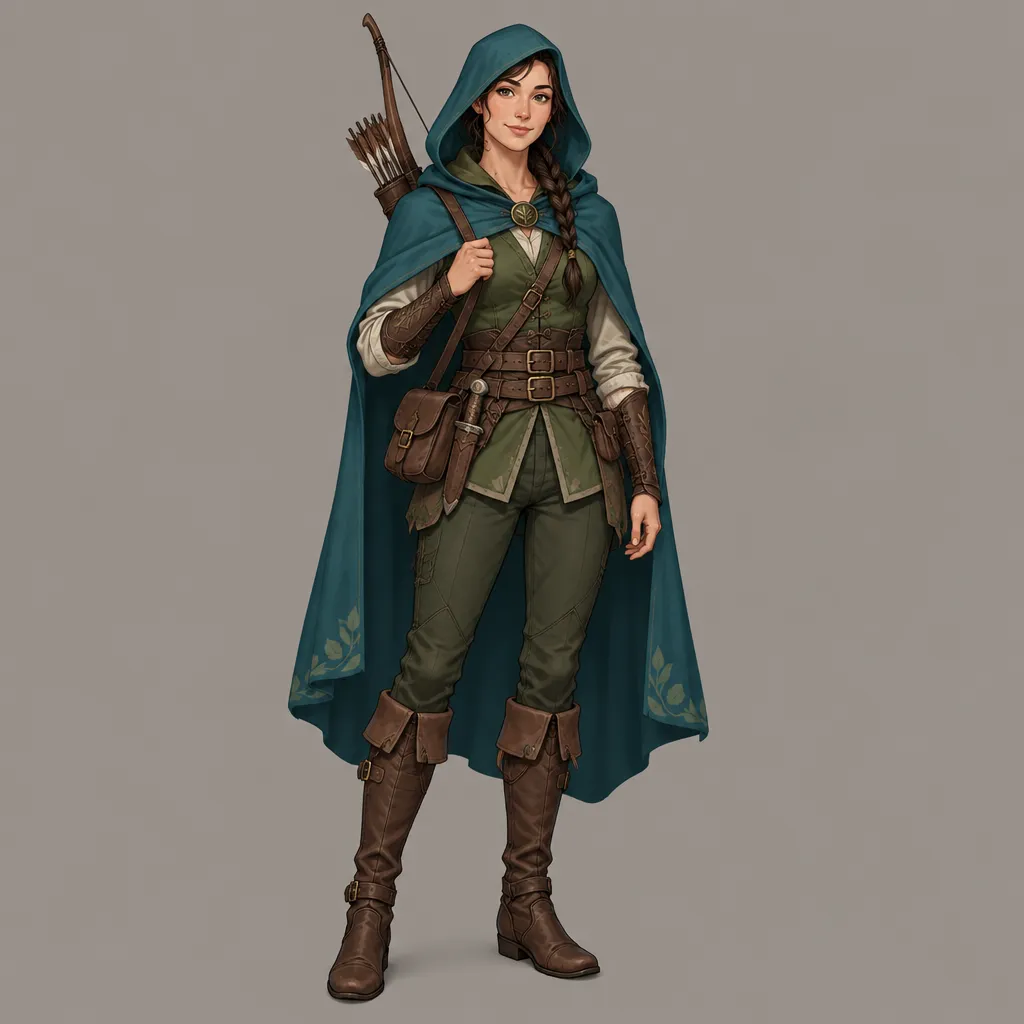
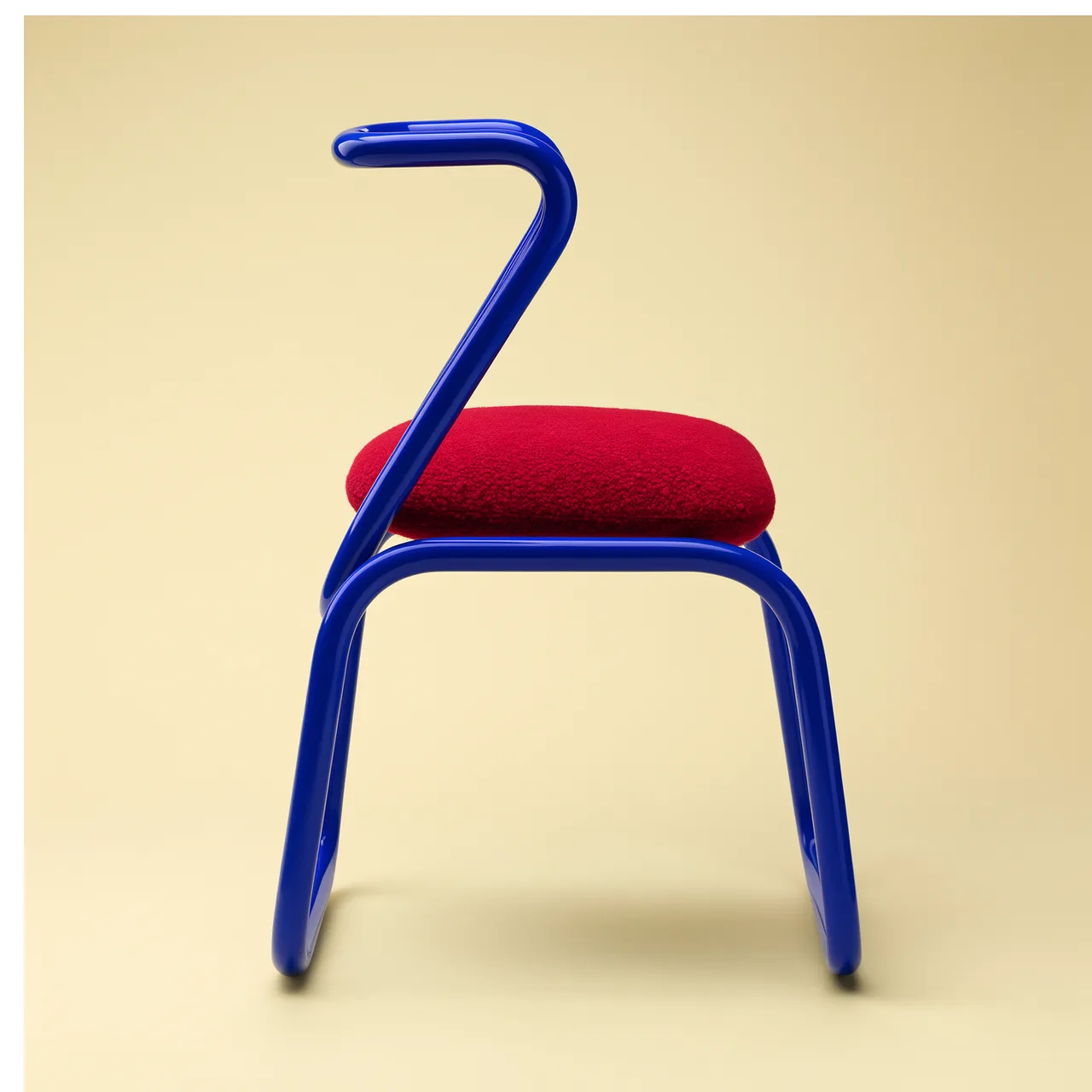
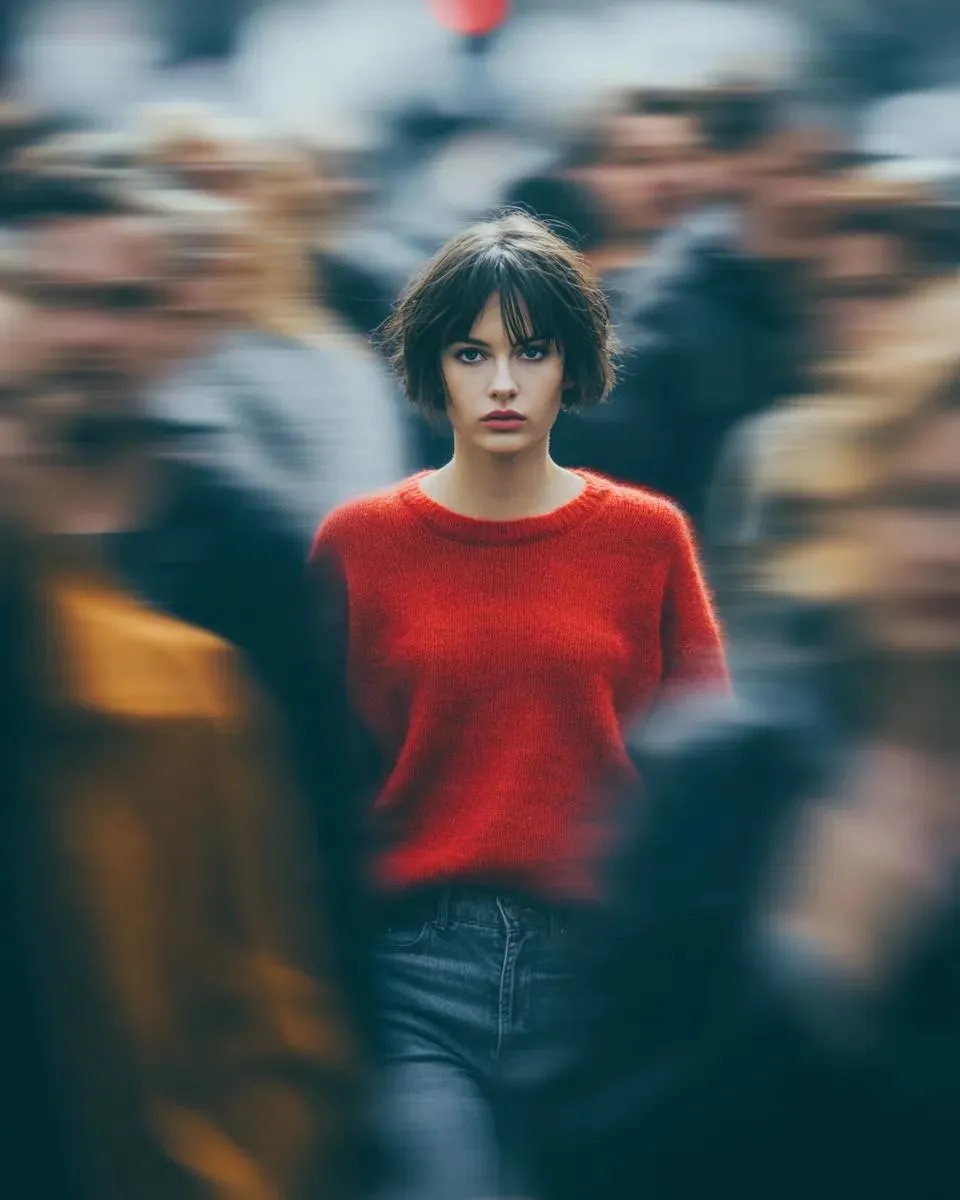
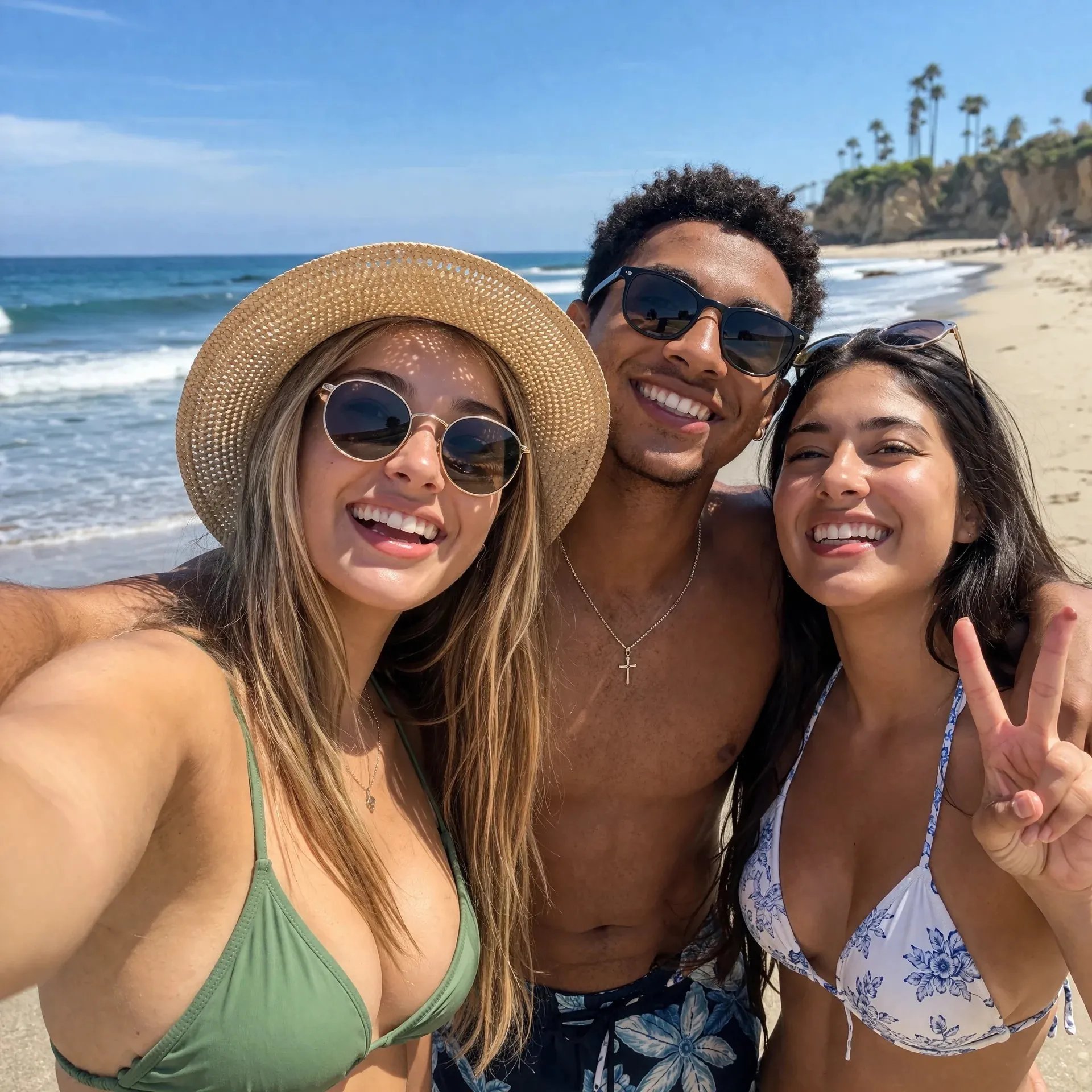
明確な被写体
輪郭が見え、構図が簡潔な写真から始めます。
プレビュー
利用できるモデルを確認したり、下の写真アニメ化リンクからカラーのイラストを試したりできます。
鮮明な写真をアップロードし、GPT image 2で塗る余白のある白黒の輪郭画を試します。シンプルまたは細部を残す指示文を選び、被写体と線を確認してから、印刷用に画像をダウンロードしてください。
輪郭が見え、構図が簡潔な写真から始めます。
灰色の陰影ではなく白い領域と輪郭を指定します。
複数枚印刷する前に線、余白、倍率を確認します。
分かりやすい形、読み取れる境界、十分な白い領域が塗り絵に役立ちます。
主な被写体に合わせて切り取り、複雑な背景、細かい質感、邪魔な影の除去を指示します。
シンプルな輪郭と広い白い塗り面を指定するか、顔や物の特徴が分かる程度の細部を残すよう指示します。指示文を調整して結果を確認してください。線幅を正確に設定する機能ではありません。
確認済みの画像を保存し、印刷画面で用紙と倍率を選びます。この手順では用紙サイズのPDFやベクター教材を出力しません。
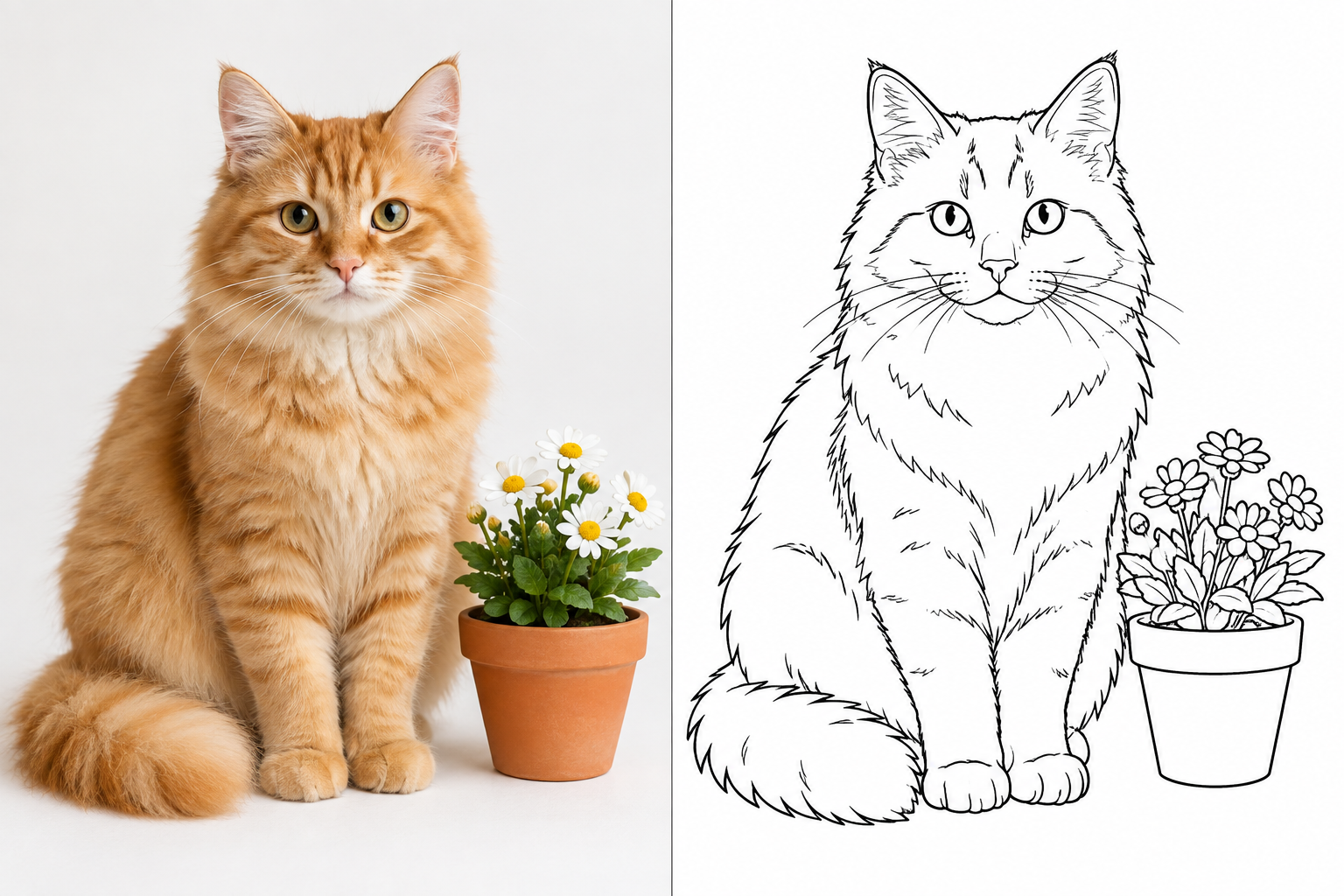
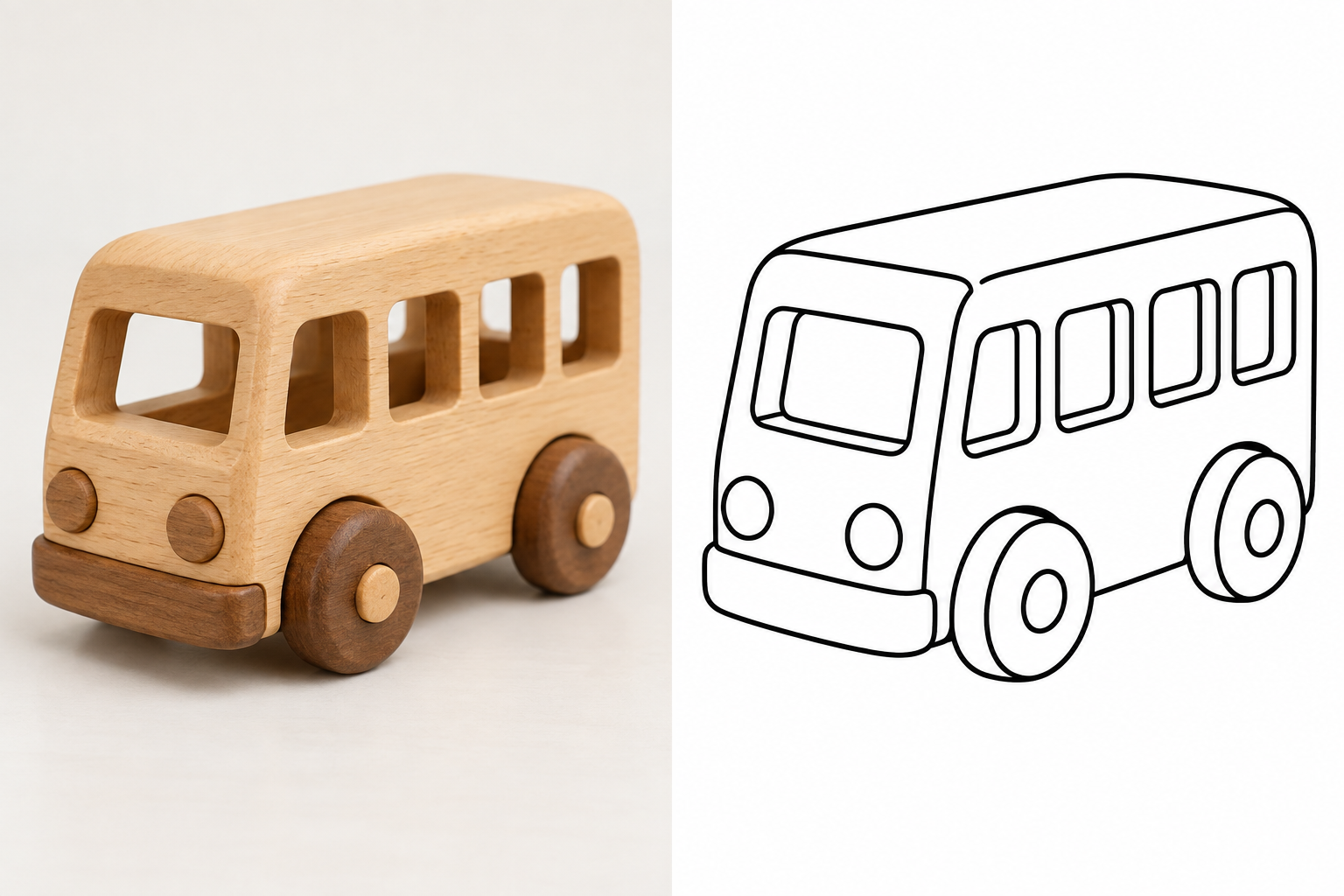
これらの対になる画像は、写真風の参照画像から輪郭への変化を説明するために別途AIで制作したものです。当サイトの生成ツールの実測結果ではなく、実際の細部や似ている度合いは異なる場合があります。
形がシンプルなおもちゃ、花、日用品はオリジナル活動の出発点になります。
きれいな閉じた輪郭で囲まれた大きな形を指定し、塗り面を細かく分割する質感を除きます。
線が見えることと、物全体が印刷可能な余白内に収まることを確認します。
鮮明な人物写真から、髪型、眼鏡、顔の形が分かる塗り絵を検討できます。
残したい顔の外形、髪型、アクセサリーを指定します。
顔や目の変化を確認し、塗り面を減らす濃い陰影を除きます。
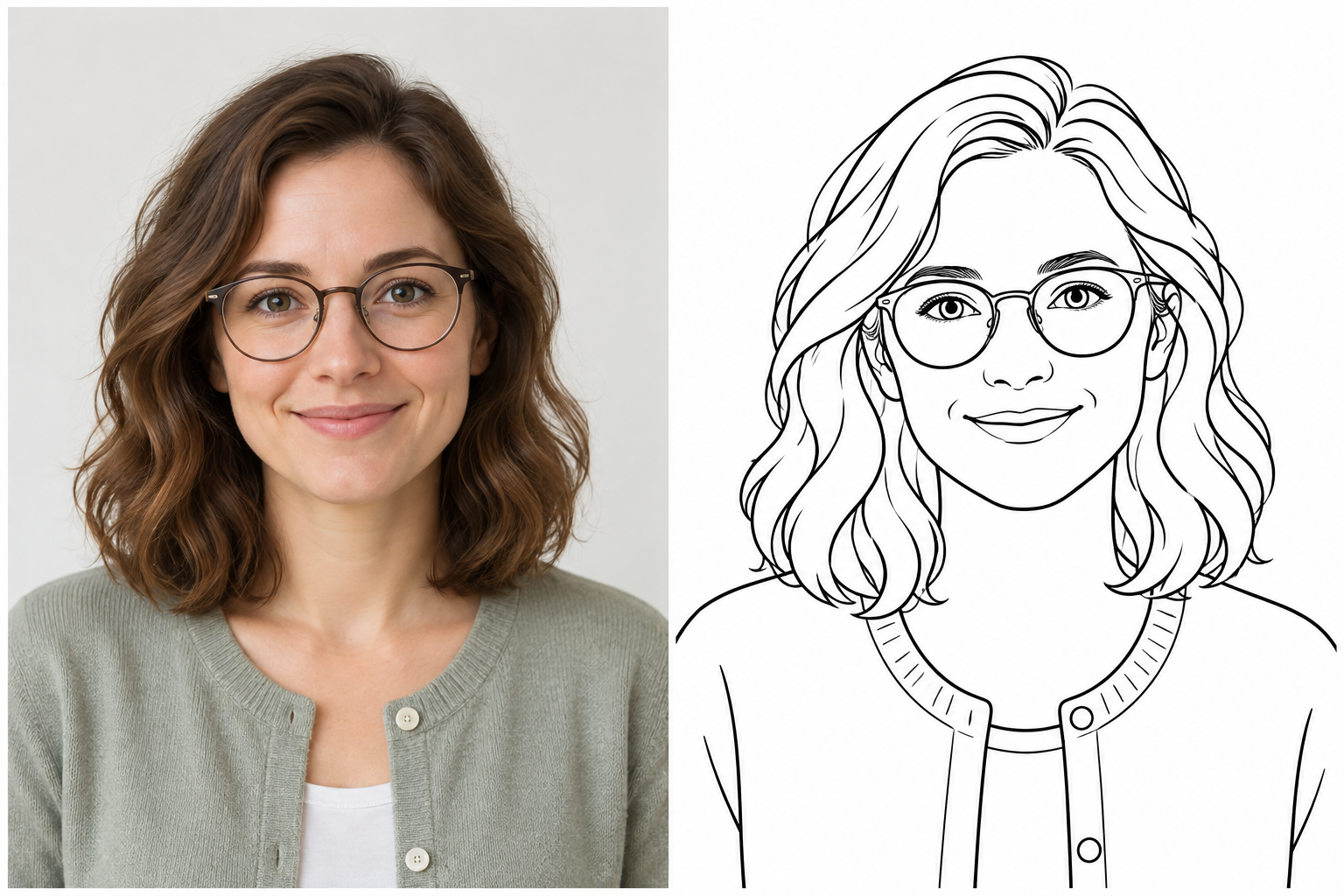
明るい人物、ペット、物の写真を選び、不要な周辺を切り取ります。
サンプルを選び、細部と背景の指示を調整し、生成前にクレジット見積もりを確認します。
輪郭と特徴を確認します。保存後、印刷画面でA4またはLetterと適切な倍率を設定してください。
主な被写体が1つで輪郭が鮮明な写真がおすすめです。暗い、ぼやけた、混み合った写真は切り取りや簡単な指示が必要な場合があります。
目標は黒い輪郭で囲まれた白い塗り面です。鉛筆の影、ハッチング、灰色の質感は塗るための余白を減らします。
現在の生成ツールは画像を保存します。保存後に用紙と倍率を設定してください。この手順には専用PDFやベクター出力はありません。
アカウントのクレジットを使います。開始前に見積もりと残高を確認してください。試用枠はアカウントに表示されたオファーによります。
AIは似ている度合いや小さな形を変えることがあるため、結果の確認が必要です。別途制作したイメージはスタイルの説明で、当サイトの生成ツールの出力を保証するものではありません。