
배경 제거
원본 이미지 한 장을 업로드하면 도구가 피사체를 감지하고 주변 배경을 제거하려고 합니다.
미리보기

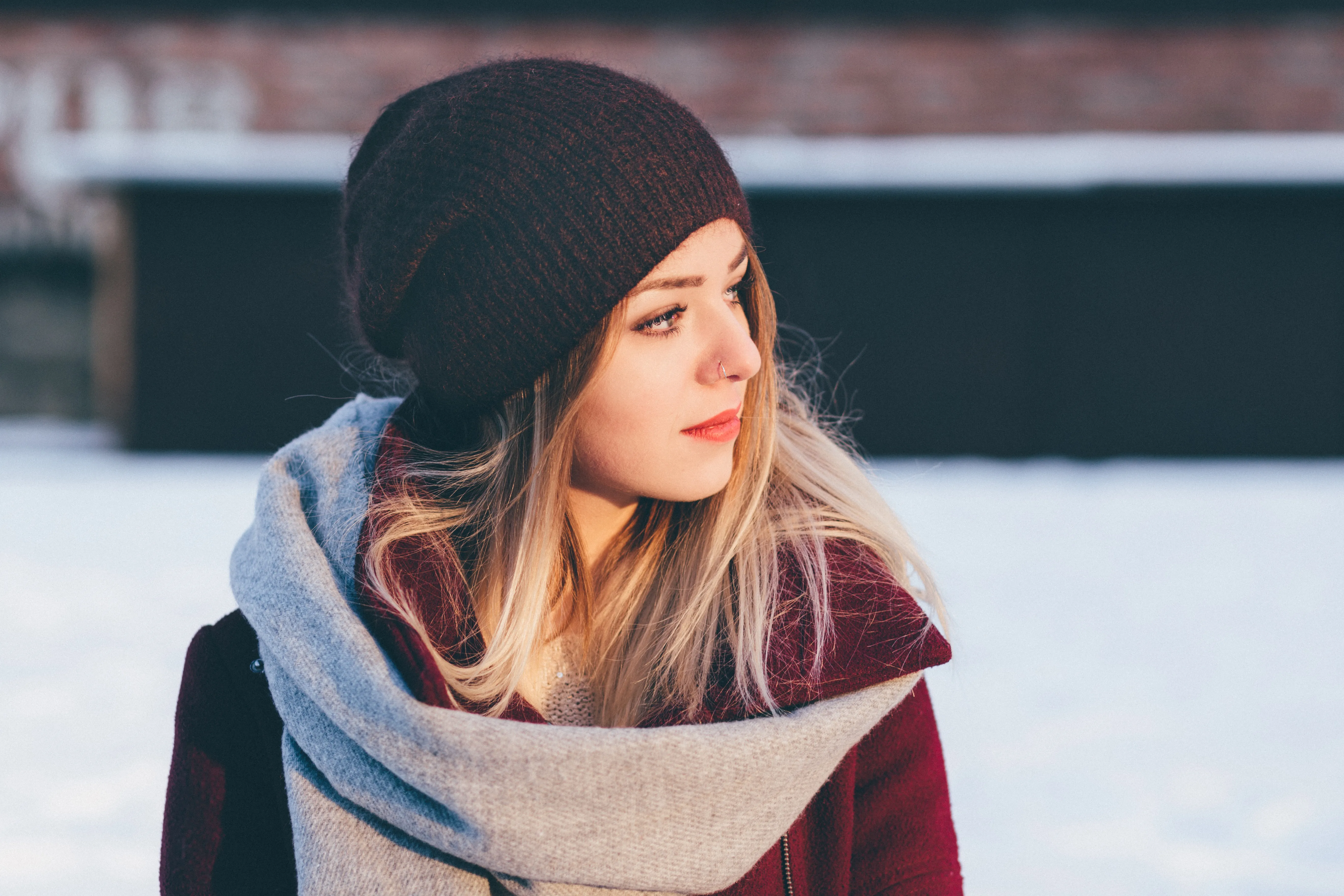
배경 제거 후 이미지 업스케일, 이미지 편집, AI 이미지 생성 도구로 소재를 계속 다듬을 수 있습니다.

AI Image Editor에서 Kling Image 4.0 열기.

AI Image Editor에서 Seedream 5.5 Layerize 열기.

AI Image Editor에서 GPT Image 2.6 열기.

AI Image Editor에서 Grok Imagine Image 2.0 열기.

AI Image Editor에서 Qwen Image 3.0 열기.

AI Image Editor에서 Midjourney V8.2 열기.

AI Image Editor에서 Nano Banana 2 Lite 열기.

AI Image Editor에서 Seedream 5.5 열기.
이미지 한 장을 올려 피사체를 분리하세요. 다른 곳에 쓰거나 흰 배경에 놓기 전에 밝은 배경과 어두운 배경에서 다운로드한 이미지의 가장자리를 확인하세요.
원본 이미지 한 장을 업로드하면 도구가 피사체를 감지하고 주변 배경을 제거하려고 합니다.
피사체가 선명한 제품 사진, 인물 사진, 로고, 썸네일, 스크린샷, 콘텐츠 이미지에 적합합니다.
가장자리와 피사체 디테일을 확인한 뒤 다운로드하거나 이미지 편집 및 업스케일 도구로 이어갈 수 있습니다.
원본 배경에서 피사체를 분리해 제품 이미지, 프로필 비주얼, 썸네일, 재사용 가능한 디자인 소재를 준비해야 할 때 이 온라인 배경 제거 도구를 사용하세요.
페이지에서 Background Remover 도구를 직접 사용합니다. 원본 이미지를 선택하고 추가 프롬프트 없이 배경 제거 작업을 제출하면 됩니다.
여러 배경에 사용할 피사체라면 투명하게 잘라낸 이미지를 준비하세요. 흰 배경 제품 사진이 필요하면 흰색 레이어에 얹거나 흰 배경 도구를 사용한 뒤 원본과 비교하세요.
레이어를 지원하는 편집기에서 다운로드한 파일을 밝은 레이어와 어두운 레이어 위에 각각 놓으세요. 100% 배율로 색 테두리, 사라진 세부, 이전 배경의 잔여물을 확인하세요.
생성 버튼이 제출 전 현재 credits 예상치를 보여 주므로 비용을 확인한 뒤 처리할 수 있습니다.
완료된 이미지는 생성 기록에 저장되어 다시 확인하고 다운로드하거나 다른 이미지 작업에 재사용할 수 있습니다.
가장자리가 거칠거나 세부가 사라지면 원본으로 돌아가 더 깔끔하게 잘라 보세요. 작은 결함은 레이어 마스크에서 직접 수정하고 원본은 별도로 보관하세요.
기존 비교 이미지는 피사체별로 가장자리의 어떤 부분을 확인하는지 보여 줍니다. 새 이미지의 결과는 달라질 수 있습니다.
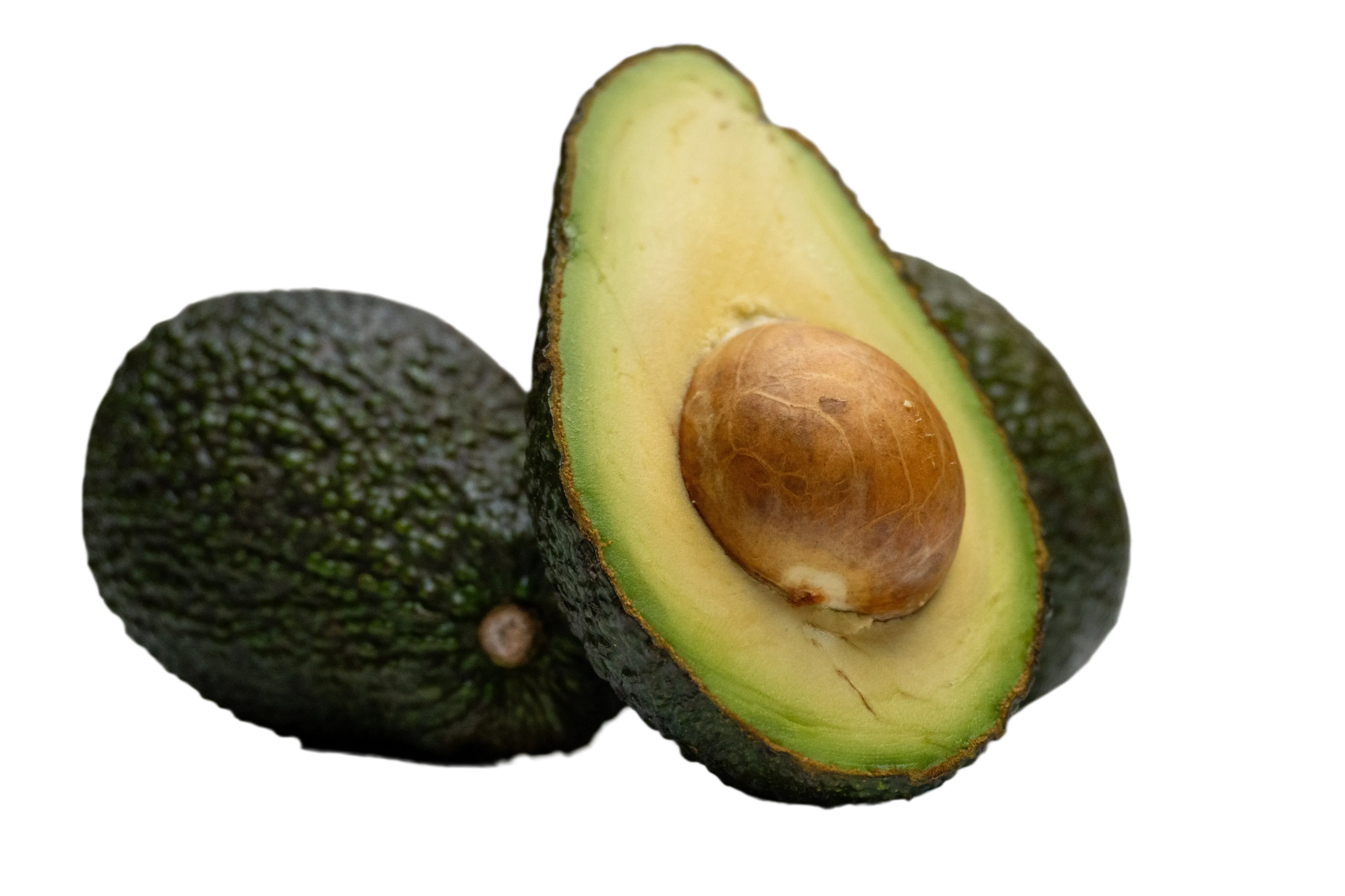
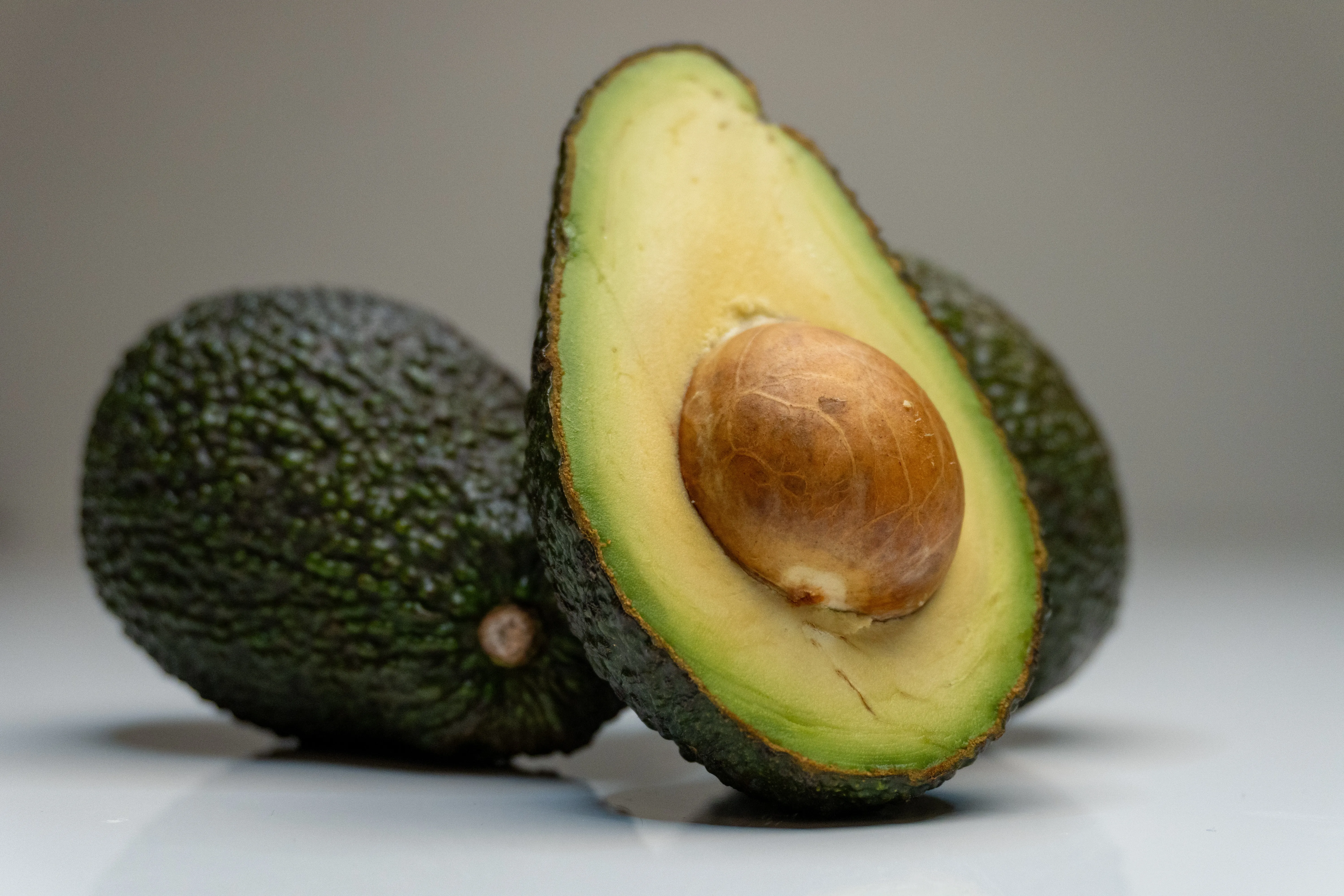
껍질과 꼭지 부분을 확인하세요. 흰색에서 잘 안 보이는 밝은 테두리는 어두운 배경에서도 살펴보세요.
상품이 온전히 보이고 가장자리가 선명하며 해상도가 충분한 제품 사진을 우선 사용하세요.
배경 제거 작업을 제출하면 도구가 책상, 실내, 스튜디오 배경에서 상품을 분리하려고 합니다.
상품 페이지에 사용하기 전 가장자리, 그림자, 반사, 투명 영역이 자연스러운지 확인하세요.
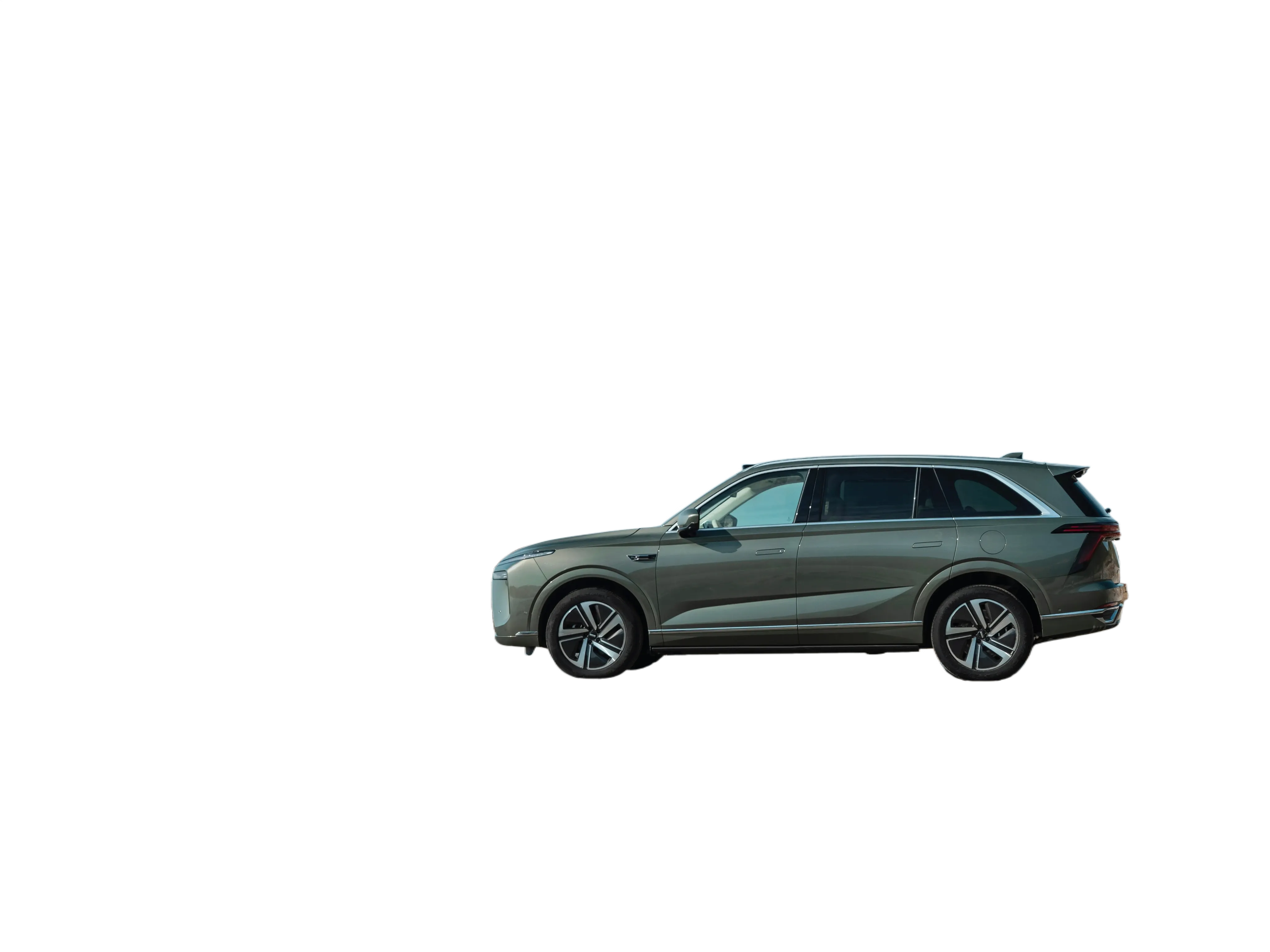
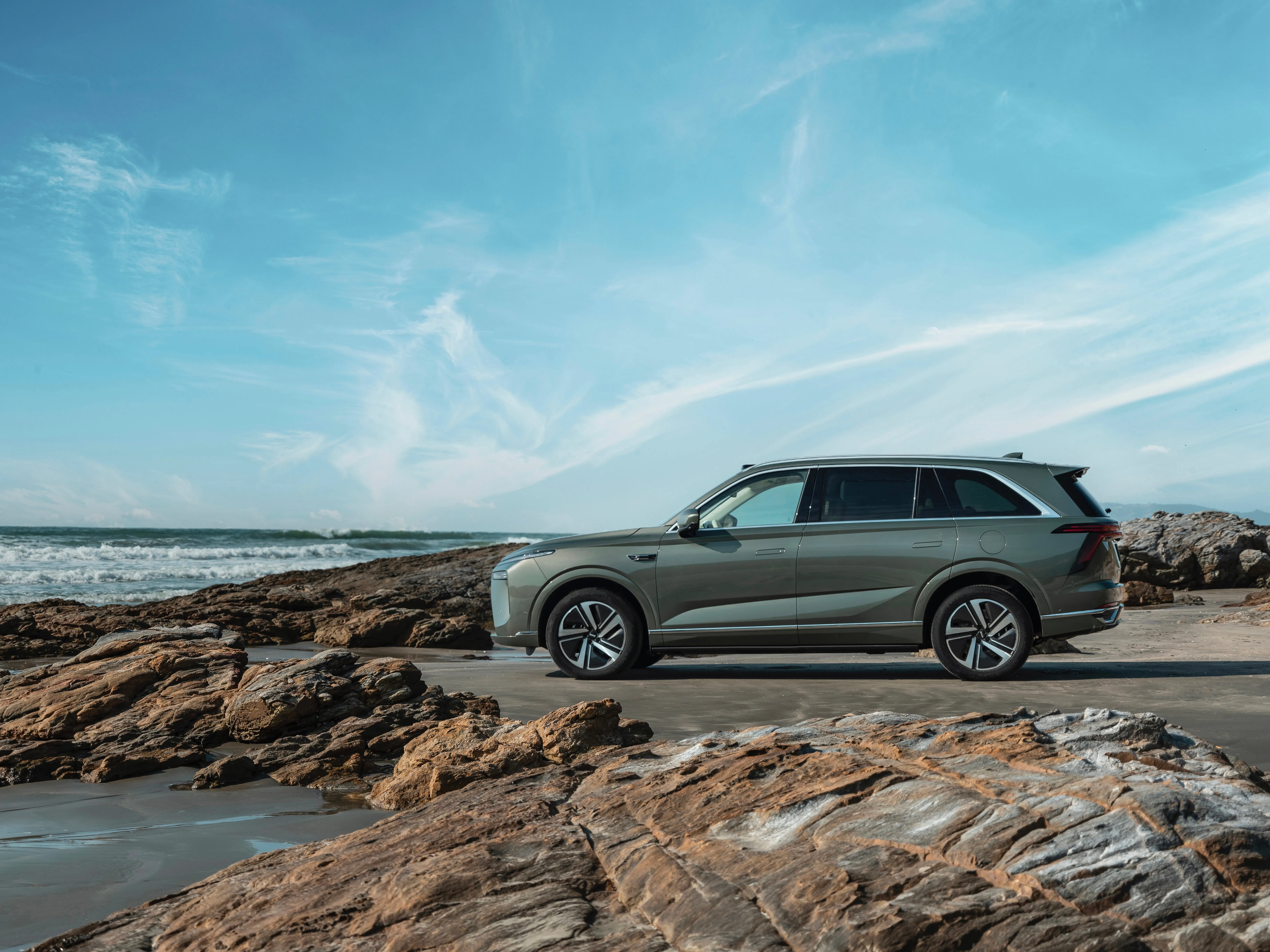
바퀴와 아랫부분을 확대하세요. 바닥이 남거나 타이어 일부가 잘려 나갔는지 확인하세요.
피사체가 심하게 가려지거나 잘리지 않은 사진을 사용하면 결과를 검토하고 재사용하기가 더 쉽습니다.
프로필, 커버, 썸네일에서 원래 장면의 방해 요소를 줄이는 깔끔한 피사체 이미지를 만듭니다.
브랜드 컬러 배경, 채널 커버, 프로필 그래픽 또는 다른 AI Image Editor 이미지 도구에서 쓰기 위해 다운로드하세요.
밝은 배경과 어두운 배경에서 귀, 수염과 털을 확인하세요. 가장자리를 부드럽게 만들기 전에 원본과 비교하세요.
새 비주얼을 합성하기 전에 복잡한 환경, 오래된 배경, 스크린샷에서 피사체를 추출합니다.
최종 디자인에 사용하기 전 머리카락, 천, 제품 가장자리, 그림자, 반투명 영역을 중점적으로 확인하세요.
배경 제거 결과를 이미지 업스케일, 이미지 편집, 광고 이미지 생성 또는 다른 비주얼 소재 제작에 사용하세요.
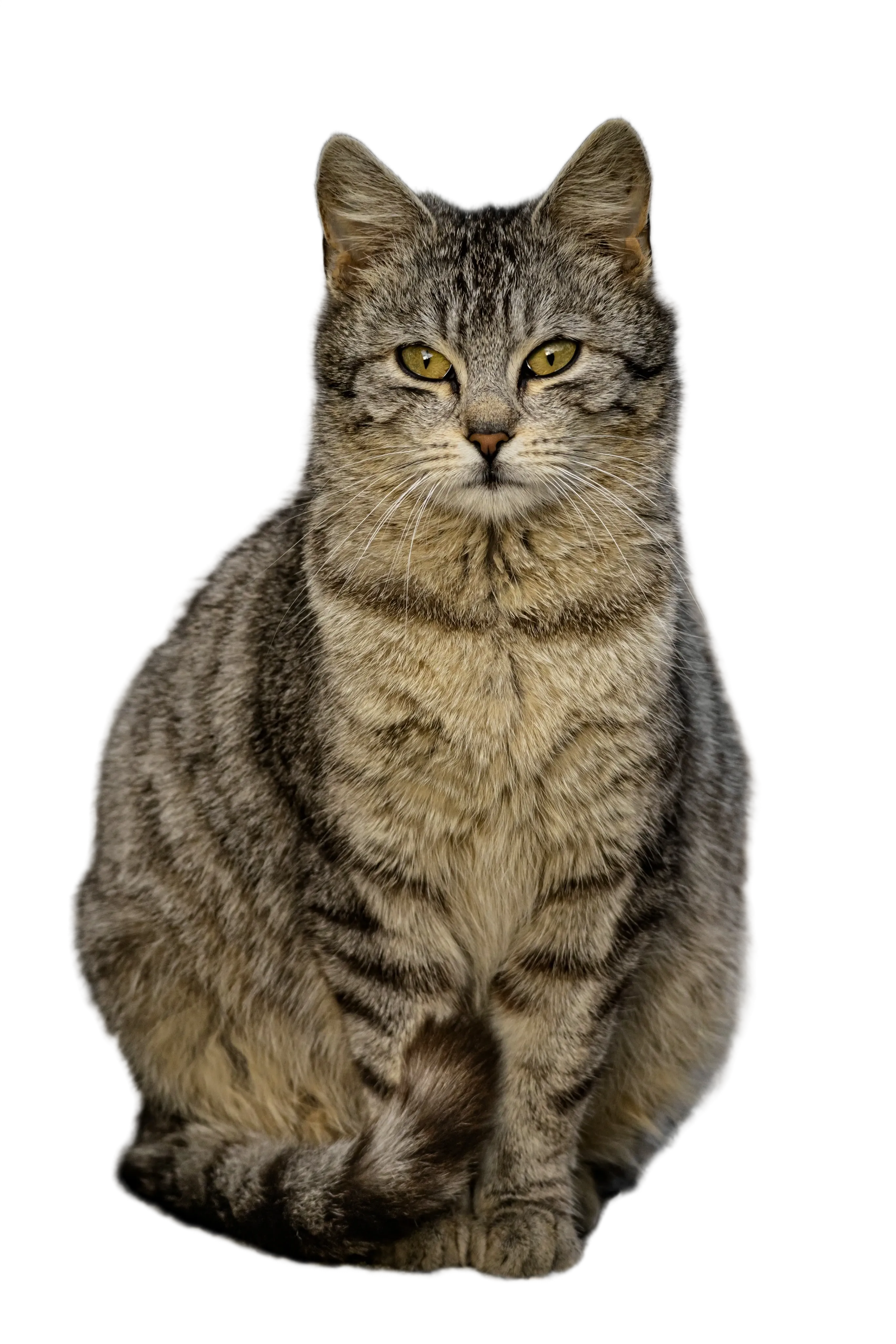
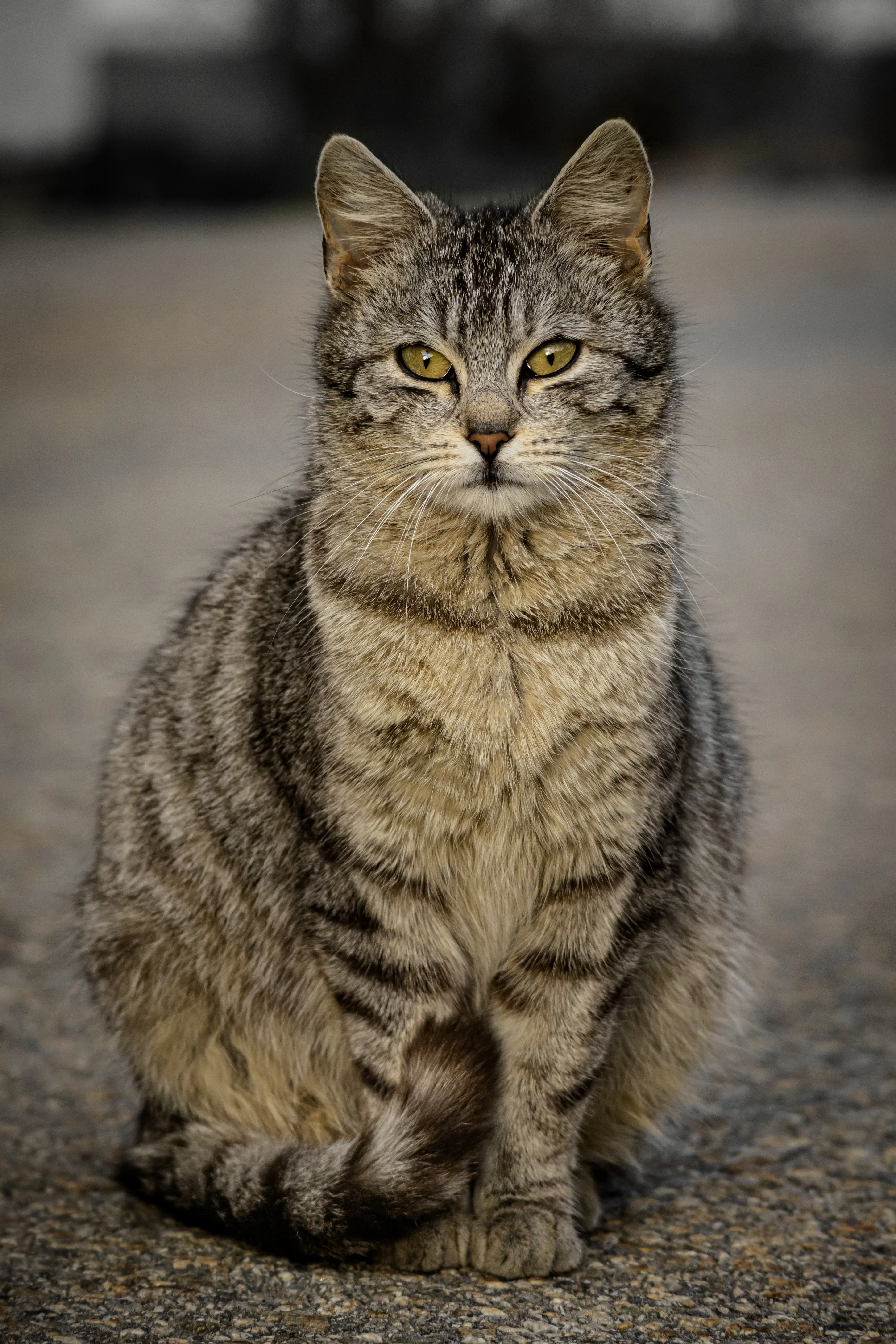
피사체가 선명한 제품 사진, 인물 사진, 로고, 썸네일 또는 다른 콘텐츠 이미지를 선택하세요.
Background Remover를 사용해 추가 프롬프트 없이 피사체를 원본 배경에서 분리합니다.
다운로드한 파일을 밝은 레이어와 어두운 레이어 위에 놓고 100% 배율로 확인하세요. 알파 채널이 있으면 투명 버전을 보관하고, 필요할 때 흰 배경 버전을 따로 만드세요.
흰색은 불투명한 색입니다. 알파 채널이 있으면 픽셀이 전부 또는 일부 투명해질 수 있습니다. 다운로드한 파일을 색이 있는 레이어 위에 놓아 보세요. 흰색이 계속 보이면 해당 픽셀은 불투명합니다.
네. 제품 사진, 흰 배경 이미지 준비, 전자상거래 listing, 광고 이미지, 상품을 원본 배경에서 분리해야 하는 이미지 작업에 적합합니다.
PNG처럼 알파 채널을 유지하는 형식으로 내보낸 다음 다시 열어 확인하세요. 배치나 내보내기 과정에서 투명도가 사라질 수 있으니 사용할 앱에서도 확인하세요.
네. 흰 배경 이미지, 스튜디오 사진, 단순한 배경의 이미지를 업로드하고 새 레이아웃이나 디자인에 쓰기 위해 피사체를 분리할 수 있습니다.
생성이 완료되면 결과가 AI Image Editor의 생성 기록에 저장됩니다. 여기에서 미리보기, 다운로드 또는 관련 이미지 도구로 추가 처리를 할 수 있습니다.
입력선명한 피사체 필요
처리피사체 분리
결과미리보고 다운로드
다음확대 또는 재디자인