




원본 사진 유지
인물 사진을 다시 올리지 않고 다른 배경을 고를 수 있습니다.
미리보기
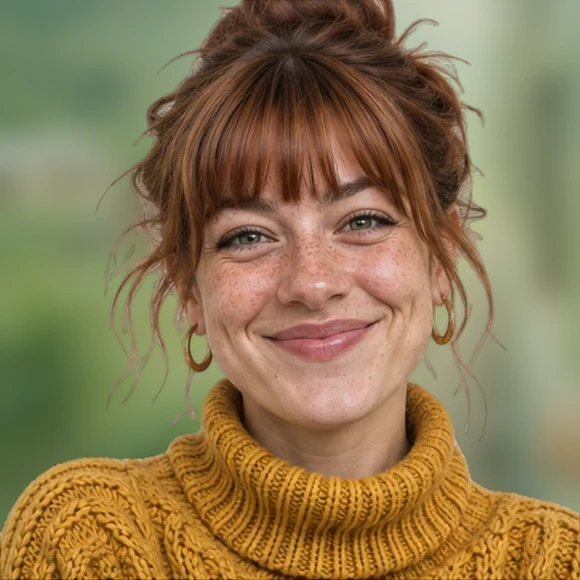
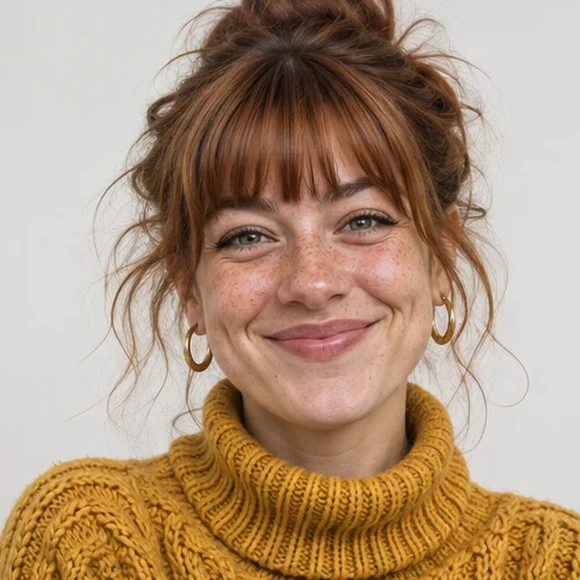
마음에 드는 인물이나 피사체 사진에 새로운 분위기를 더해 보세요. 원본 사진을 올려 둔 채 배경을 바꿀 수 있고, 생성 후에는 대비되는 바탕색과 원본 사진 비교로 가장자리를 살필 수 있습니다.
인물 사진을 다시 올리지 않고 다른 배경을 고를 수 있습니다.
인물 사진과 배경 참고 이미지를 각각의 입력란에 올립니다.
생성된 결과 뒤의 바탕을 체크무늬, 밝게, 어둡게로 전환해 머리카락과 어깨선을 확인하세요.
야외 보케나 중립적인 스튜디오 배경으로 바꿔도 업로드한 인물 사진을 다음 편집에 그대로 쓸 수 있습니다.
제공된 장면 중 하나를 선택하거나, 사용자 배경 입력란에 두 번째 사진을 추가해 교체할 배경을 지정하세요.
생성이 끝나면 결과 화면에서 체크무늬, 밝은 바탕, 어두운 바탕을 전환하고 원본 사진 비교와 함께 머리카락 및 어깨 경계를 살펴볼 수 있습니다.
비슷한 카메라 높이에서 찍은 배경을 고르세요. 배경에서 가장 밝은 곳과 인물에 빛이 닿는 쪽이 일치하는지 살펴보세요.
따뜻한 나무색과 부드러운 창가 빛을 더하면 밋밋한 벽 앞에서 찍은 인물 사진이 카페 분위기로 바뀝니다.
카페 프리셋을 선택하거나, 얼굴에 빛이 닿는 쪽과 같은 방향에서 부드러운 빛이 들어오는 사진을 올리세요.
밝은 창가에 겹친 머리카락을 따라 살펴보고 어깨에 밝은 테두리가 남아 있는지 확인하세요.
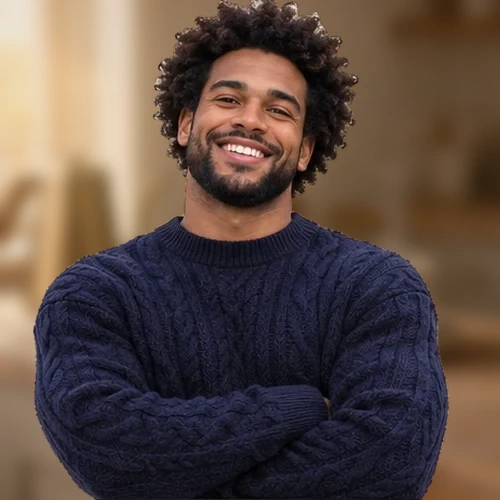
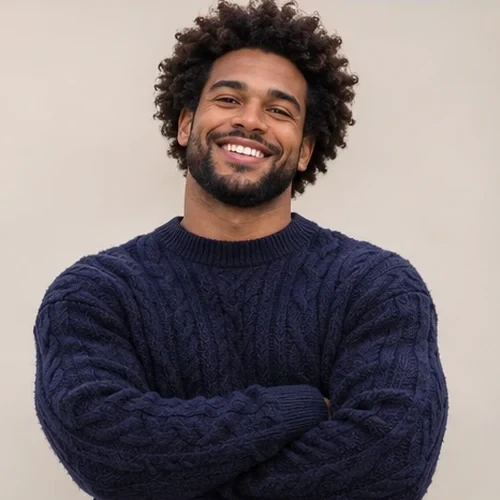
짙은 차콜색 스튜디오 배경은 얼굴에 시선을 모아 줍니다. 어두운 바탕에서는 단발머리 끝의 윤곽을 살피기 쉽습니다.
어두운 에디토리얼 스튜디오를 골라 보세요. 머리카락이 배경과 구분될 정도로 대비가 있는지 확인하세요.
사진을 실제 크기로 보고 단발 끝과 어깨에 흰 선이 남거나 윤곽이 끊긴 곳이 있는지 확인하세요.
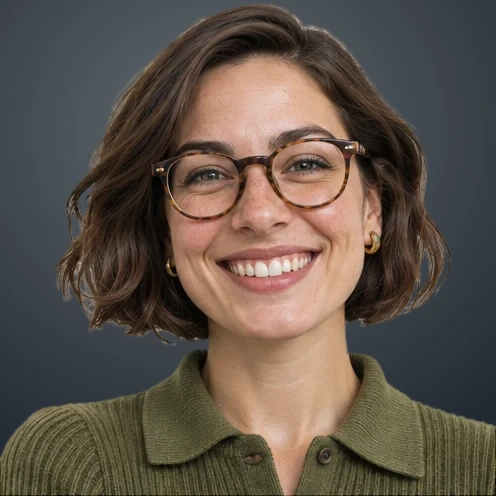
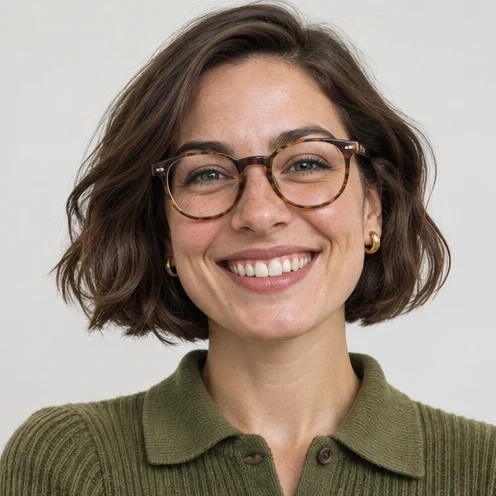
머리카락과 어깨 주변이 선명하게 보이는 인물 사진을 올리세요.
두 번째 사진을 사용자 지정 배경으로 올리고 선택하세요. 촬영 각도와 조명 방향이 비슷하면 자연스럽게 어우러집니다.
배경을 바꿔 생성한 다음 체크무늬, 밝게, 어둡게 전환과 원본 보기로 경계를 확인하세요. 같은 사진으로 다른 배경도 바로 다시 시도할 수 있습니다.
네. 프리셋이나 참조 이미지를 바꿔도 인물 사진은 유지됩니다.
두 번째 사진을 사용자 지정 배경으로 올리고 선택하세요. 촬영 각도와 조명 방향이 비슷하면 자연스럽게 어우러집니다.