




브러시 마스크
편집할 부분의 모양을 따라 칠합니다.
미리보기
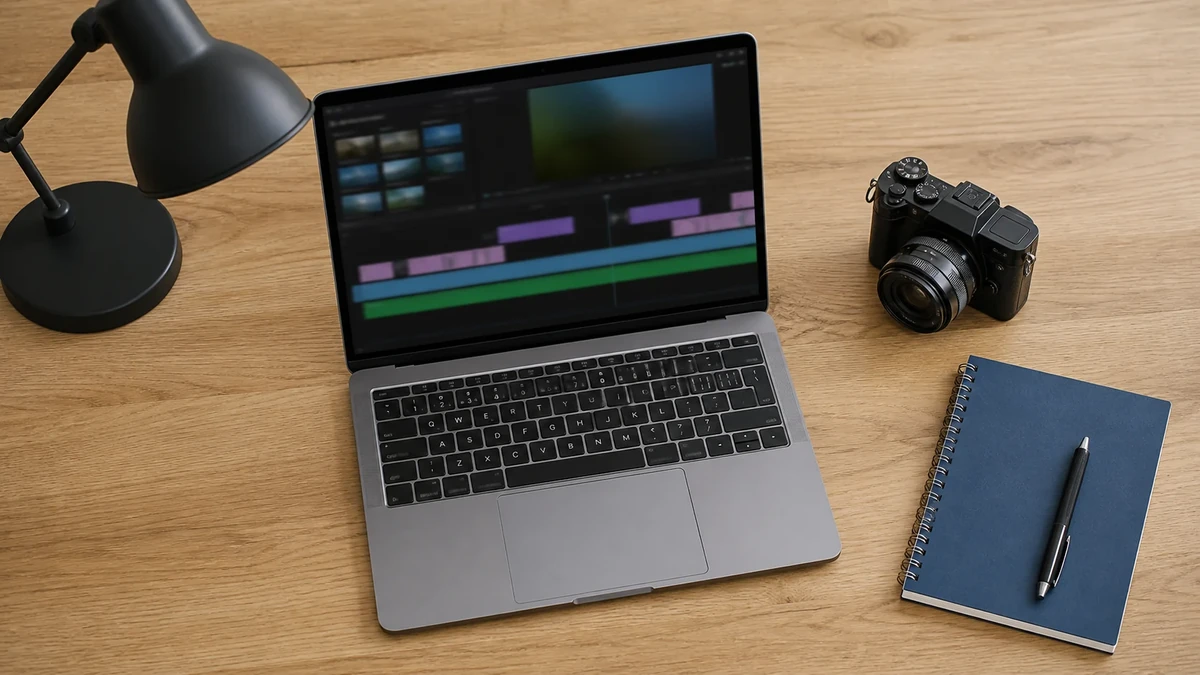
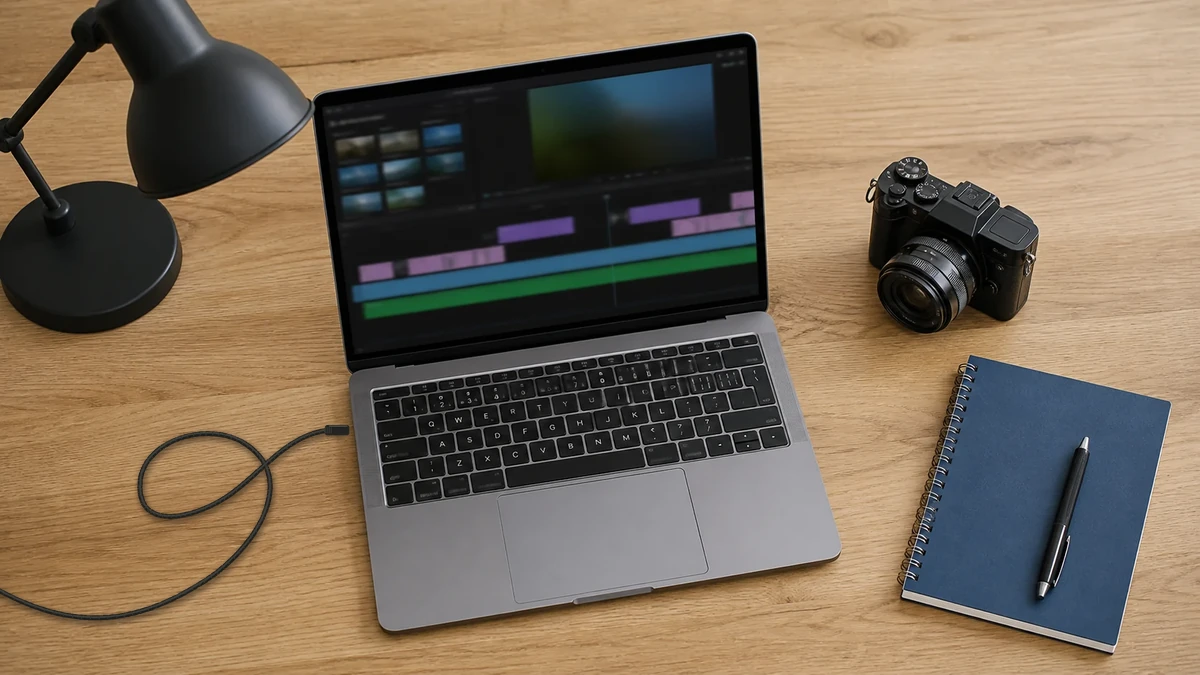
책상에 놓인 케이블이나 불필요한 소품이 시선을 끈다면 손보고 싶은 부분을 브러시로 칠하세요. 편집 후 메운 부분이 주변과 자연스럽게 어울리는지 살펴보세요.
편집할 부분의 모양을 따라 칠합니다.
원본 사진과 선택 영역이 별도 이미지로 전달됩니다.
원본 사진으로 돌아가 결과의 세부를 확인할 수 있습니다.
지울 물체의 가장자리까지 칠하세요. 물체 사이에서는 작은 브러시로 바꾸면 남길 물체에 칠이 번지는 것을 막을 수 있습니다.
브러시 지름을 조절하고, 마지막 획을 취소하거나 선택 영역을 모두 지운 뒤 다시 칠할 수 있습니다.
브러시로 칠한 영역은 편집용 마스크에 저장되며 업로드한 사진에는 쓰이지 않습니다.
원본과 결과를 번갈아 보면서 편집 영역을 지나는 선, 나뭇결, 그림자가 자연스럽게 이어지는지 확인하세요.
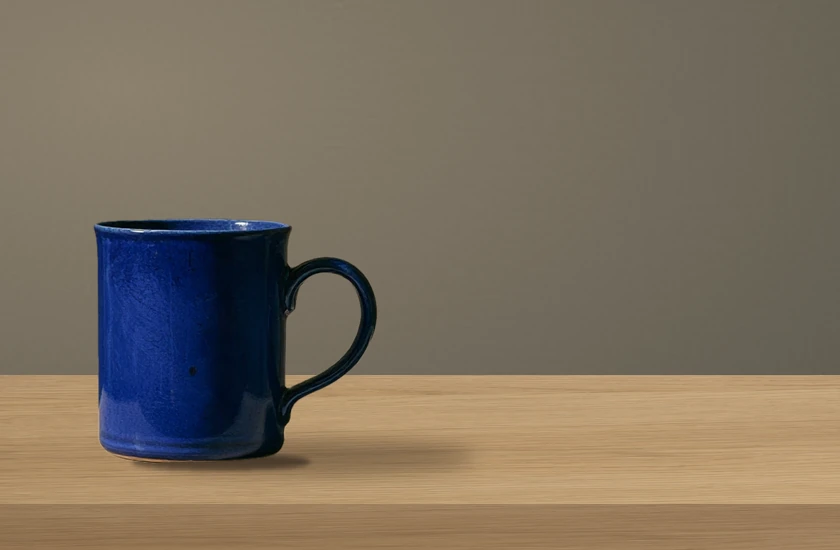
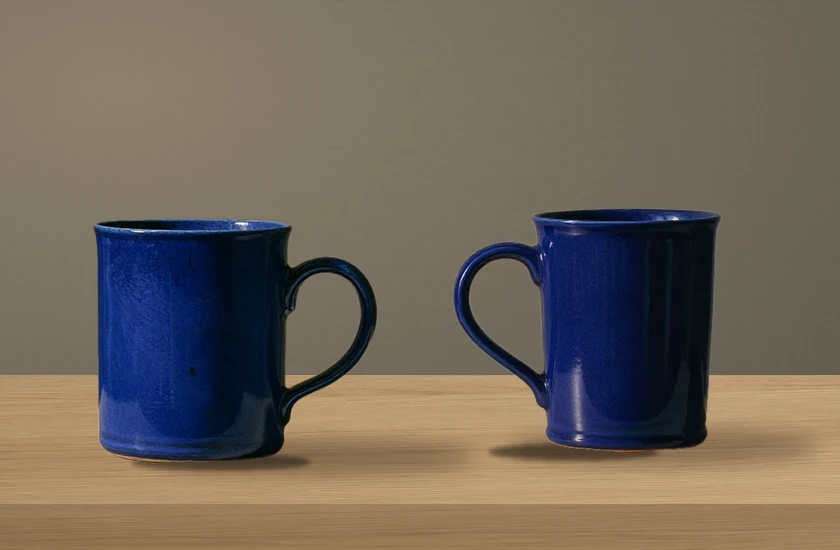
같은 테이블 위에 머그컵 두 개가 있습니다. 오른쪽 컵을 지우면 왼쪽 컵에 시선이 모입니다.
오른쪽 컵의 몸통과 손잡이, 바닥에 닿는 그림자를 칠하세요. 두 컵 사이와 왼쪽 컵은 비워 둡니다.
왼쪽 컵의 손잡이와 그림자를 원본과 비교하고, 오른쪽 컵이 있던 자리의 나뭇결이 잘 이어지는지 살펴보세요.
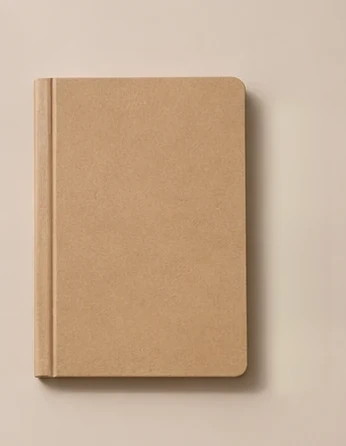
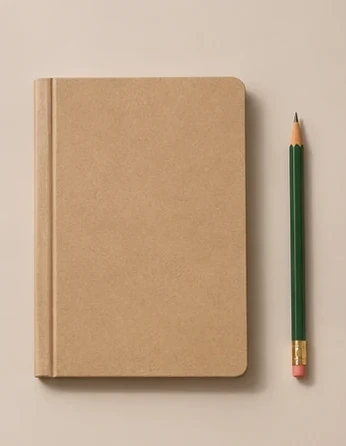
연필을 지우면 노트 옆에 여백이 생기고, 위에서 내려다본 구도는 유지됩니다.
가느다란 브러시로 연필 끝과 연필이 드리운 그림자까지 칠하세요. 노트 가장자리 앞에서 멈춥니다.
원본으로 전환해 노트 가장자리가 온전히 남았는지, 메운 부분의 밝기가 주변과 잘 이어지는지 확인하세요.
대상의 윤곽과 그림자까지 사진에 모두 담긴 원본을 올리세요.
지우려는 물체 전체와 함께 제거할 그림자를 칠하세요.
저장하기 전에 질감, 그림자, 선택 영역 가까이에 있는 비슷한 물체를 비교하세요.
네. 두 물체 사이에서는 작은 브러시를 사용하고 남겨둘 물체는 표시하지 마세요. 편집 후 두 위치를 확인하세요.
좁은 곳에서는 브러시 지름을 줄이세요. 마지막 획을 취소하거나 선택을 전체 지우고 다시 시작할 수 있습니다.