
명확한 피사체 하나
가장자리가 보이고 구도가 단순한 사진에서 시작하세요.
미리보기
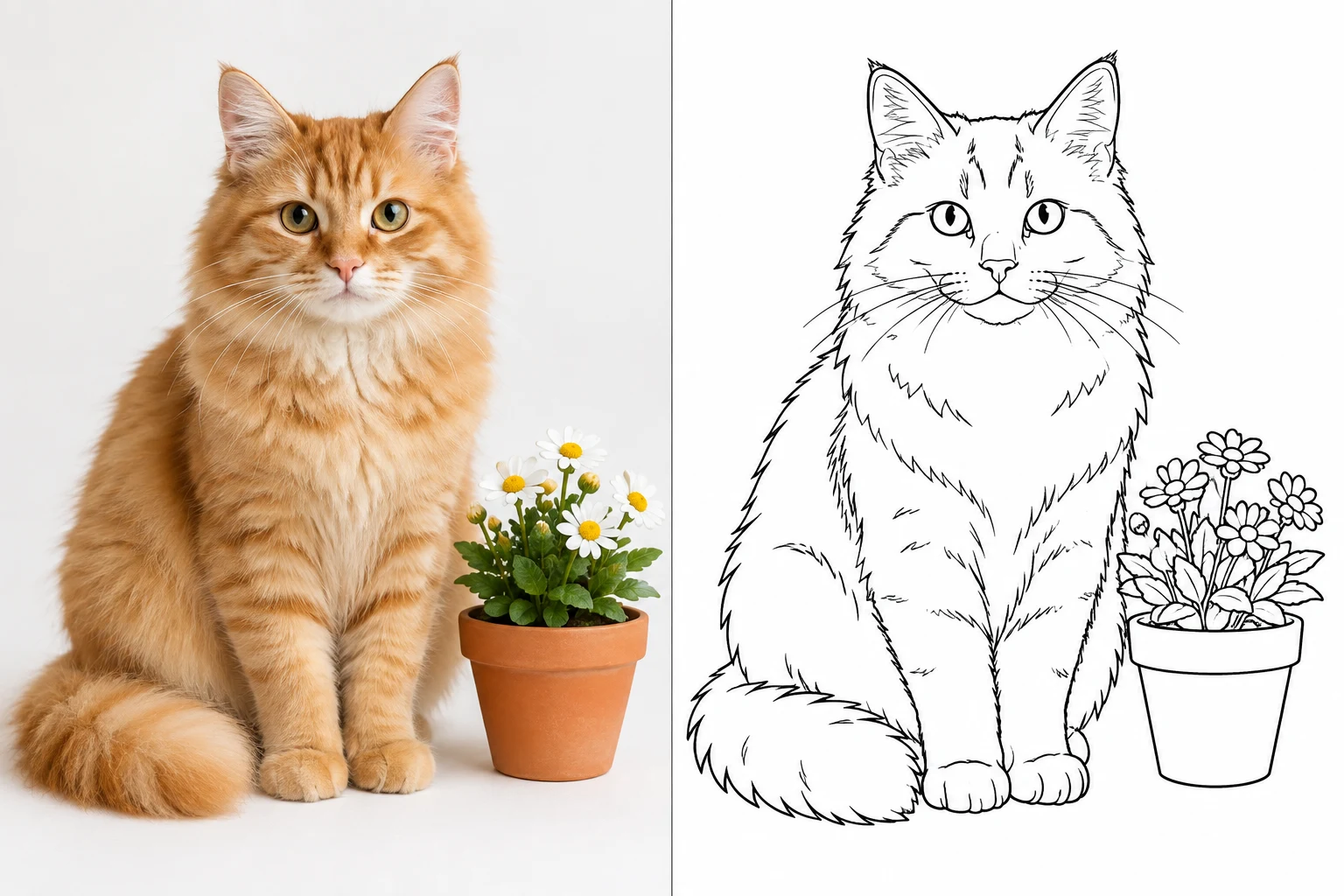
사용 가능한 이미지 모델을 살펴보거나 아래 사진 애니메 스타일 변환 링크로 컬러 일러스트를 시도하세요.

AI Image Editor에서 Kling Image 4.0 열기.

AI Image Editor에서 Seedream 5.5 Layerize 열기.

AI Image Editor에서 GPT Image 2.6 열기.

AI Image Editor에서 Grok Imagine Image 2.0 열기.

AI Image Editor에서 Qwen Image 3.0 열기.

AI Image Editor에서 Midjourney V8.2 열기.

AI Image Editor에서 Nano Banana 2 Lite 열기.

AI Image Editor에서 Seedream 5.5 열기.
선명한 사진을 색칠할 여백이 있는 검은 윤곽선으로 바꿉니다. 닫힌 형태와 인쇄 여백을 확인한 뒤 필요한 만큼 인쇄하세요.
가장자리가 보이고 구도가 단순한 사진에서 시작하세요.
회색 음영 대신 흰 영역과 윤곽선을 요청하세요.
용지 방향과 여백을 확인하고 실제 크기로 한 장만 먼저 인쇄하세요.
알아볼 수 있는 모양, 읽기 쉬운 경계와 충분한 빈 영역이 활동에 도움이 됩니다.
주요 피사체에 맞게 자르고 복잡한 주변, 작은 질감과 방해되는 그림자를 제거하도록 요청하세요.
단순한 윤곽선과 넓은 흰색 색칠 영역을 요청하거나, 얼굴과 사물을 알아볼 수 있도록 적당한 세부를 남겨 달라고 요청하세요. 지시문을 조정하고 결과를 확인하세요. 선 두께를 정확하게 설정하는 기능은 아닙니다.
검토한 이미지를 저장하고 인쇄 창에서 용지와 배율을 선택하세요. 이 과정은 용지 크기 PDF나 벡터 학습지를 내보내지 않습니다.
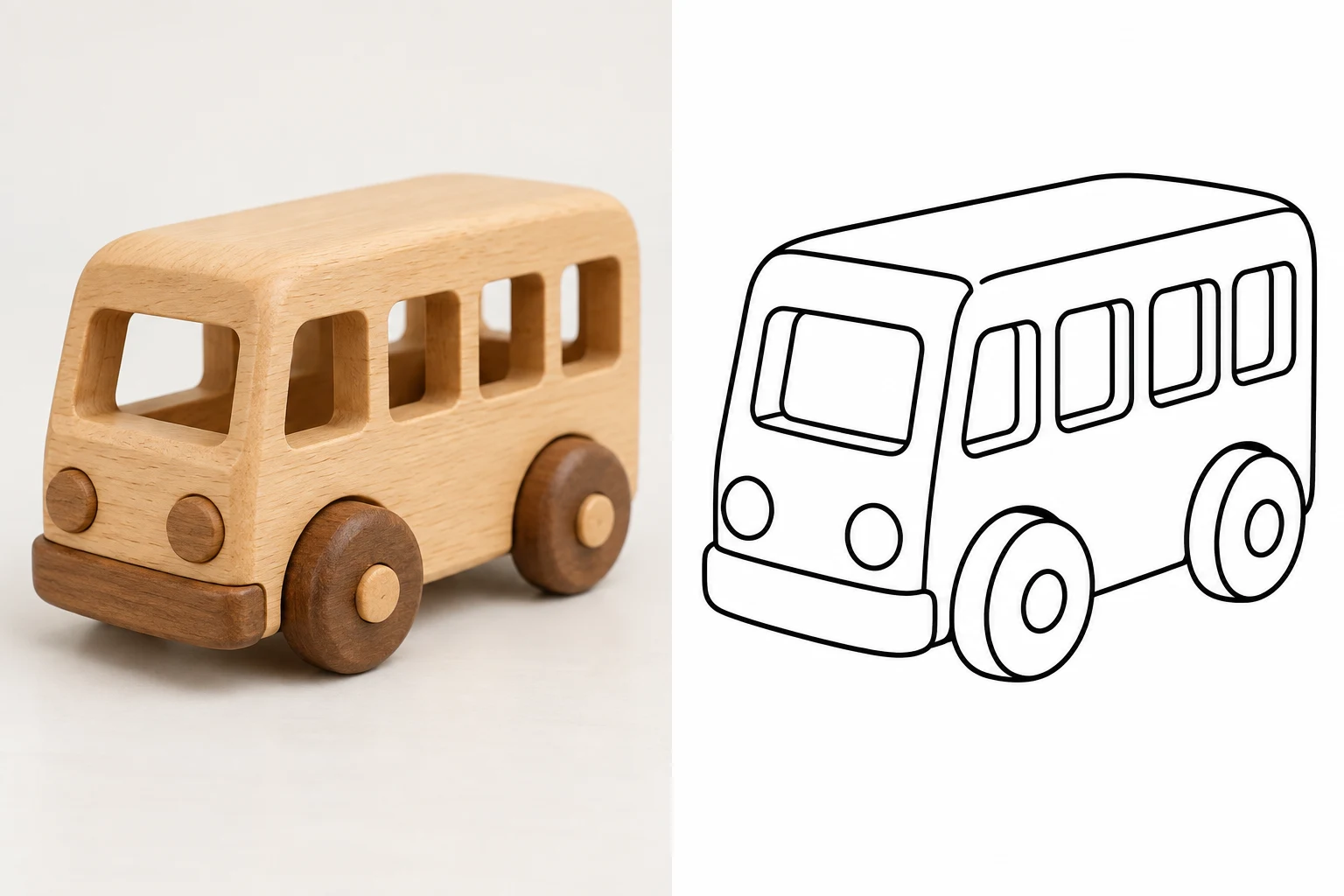
AI로 만든 사진풍 참고 이미지와 선화를 나란히 보여 줍니다. 흰색 영역과 그 경계를 비교해 보세요. 도구에서 생성한 결과는 달라질 수 있습니다.
나뭇결과 반사를 빼도 버스의 모양을 알아볼 수 있습니다.
창문과 바퀴의 윤곽선이 닫혀 있는지 확인하세요. 차체를 너무 작게 나누지 말고 넓은 색칠 공간을 남기세요.
범퍼와 바퀴 둘레에 흰 여백을 두어 인쇄할 때 잘리지 않도록 하세요.
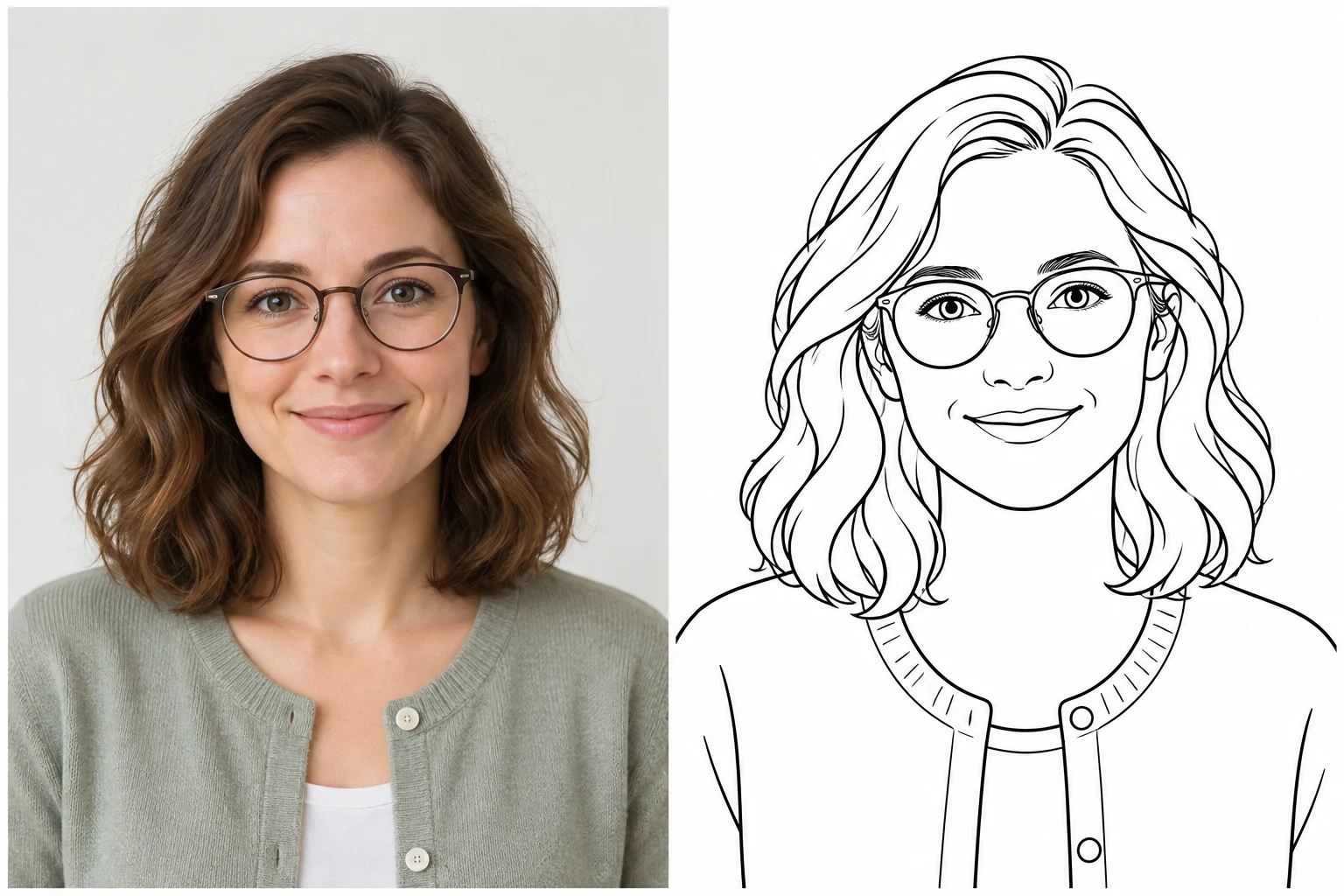
안경테와 머리카락의 바깥 윤곽으로 인물을 알아볼 수 있습니다.
안경테, 눈, 머리카락의 주요 윤곽을 유지하세요. 가는 머리카락은 몇 개의 넓은 부분으로 정리하세요.
인쇄할 크기에서 안경테와 눈이 서로 붙지 않는지 확인하세요. 선이 몰려 있으면 줄여 달라고 요청하세요.
밝은 인물, 반려동물 또는 사물 사진을 고르고 불필요한 주변을 자르세요.
예시를 골라 세부와 배경 지시를 수정하고 생성 전에 크레딧 예상치를 확인하세요.
다운로드한 이미지를 열고 A4 또는 Letter 용지와 알맞은 방향을 선택하세요. 가장자리가 잘리면 페이지에 맞추기 옵션으로 미리 보세요. 실제 사용할 크기로 한 장을 인쇄해 가는 선과 여백을 확인한 뒤 나머지를 출력하세요.
피사체 하나가 명확하고 가장자리가 선명한 사진을 선택하세요. 어둡거나 흐리거나 복잡한 사진은 자르거나 간단한 지시가 필요할 수 있습니다.
목표는 검은 윤곽으로 둘러싸인 흰 색칠 영역입니다. 연필 음영, 빗금과 회색 질감은 색칠할 공간을 줄입니다.
현재 생성기는 이미지를 저장합니다. 저장 후 용지와 배율을 설정하세요. 이 과정에는 전용 PDF나 벡터 내보내기가 없습니다.
계정 크레딧을 사용합니다. 예상치와 잔액을 확인하세요. 체험 제공량은 계정에 표시된 혜택에 따라 달라집니다.
가는 선이 흐려지면 윤곽선을 더 굵게 요청하세요. 작은 모양이 붙거나 잉크로 채워지면 세부를 줄이고 흰 영역을 넓혀 달라고 요청하세요. 실제 인쇄 크기에서 다시 확인하세요.
사진가장자리가 보이고 구도가 단순한 사진에서 시작하세요.
선회색 음영 대신 흰 영역과 윤곽선을 요청하세요.
인쇄 확인용지 방향과 여백을 확인하고 실제 크기로 한 장만 먼저 인쇄하세요.
팁색칠 영역을 잘게 나누는 질감은 줄이세요.