

4가지 제거 범위
전체 글자, 디지털 배너/날짜, 물리적 간판, 브러시 마스킹 중 선택합니다.
미리보기
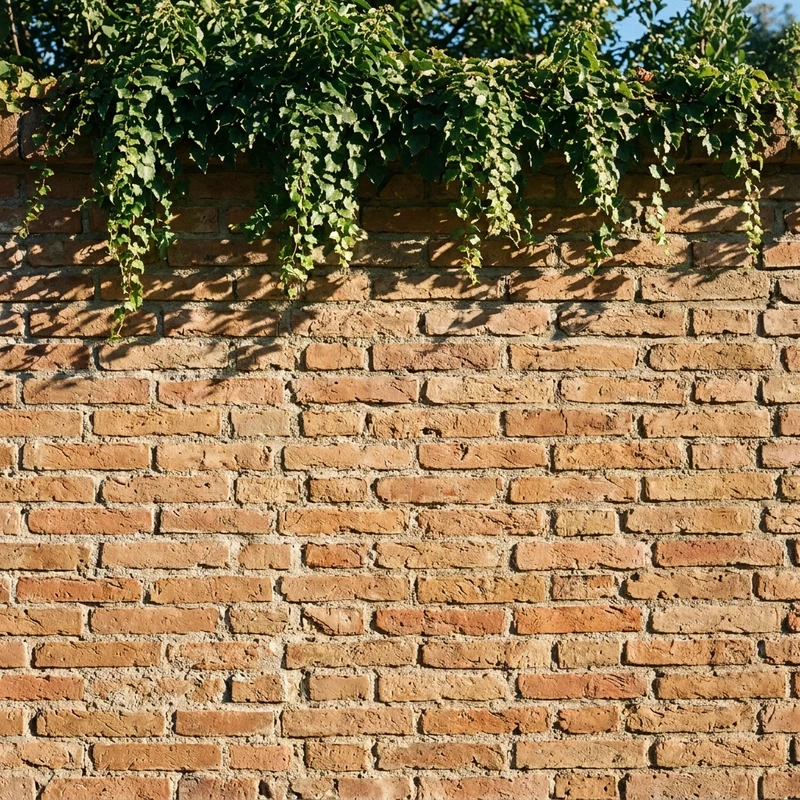
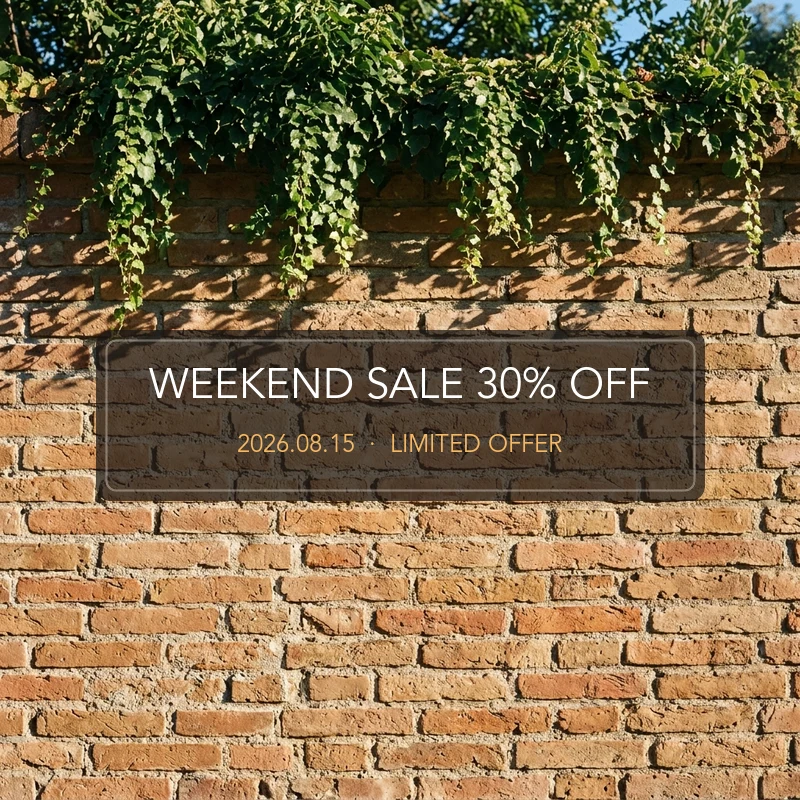
사진을 업로드한 뒤 전체 제거, 오버레이만 제거, 간판 정리, 브러시 지정 중 원하는 방식을 선택하면 글자와 그림자 아래의 질감을 매끄럽게 메워 줍니다.
전체 글자, 디지털 배너/날짜, 물리적 간판, 브러시 마스킹 중 선택합니다.
벽돌 이음새, 테이블 나뭇결, 햇빛 음영 방향을 이어서 메웁니다.
저장하기 전에 복원된 면의 결이 원본과 자연스럽게 맞는지 바로 대조합니다.
거친 모자이크나 뭉개진 얼룩 없이 자막·날짜·스티커를 깨끗이 정리합니다.
단순 블러로 덮는 대신 모르타르 줄눈, 나무 옹이와 결, 자연 그림자를 글자 자리 아래에 다시 그려 줍니다.
오버레이 모드에서는 반투명 배너와 카메라 날짜만 지우고 컵이나 건물 등 실물 요소는 선명히 보존합니다.
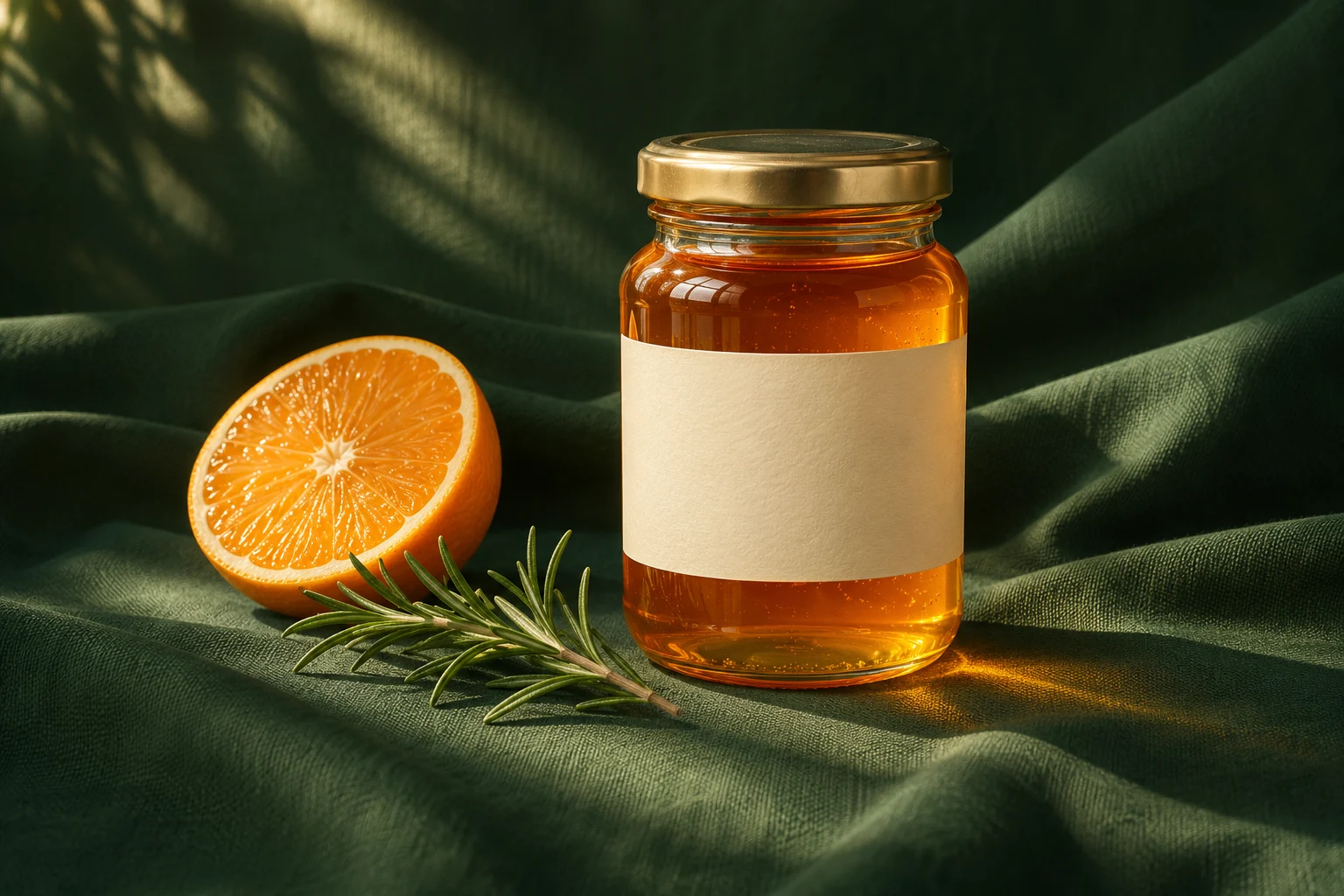
지울 문구나 날짜를 입력하면 같은 사진 속 보존해야 할 제품 라벨이나 안내는 건드리지 않습니다.
스티커 하나나 구석의 시간 표시만 브러시로 덧칠해 바로 옆 다른 글자와 깔끔히 분리해 제거합니다.
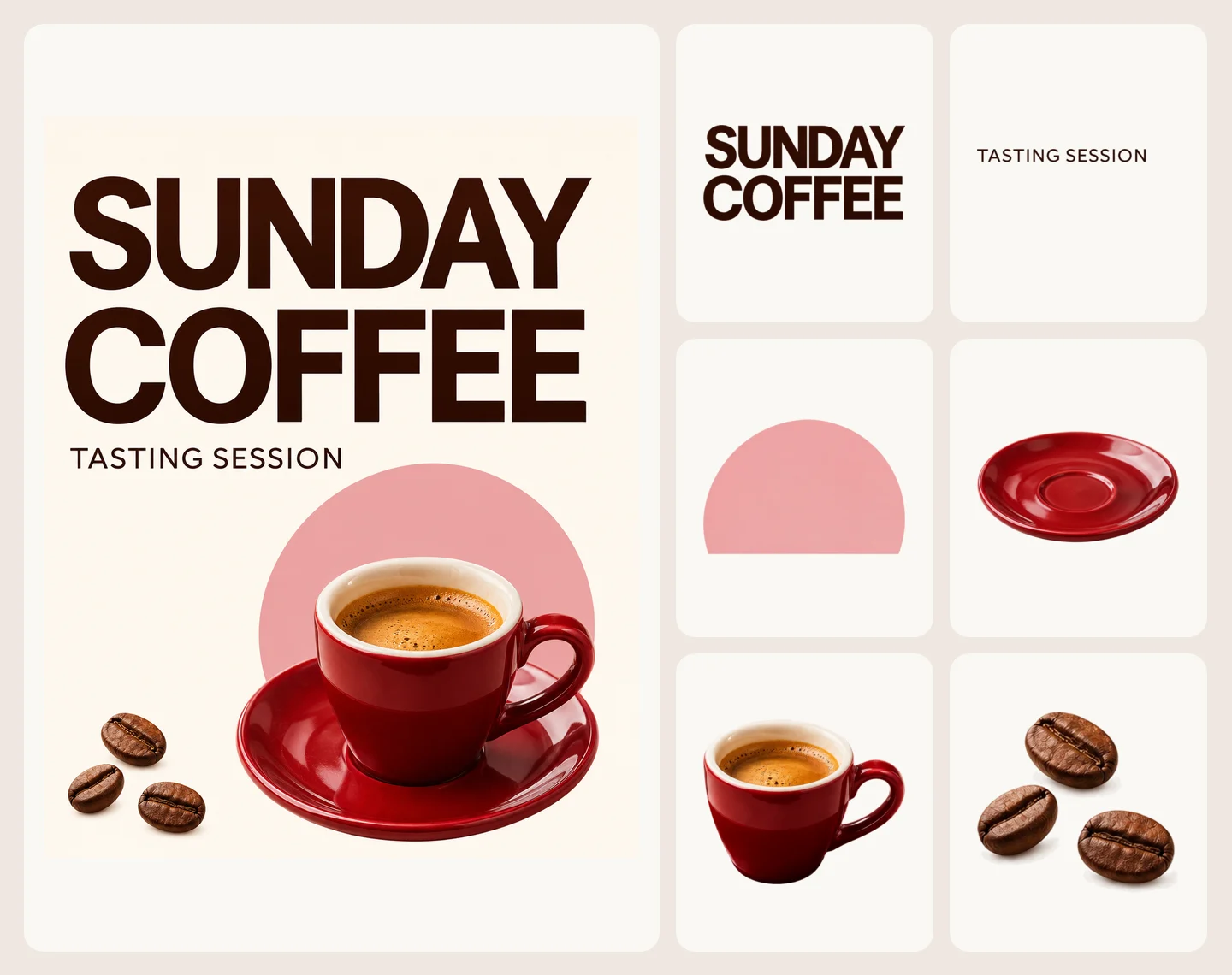
할인 배너 박스, 글자 외곽선, 드롭 섀도우 잔여 음영까지 한 번에 깨끗이 정리합니다.
피사체 윤곽, 화이트 밸런스, 노출 균형이 업로드한 원본 사진과 정확히 일치합니다.
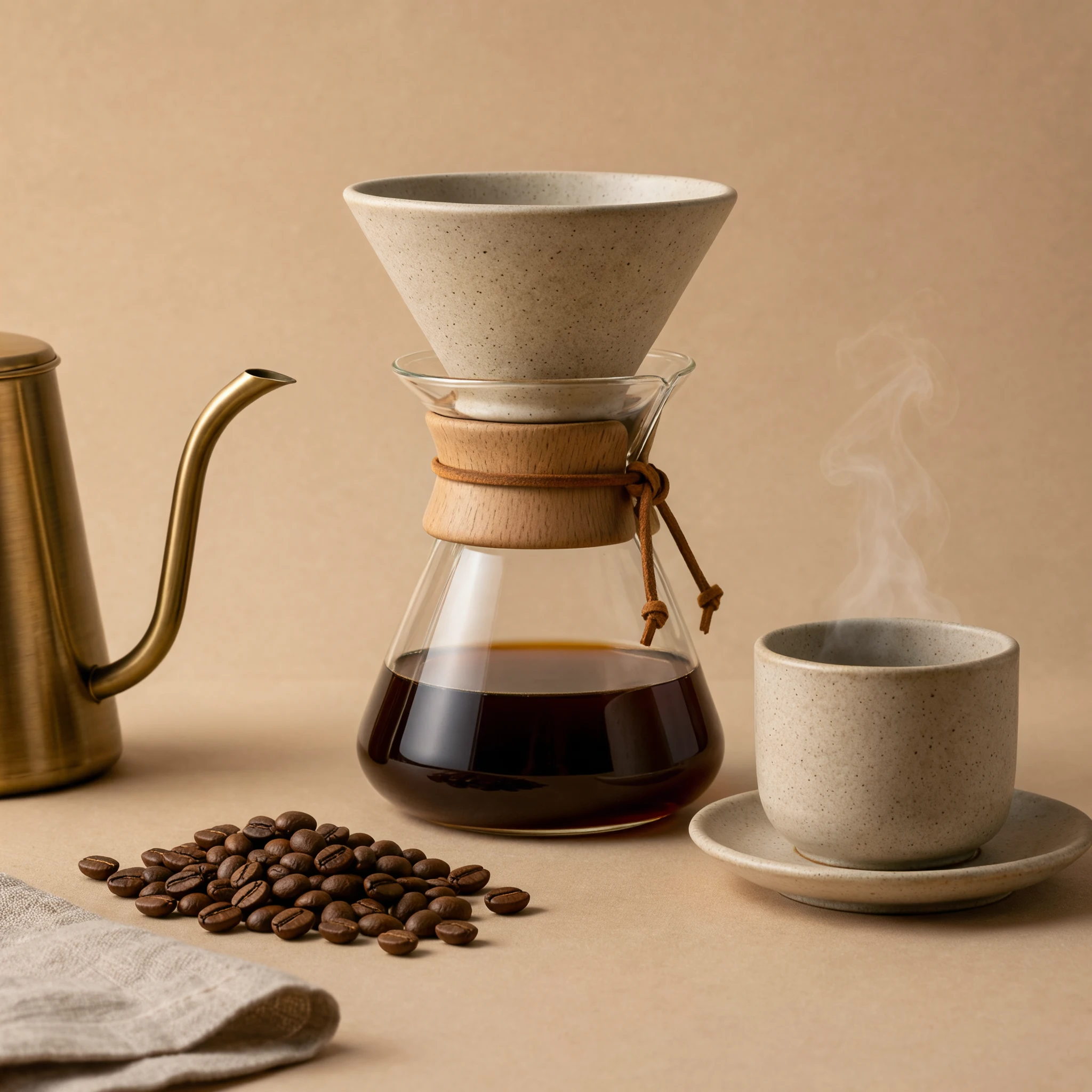
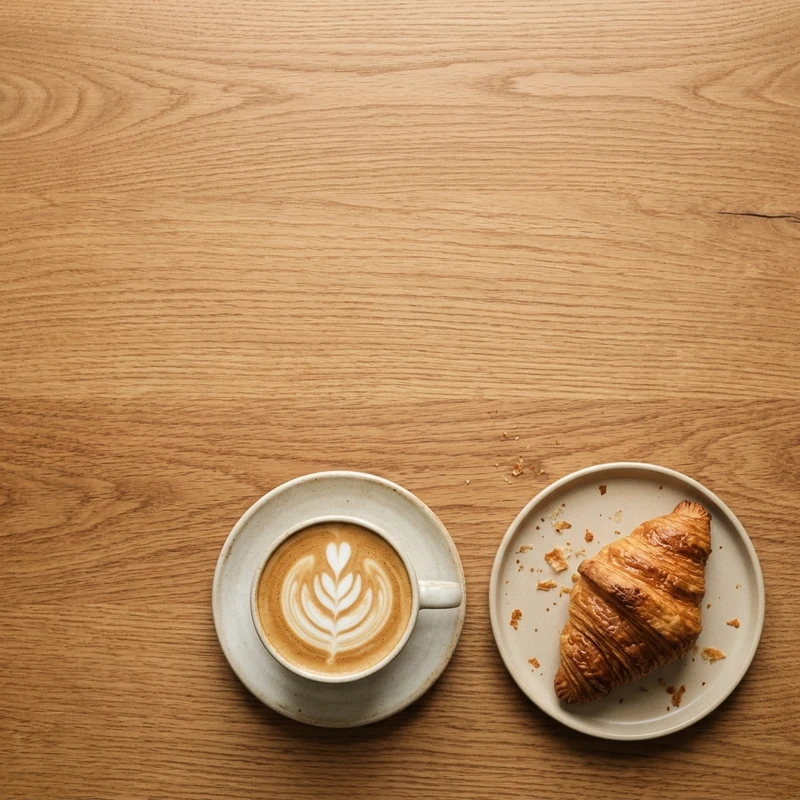
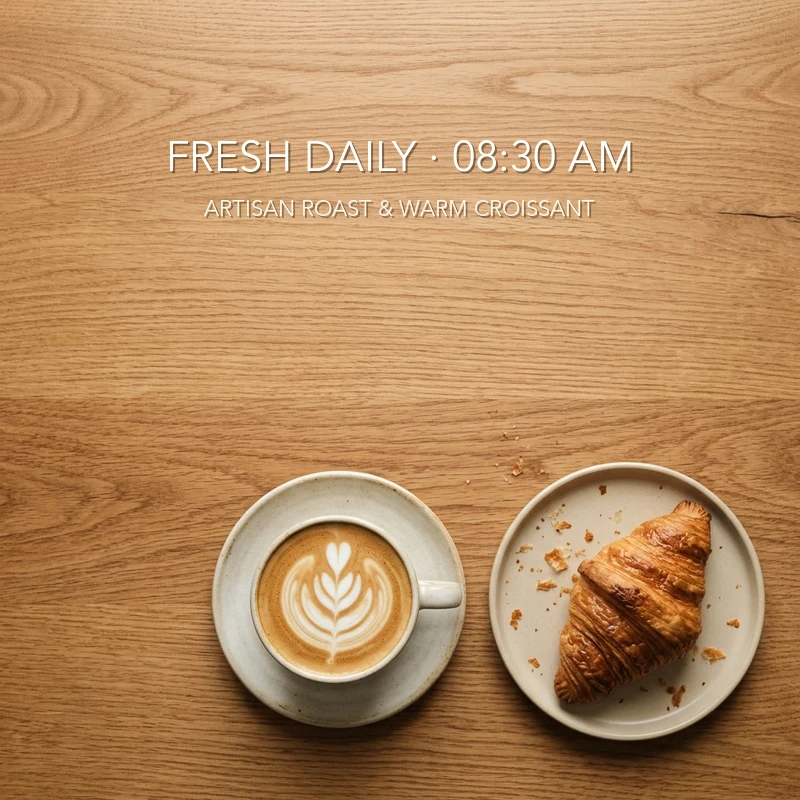
원목 상판 위에 놓인 흰색 헤드라인, 서브 카피, 그림자를 모두 지워 연속된 나뭇결과 아래 커피를 살립니다.
글자가 있던 윗부분 목재 결을 따라 뭉개짐이나 어색한 반복 패턴이 없는지 점검합니다.
아래쪽 도자기 테두리, 빵 부스러기, 폼 무늬가 원본과 동일한 선명도를 유지하는지 확인합니다.
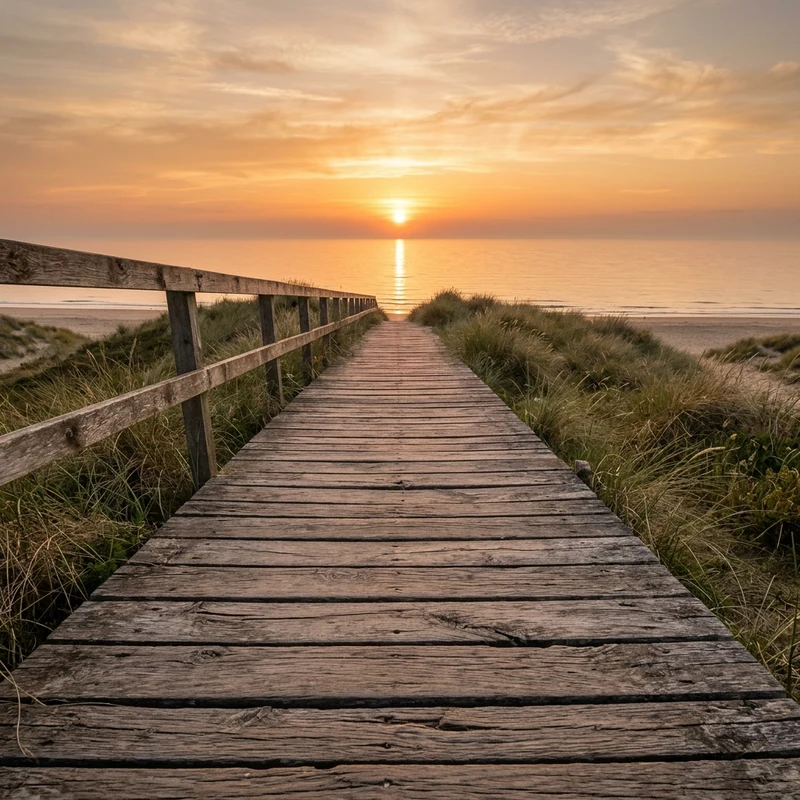
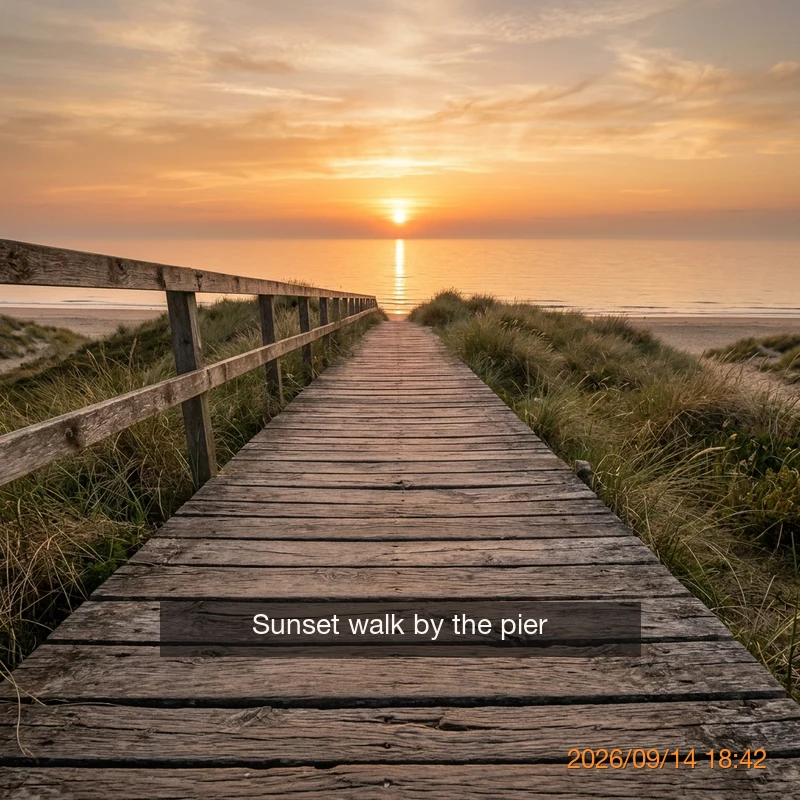
데크 중앙을 가로지르는 반투명 자막 띠와 우측 하단의 주황색 카메라 날짜 표기를 동시에 깨끗이 없앱니다.
자막 박스가 가리고 있던 나무 판자 사이 홈과 질감이 수평선을 향해 곧게 이어지는지 살핍니다.
오른쪽 아래 난간 그림자 영역에서 날짜 숫자만 사라지고 어두운 목재 색감이 순수한지 검증합니다.
자막, 배너, 스티커, 가격표 또는 날짜가 들어간 이미지를 선택합니다.
전체, 오버레이, 간판/라벨, 브러시 중 선택하고 필요하면 특정 문구를 직접 입력합니다.
벽돌이나 나뭇결, 수평선 이음매를 원본과 비교해 확인한 뒤 내려받습니다.
네. 선택 입력란에 지울 문구를 정확히 적거나 브러시 모드로 해당 글자 영역만 칠하면 주변 글자를 유지할 수 있습니다.
주변 픽셀의 결, 원근, 빛 방향을 바탕으로 바탕 재질을 재구성하므로 평평한 얼룩 없이 자연스럽게 채워집니다.