
Ein Ausgangsfoto wählen
KI-Text ins Bild einfügen
Vorschau
Die Bilder veranschaulichen den Ablauf. Sie sind keine verifizierten Ergebnisse dieses Werkzeugs.
Verwandte Bildwerkzeuge
Für Layouts von Grund auf gibt es den Generator für Social-Media-Beiträge.

Kling Image 4.0
Kling Image 4.0 in AI Image Editor öffnen.

Seedream 5.5 Layerize
Seedream 5.5 Layerize in AI Image Editor öffnen.

GPT Image 2.6
GPT Image 2.6 in AI Image Editor öffnen.

Grok Imagine Image 2.0
Grok Imagine Image 2.0 in AI Image Editor öffnen.

Qwen Image 3.0
Qwen Image 3.0 in AI Image Editor öffnen.

Midjourney V8.2
Midjourney V8.2 in AI Image Editor öffnen.

Nano Banana 2 Lite
Nano Banana 2 Lite in AI Image Editor öffnen.

Seedream 5.5
Seedream 5.5 in AI Image Editor öffnen.
KI-Text ins Bild einfügen
Ergänze eine vorhandene Bilddatei mit einer Überschrift, einem Etikett oder einer kurzen Bildunterschrift. Lade ein Bild hoch, beschreibe Text und Position und prüfe anschließend jedes Zeichen.
Aus einem Produktfoto ein Werbemotiv machenEin Porträt als Interviewcover gestaltenEine Veranstaltung ankündigen
Aus einem Produktfoto ein Werbemotiv machen
Vor dem Speichern prüfen
Einen Ausgangspunkt wählen
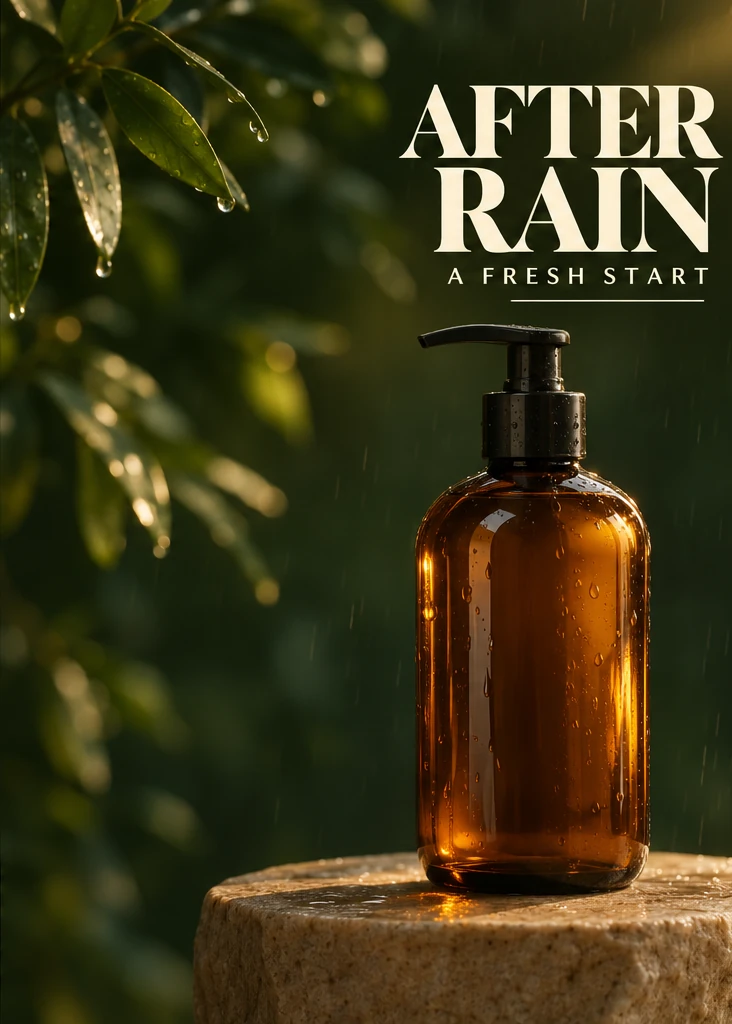
Aus einem Produktfoto ein Werbemotiv machen
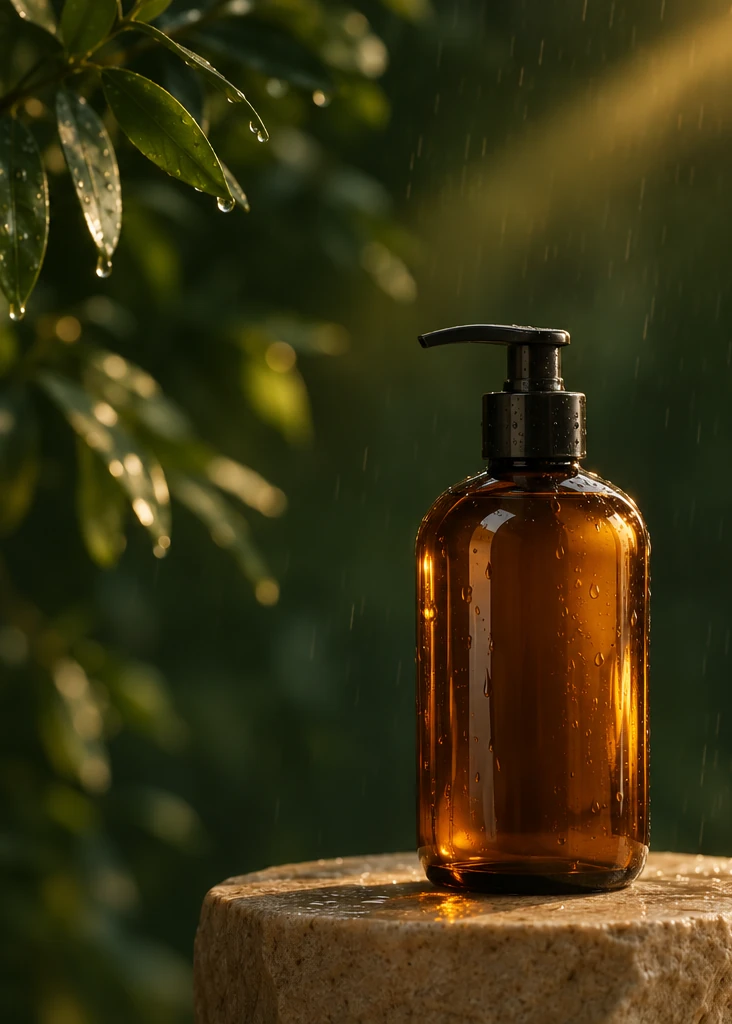
Lass die bernsteinfarbene Flasche und das Licht unverändert. Setze über die Flasche groß „AFTER RAIN“ und darunter kleiner „A FRESH START“.
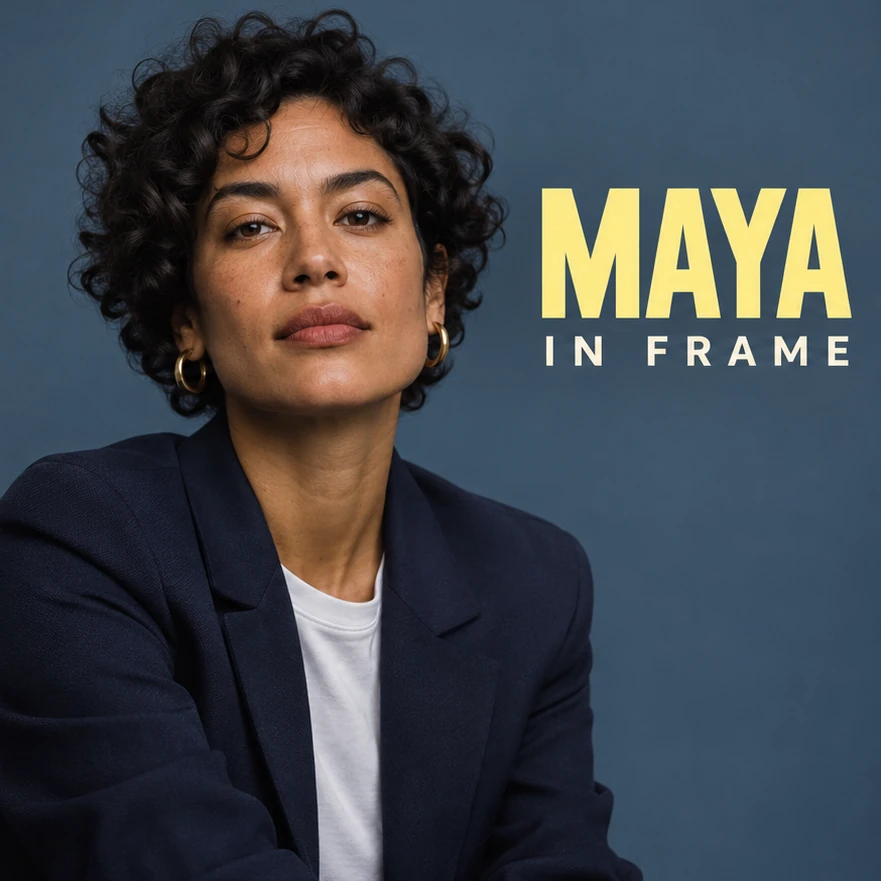
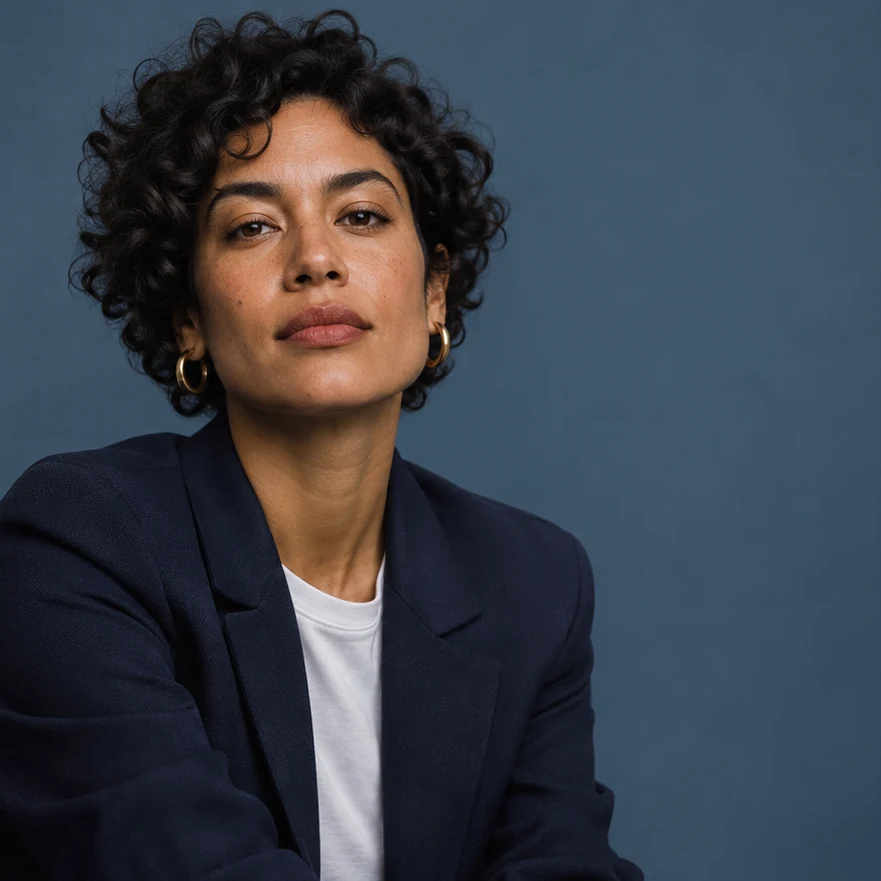
Ein Porträt als Interviewcover gestalten
Erhalte Ausdruck und Licht. Setze „MAYA“ groß in die freie Fläche neben dem Porträt und darunter kleiner „IN FRAME“.
Eine Veranstaltung ankündigen
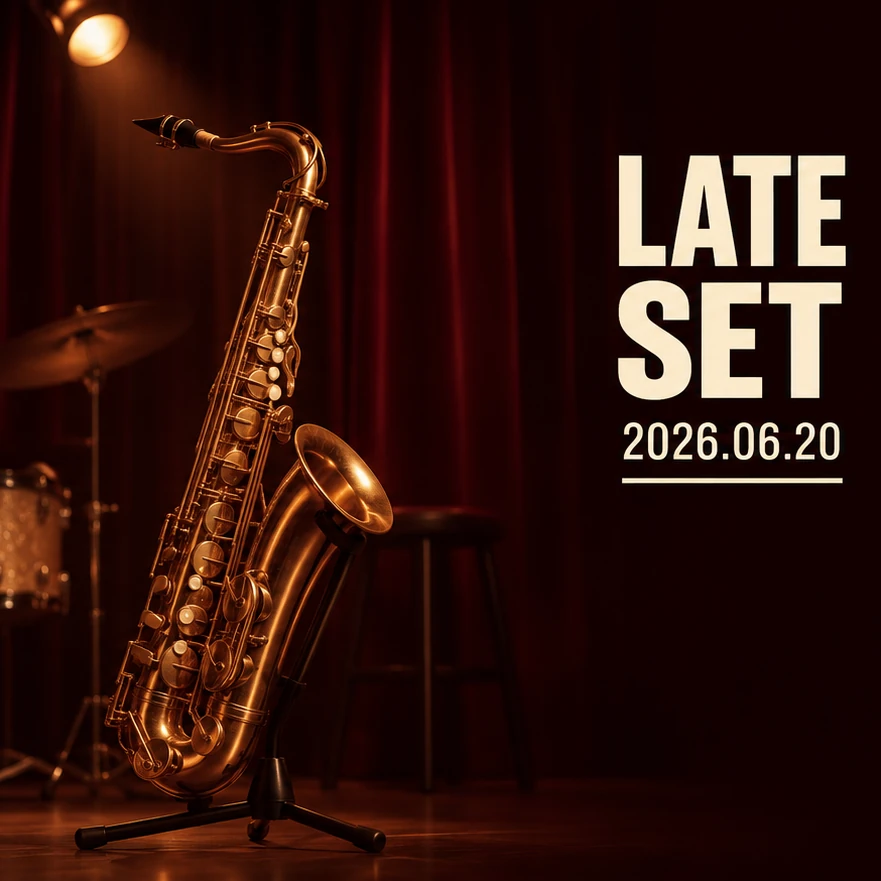
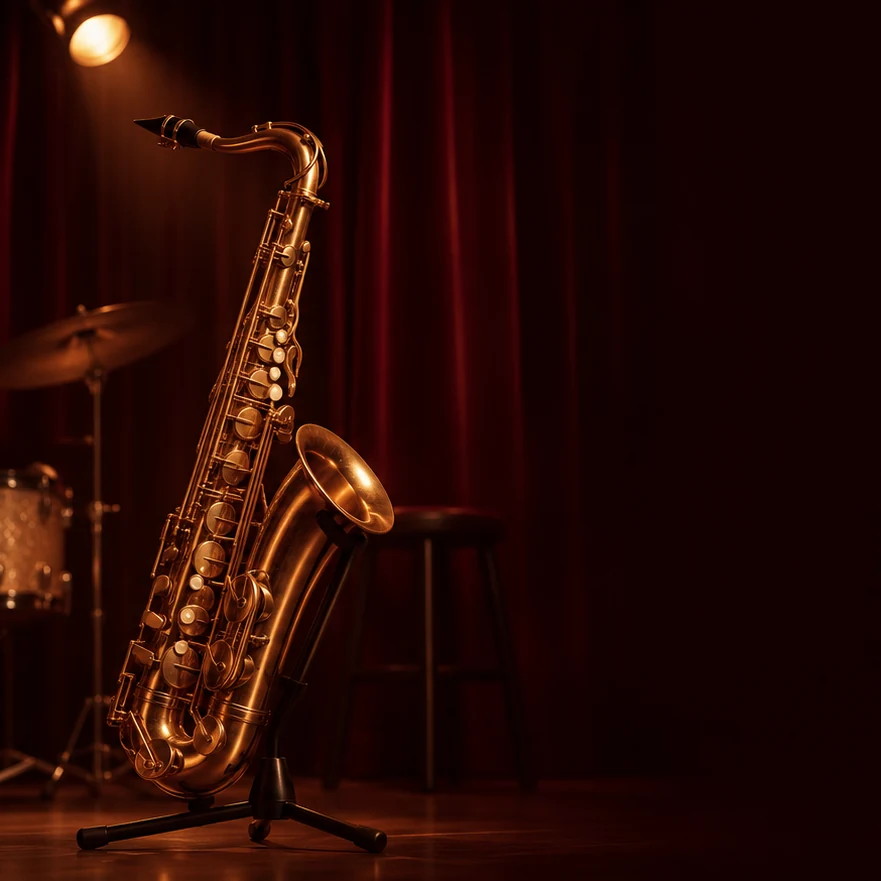
Lass Bühne und Saxofon unverändert. Setze „LATE SET“ in die freie Fläche neben dem Instrument und darunter das Datum „2026.06.20“.
Möglichkeiten
Die Bilder veranschaulichen den Ablauf. Sie sind keine verifizierten Ergebnisse dieses Werkzeugs.
Eine Veranstaltung ankündigen
Lass Bühne und Saxofon unverändert. Setze „LATE SET“ in die freie Fläche neben dem Instrument und darunter das Datum „2026.06.20“.
Vor dem Speichern prüfen
Vergrößere das Bild und prüfe jedes Zeichen sowie Abstände und Kontrast. Vergleiche das übrige Bild mit dem Original.
Ein Porträt als Interviewcover gestalten
Erhalte Ausdruck und Licht. Setze „MAYA“ groß in die freie Fläche neben dem Porträt und darunter kleiner „IN FRAME“.
Vor dem Speichern prüfen
Vergrößere das Bild und prüfe jedes Zeichen sowie Abstände und Kontrast. Vergleiche das übrige Bild mit dem Original.
So verwendest du diese Seite
01
Ein Ausgangsfoto wählen
Wähle ein Bild mit freier Fläche an der gewünschten Position.
02
Änderung beschreiben
Setze den genauen Wortlaut in Anführungszeichen und gib Position, Größe und Farbe an. Beginne mit einer kurzen Zeile.
03
Vor dem Speichern prüfen
Vergrößere das Bild und prüfe jedes Zeichen sowie Abstände und Kontrast. Vergleiche das übrige Bild mit dem Original.
Fragen vor dem Start
Was soll ich hochladen?
Wähle ein Bild mit freier Fläche an der gewünschten Position.
Was sollte ich prüfen?
Vergrößere das Bild und prüfe jedes Zeichen sowie Abstände und Kontrast. Vergleiche das übrige Bild mit dem Original.
Was sollte ich vor der Verwendung beachten?
Für eine exakte Schreibweise, eine bestimmte Schriftart oder eine bearbeitbare Textebene nutze ein Grafikprogramm mit Textwerkzeug.
KI-Text ins Bild einfügen
Für eine exakte Schreibweise, eine bestimmte Schriftart oder eine bearbeitbare Textebene nutze ein Grafikprogramm mit Textwerkzeug.