
Unveränderliches benennen
Nenne Kontur, Schrift, Pose, Material und Ausschnitt.
Vorschau
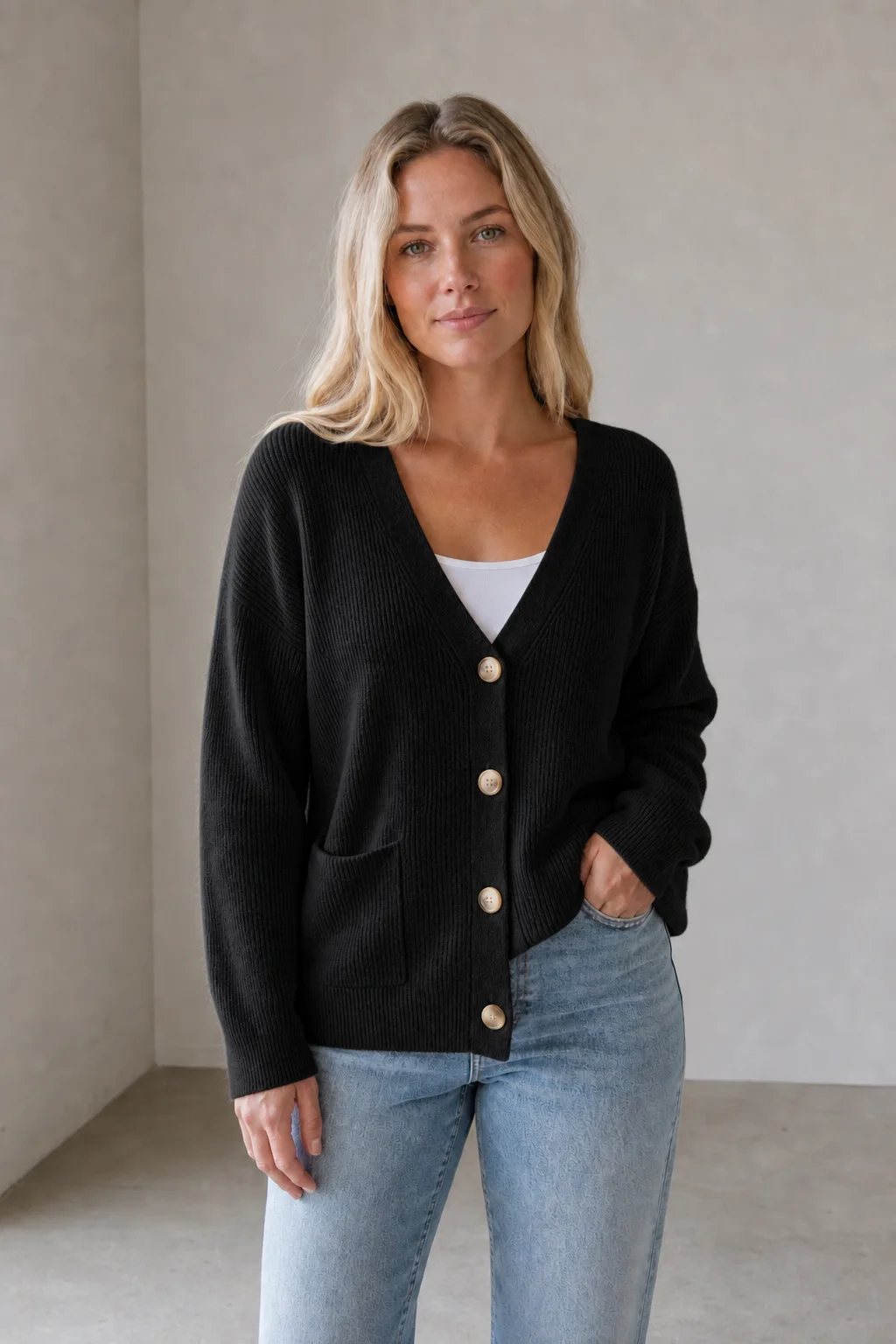
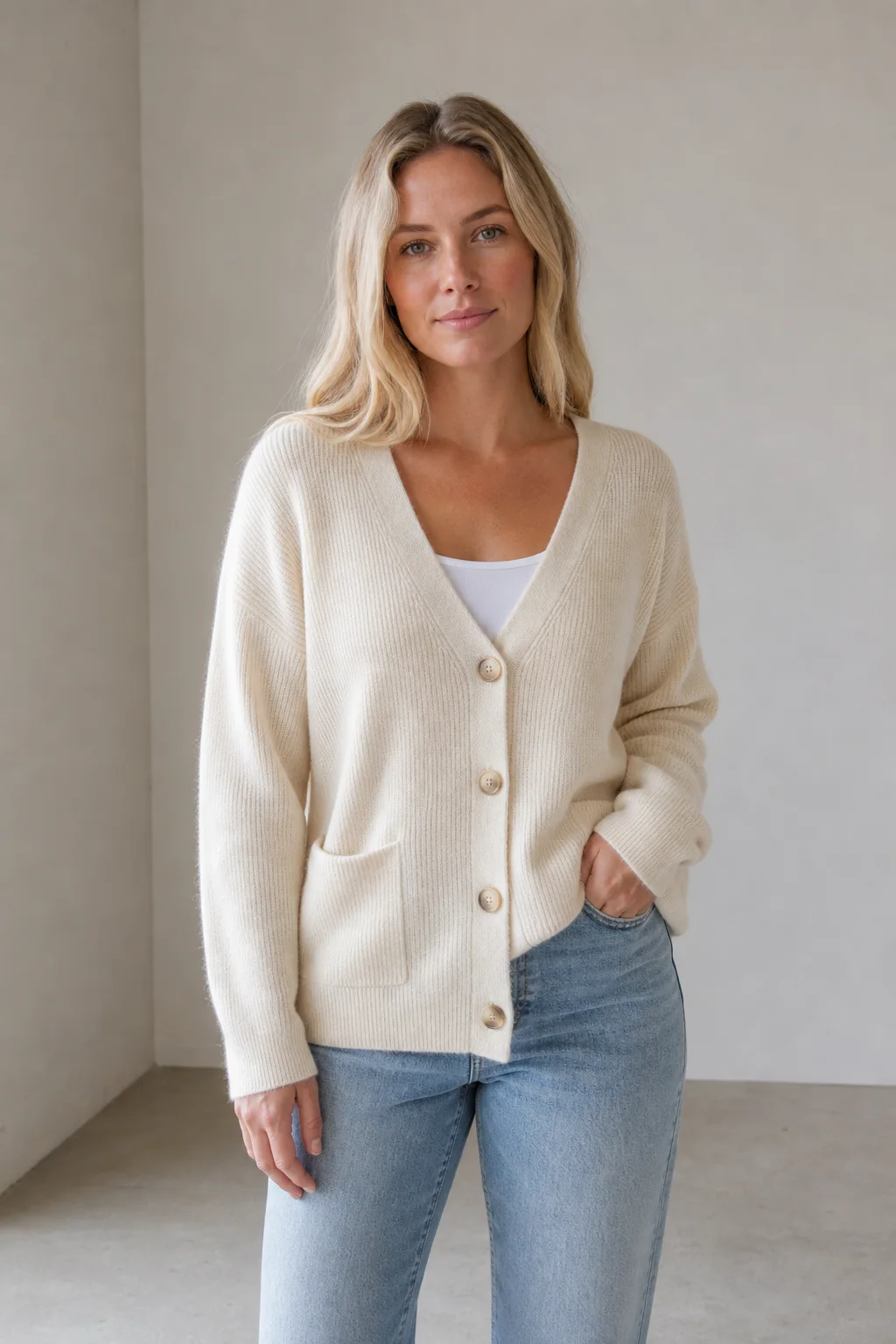
Illustrative Vorschau. Prüfe tatsächliche Bearbeitungen an deinem eigenen Ausgangsbild.
Prüfe auf der Modellseite die unterstützten Eingaben, Einstellungen und Verfügbarkeit, bevor du ein Modell auswählst.

Seedream 5.5 Layerize in AI Image Editor öffnen.

GPT Image 2.6 in AI Image Editor öffnen.

Grok Imagine Image 2.0 in AI Image Editor öffnen.

Qwen Image 3.0 in AI Image Editor öffnen.

Midjourney V8.2 in AI Image Editor öffnen.

Nano Banana 2 Lite in AI Image Editor öffnen.

Seedream 5.5 in AI Image Editor öffnen.
Seedream 5.0 Flash in AI Image Editor öffnen.
Diese Seite startet mit Nano Banana 2.1 im Modus Bild zu Bild. Lade eine klare Vorlage hoch, fordere eine Änderung und benenne wichtige Details. Text steuert die Neugenerierung; er sperrt keine Pixel und wählt keine Bildebene aus.
Nenne Kontur, Schrift, Pose, Material und Ausschnitt.
Trenne Hintergrund, Licht oder Ton von den Motivvorgaben.
Auch plausible Ergebnisse können Schrift, Kanten und kleine Teile neu zeichnen.
Eine begrenzte Änderung lässt sich leichter beurteilen als die Bitte, alles schöner zu machen.
Zeige Motivkanten und wichtige Details. Ein verdecktes Logo lässt sich nicht zuverlässig rekonstruieren.
Beschreibe Motivvorgaben und Änderung in getrennten Sätzen. Ein neuer Kamerawinkel kann einer unveränderten Pose widersprechen.
Der Standardablauf bietet Referenzbilder und Text, keine Pinselauswahl oder ebenenbasierte Pixelsperre.
Starte mit der Vorlage und einer engeren Vorgabe neu. Wiederholtes Bearbeiten einer fehlerhaften Version kann Abweichungen verstärken.
Kontrolliere Schrift, Griffe, Nähte, Spiegelungen, Kontaktschatten und Bildränder. Gutes Licht beweist keine Detailtreue.
Prüfe die Credit-Schätzung. Eine Überarbeitung ist eine neue Generierung, kein kostenlos enthaltenes Rückgängigmachen.
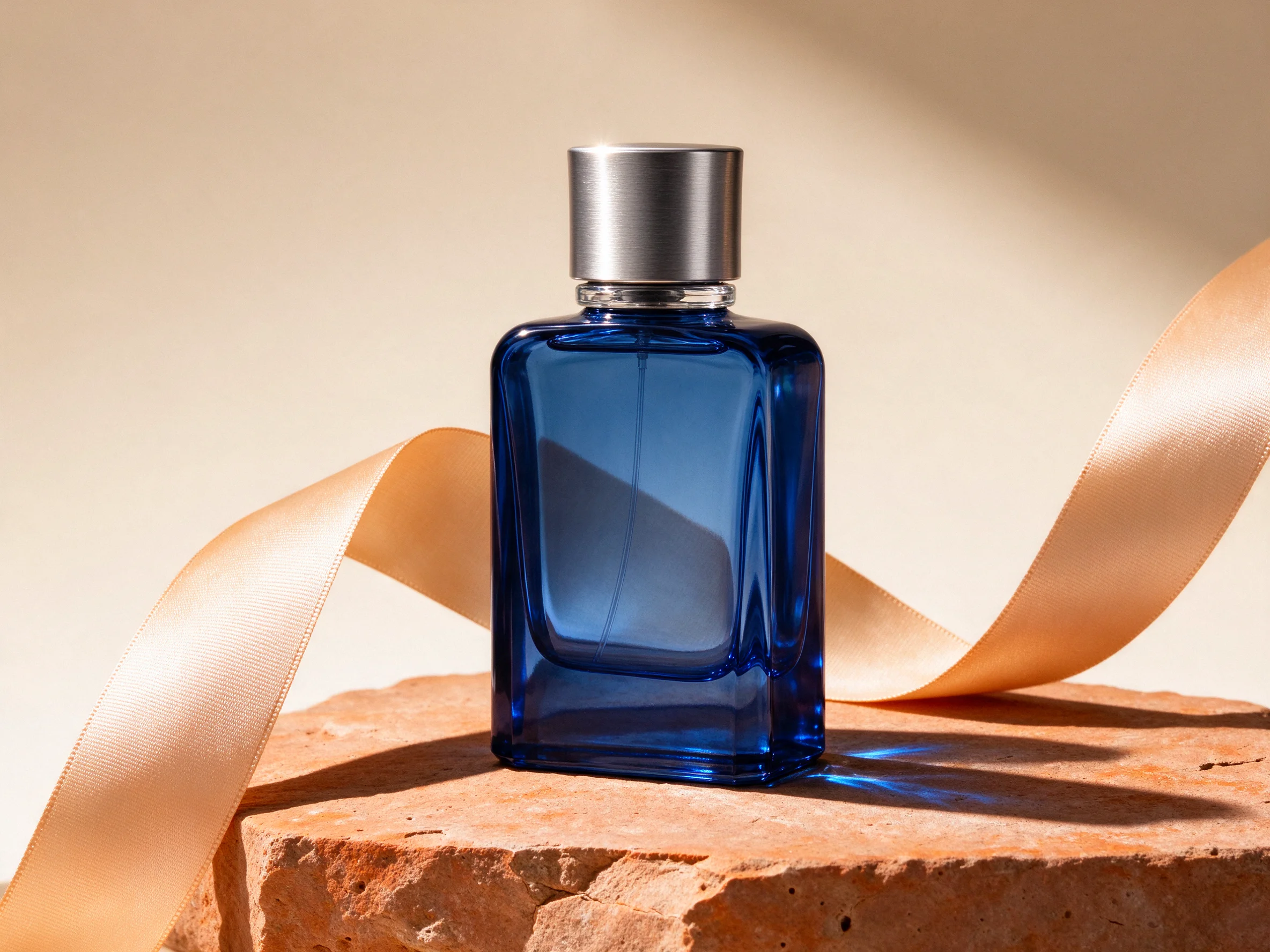
Vorhandene Illustrationen erklären die Kontrolle; sie sind keine neuen Modelltests oder Garantien.
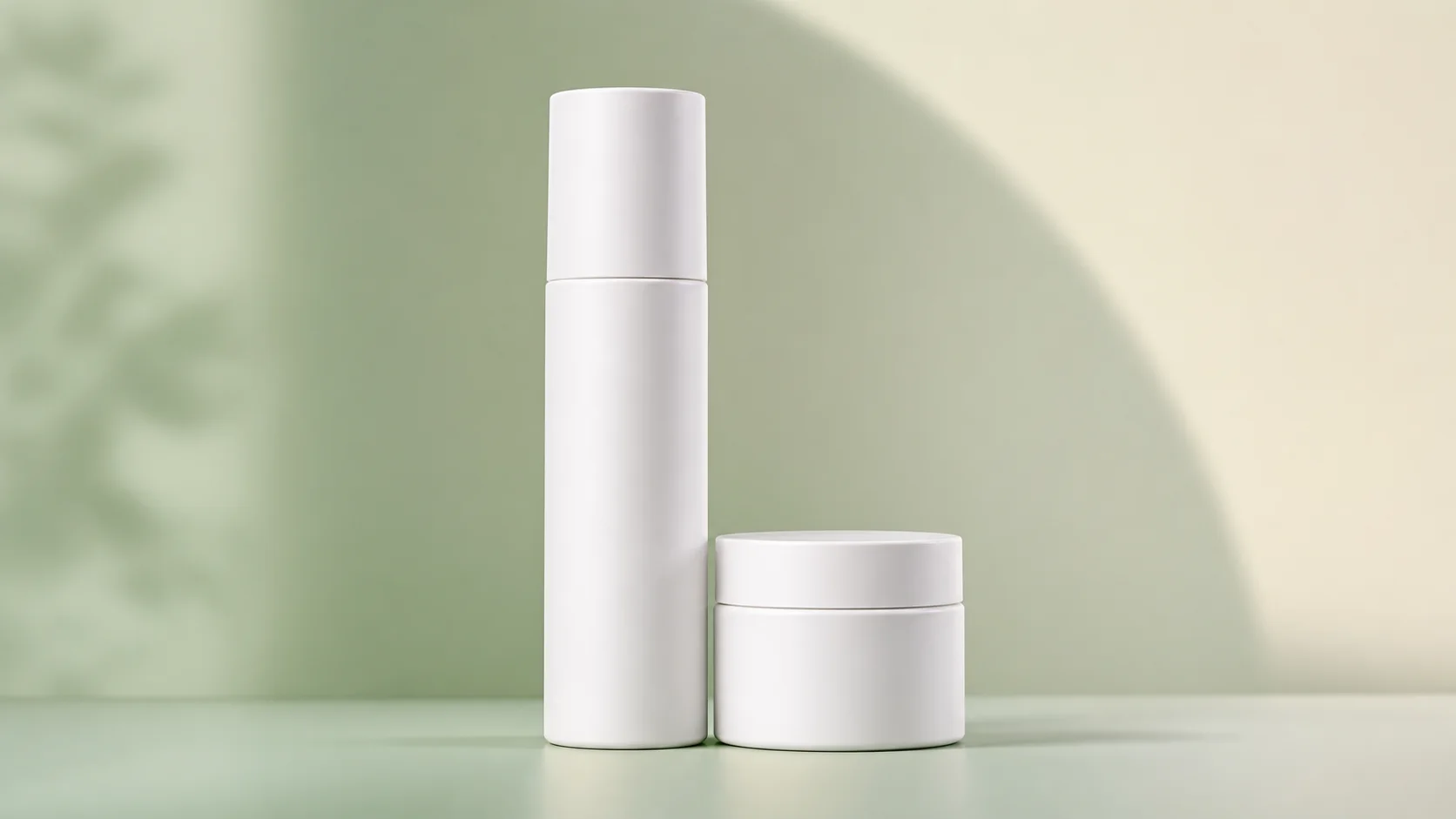
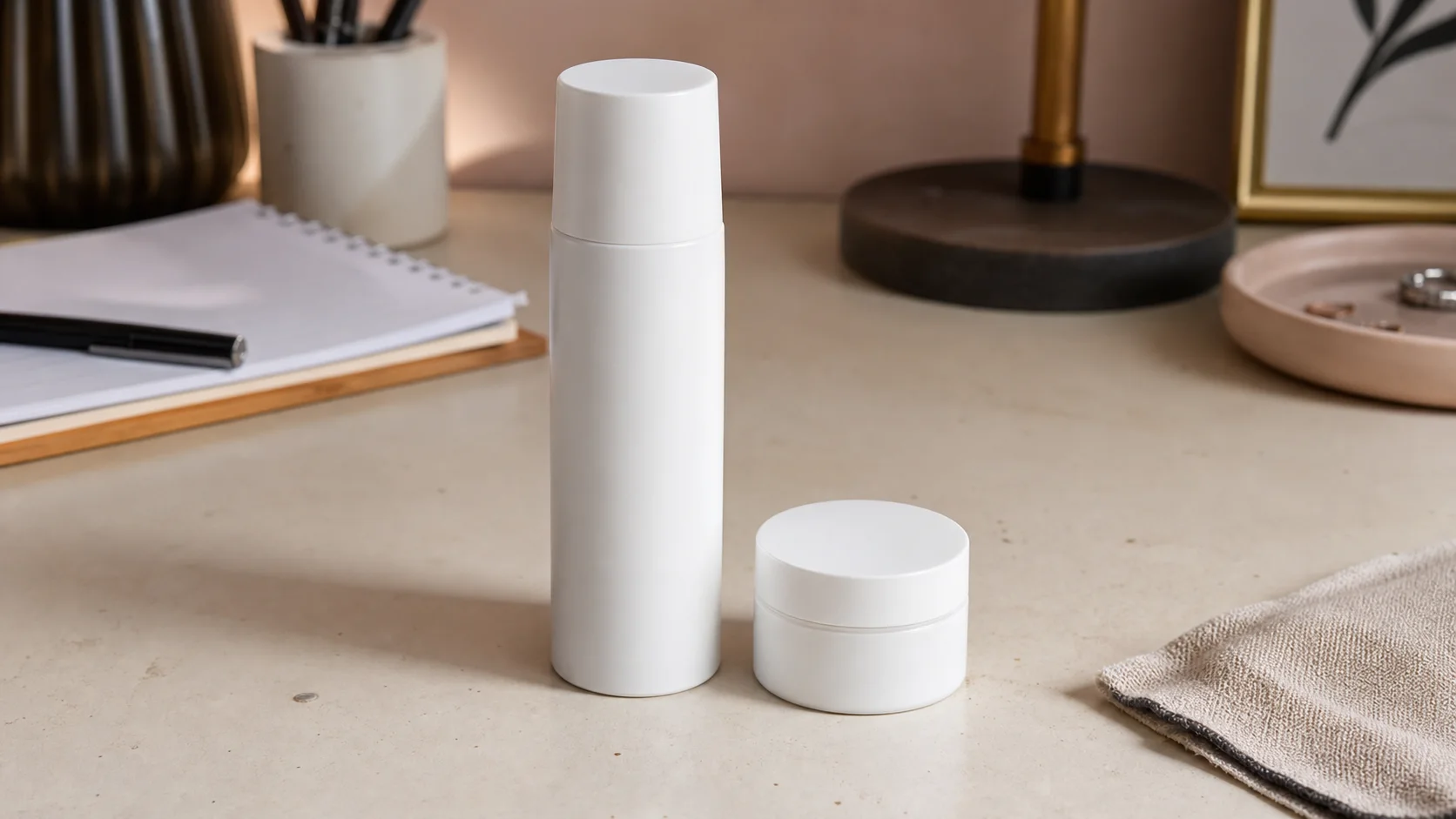
Vergleiche Deckelnähte, relative Höhe und Konturen beim Vereinfachen des Schreibtischs. Unbedruckte Verpackung belegt keine Etikettentreue.
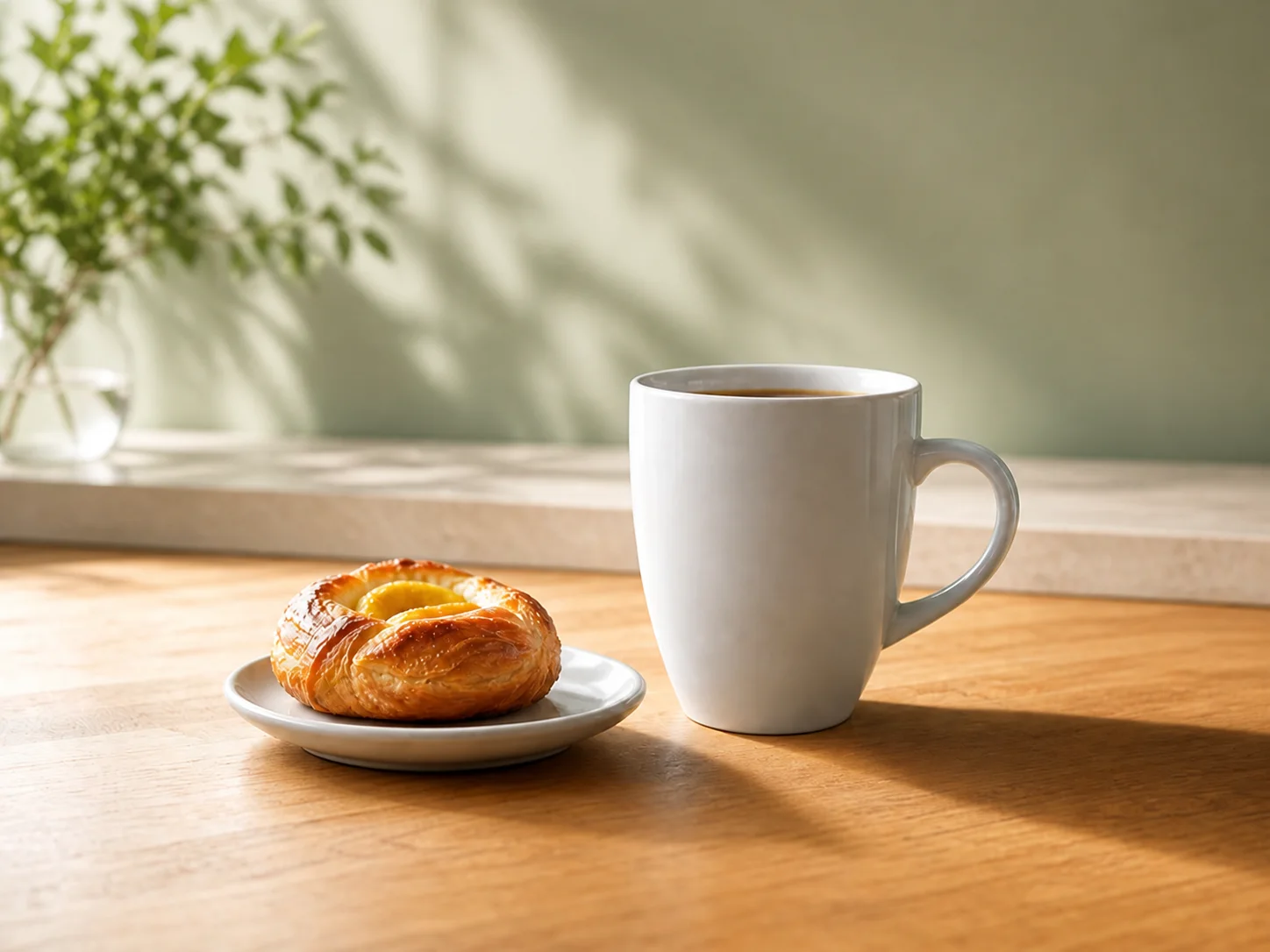
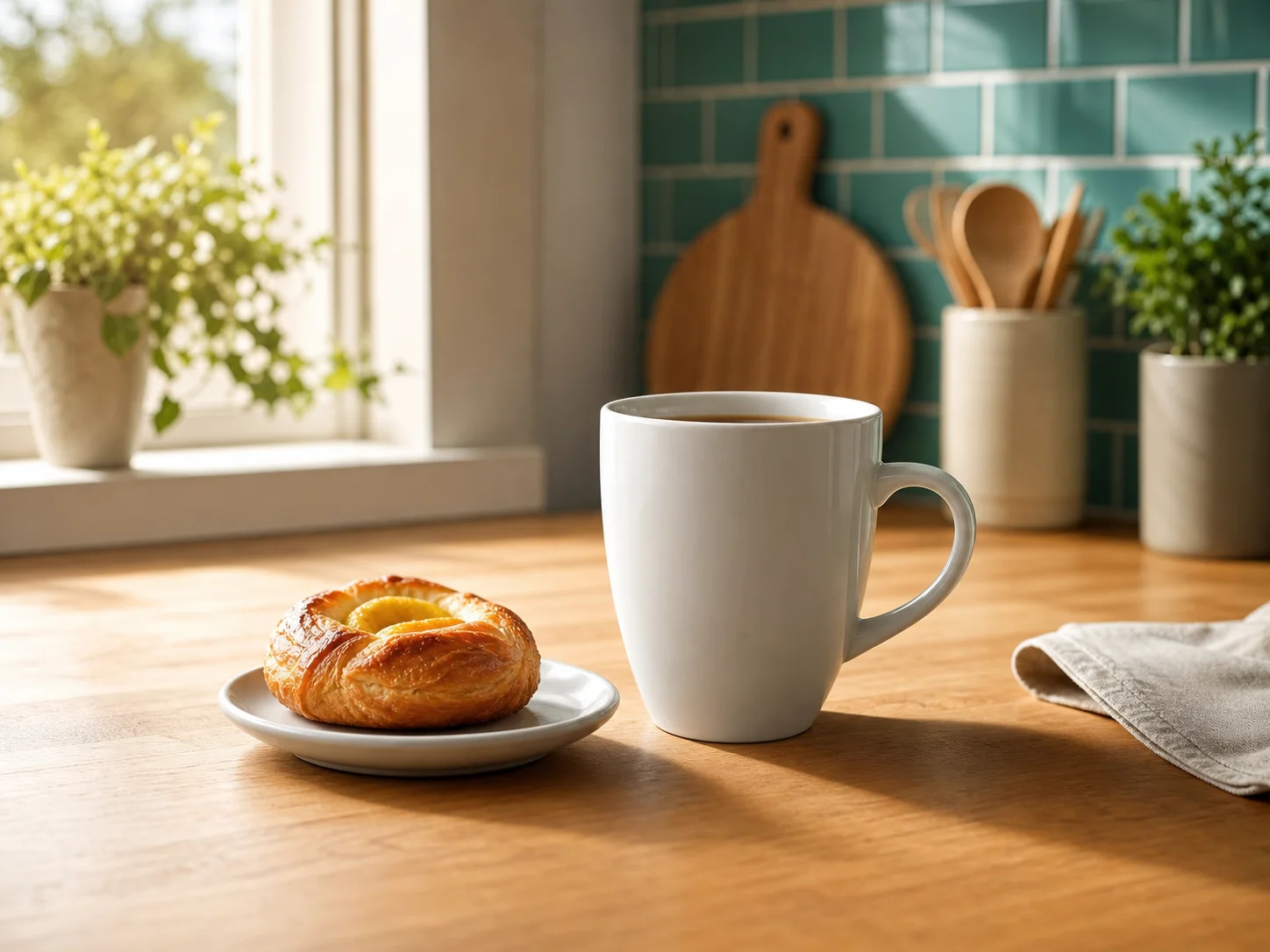
Prüfe Henkel, Tassenkontur und Gebäck beim Wechsel des Küchenhintergrunds. Wichtige Produkt- und Lebensmitteldetails am Original kontrollieren.
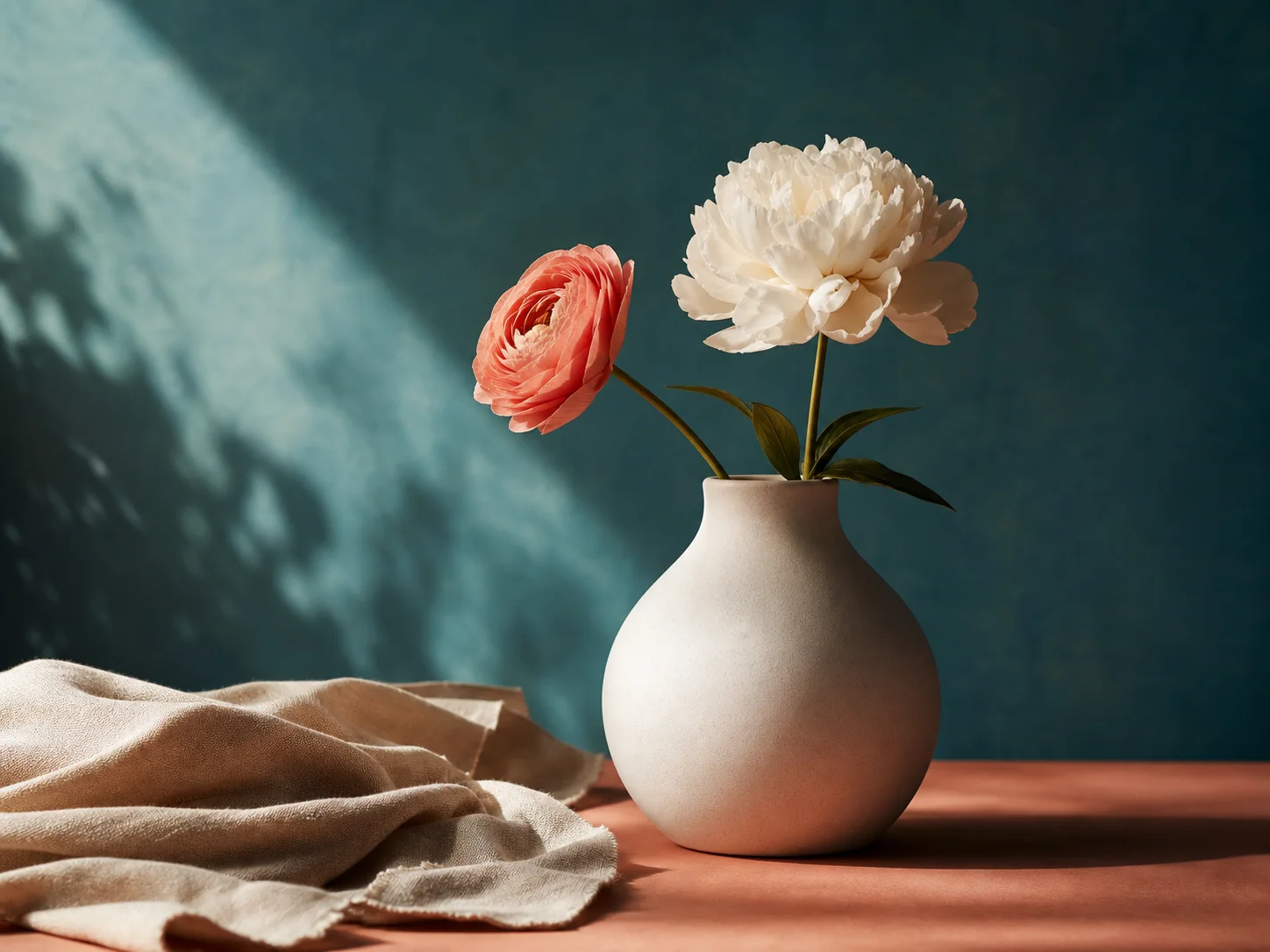
Die Szene wirkt wärmer und gesättigter. Kontrolliere zusätzlich zur Farbe die Vasenform und Blütenstruktur.
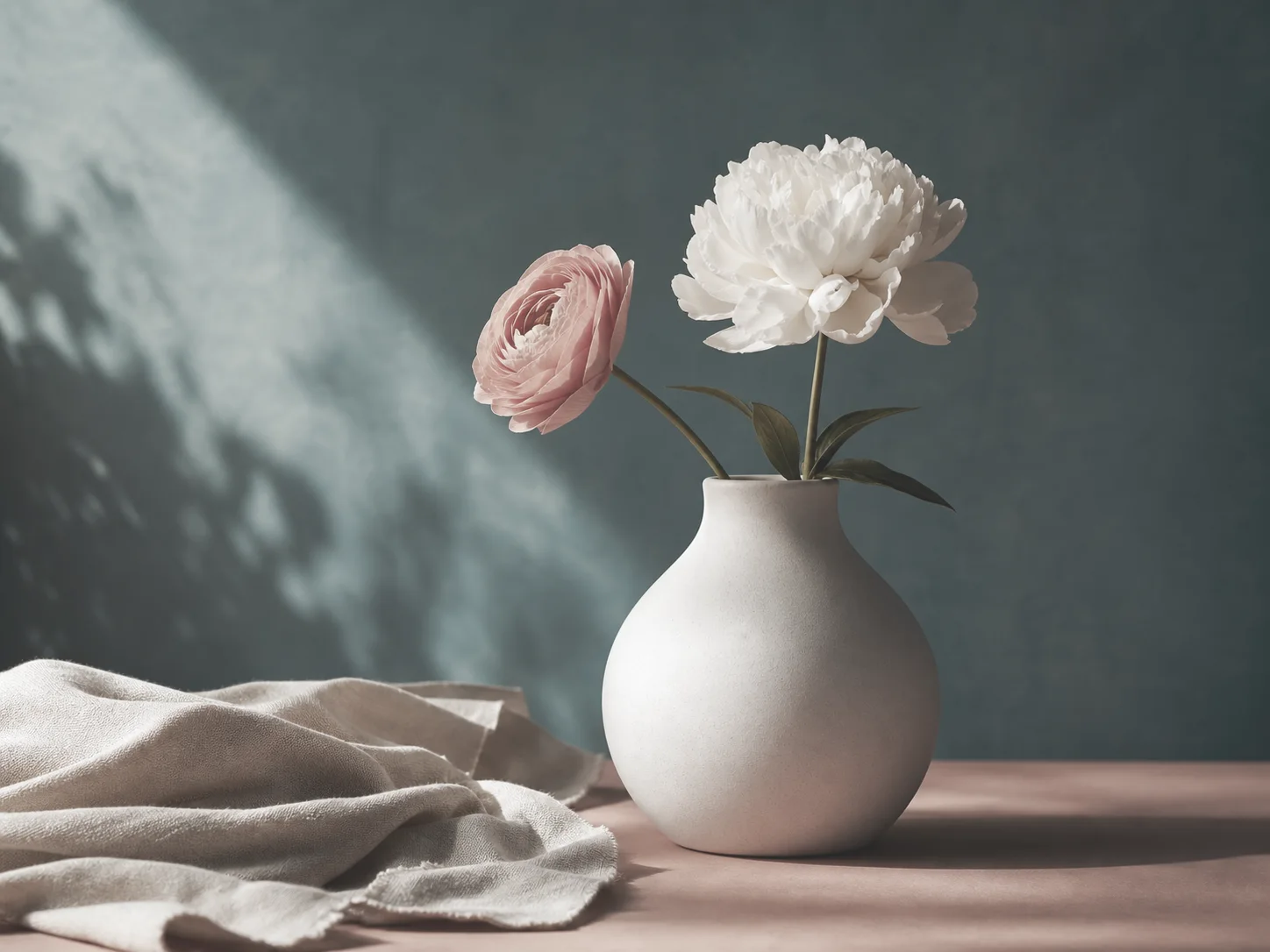
Nutze ein Bild, das du verwenden darfst. Benenne Person oder Objekt, wichtige Kanten, Schrift und Komposition.
Beschreibe Hintergrund oder Licht und wiederhole die Erhaltungsvorgaben. Nutze nur die angezeigten Referenz- und Ausgabefelder.
Vergleiche Original und Ergebnis in voller Größe. Bei veränderter Identität oder wichtiger Schrift die Version verwerfen und die nächste Vorgabe eingrenzen.
Text beschreibt eine Absicht; eine Maske markiert Bereiche in ausdrücklich unterstützten Abläufen. Dieser Standardeditor hat keinen Pinsel und keine Maske. Text ist keine Pixelauswahl.
Das ist nicht garantiert. Nutze eine klare Vorlage und prüfe das Ergebnis. Für zwingend unveränderte Pixel eignet sich klassische Bildbearbeitung.
Kehre zum Original zurück, entferne widersprüchliche Anweisungen und fordere weniger Änderung. Verfeinere keine bereits falsche Form oder Beschriftung.
Ein gewünschter Hintergrund beweist weder reines Weiß noch einen echten Alphakanal. Nutze den speziellen Hintergrundentferner und kontrolliere die heruntergeladene Datei.
Jede neue Generierung kann Credits verbrauchen. Prüfe die angezeigte Schätzung für die gewählten Einstellungen vor einer weiteren Anfrage.
Beginne mit einem verlässlichen Ausgangsbild und übernimm nur geprüfte Ergebnisse.
BewahrenNenne Kontur, Schrift, Pose, Material und Ausschnitt.
ÄndernTrenne Hintergrund, Licht oder Ton von den Motivvorgaben.
PrüfenAuch plausible Ergebnisse können Schrift, Kanten und kleine Teile neu zeichnen.
TippGrenze die Änderung ein, wenn sich das Motiv verändert.